怎样调整wi10桌面图标距离?

 时间:2026-04-22 17:49:47

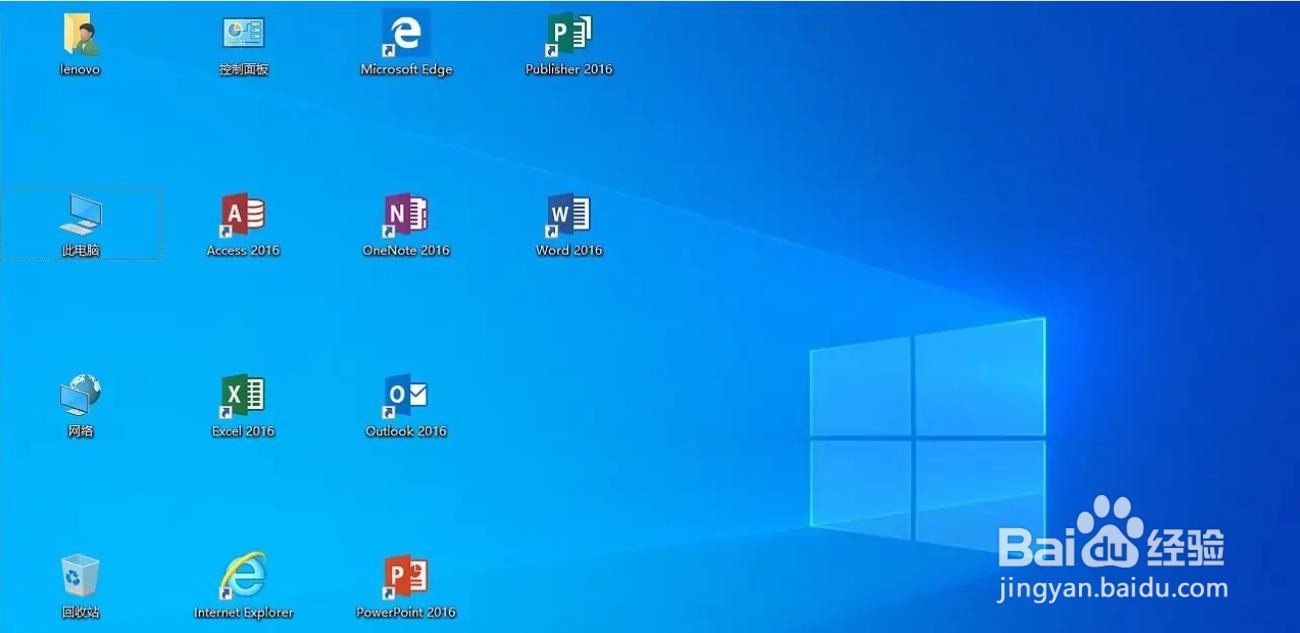
1、如图所示,因为各种原因导致桌面图标间距变得很大,十分不美观。下面我们就来解决这个问题。
怎样调整wi10桌面图标距离?

2、按住Windows徽标键+“R”键,调出运行窗口。输入“regedit”,点击“确定”。打开注册表。

怎样调整wi10桌面图标距离?

3、依次找到并点开“HKEY_CURRENT_USER\ControlPanel\Desktop\WindowMetrics”

怎样调整wi10桌面图标距离?

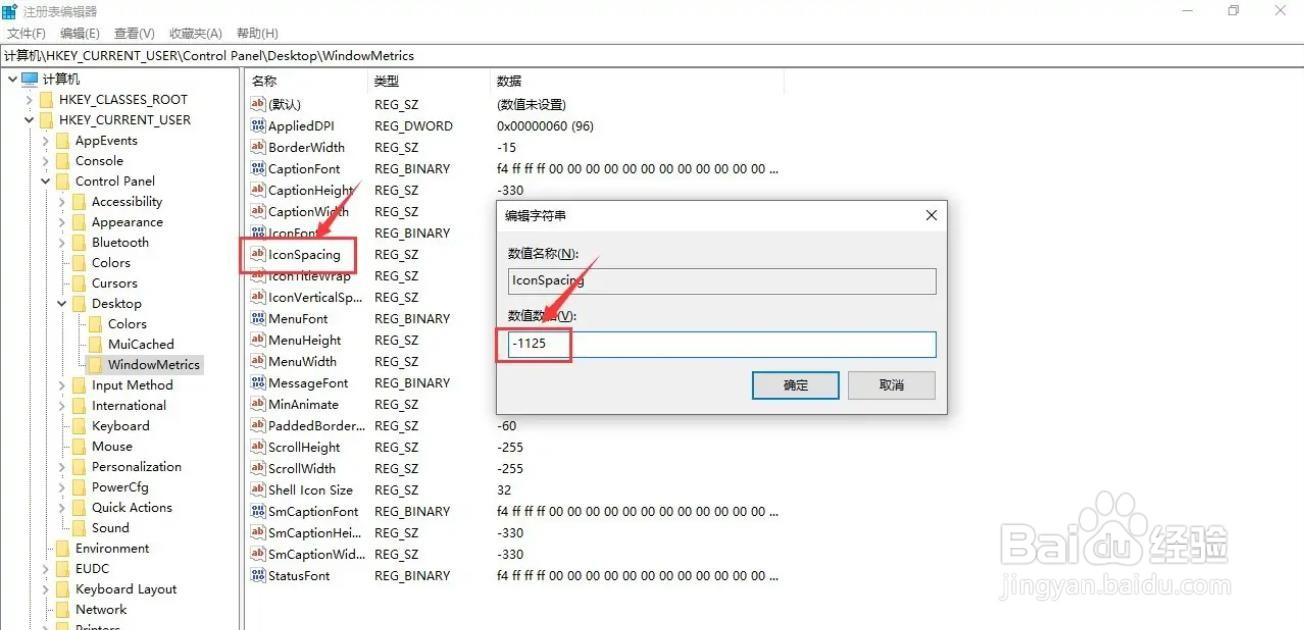
4、找到“IconSpacing”字段项,双击,把“数值数据”项改成“-1125”。然后点击“确定”。
怎样调整wi10桌面图标距离?

5、找到“IconVerticalSpacing”字段项,双击,把“数值数据”项改成“-1125”。然后点击“确定”。

怎样调整wi10桌面图标距离?

6、重启系统,桌面图标的间隙已经恢复了正常。

怎样调整wi10桌面图标距离?

  • Win10电脑图标间距变大了怎么办
  • win10桌面图标间距突然变大怎么解决
  • 怎样调整Win10桌面图标默认间距
  • win11桌面图标突然间隔很大
  • win10桌面图标间距恢复默认
  • 热门搜索
    皮草怎么洗 梦幻西游化生寺怎么加点 怎么煮牛肉 阿桑怎么死的 北京十一学校怎么样 怎么改文件类型 多梦怎么办 苹果手机怎么下载小说 河北工程大学怎么样 车辆违章怎么处理