闪电盒子中怎么修改昵称和退出账号

 时间:2026-02-15 21:35:26

1、首先,我们在自己的手机桌面上找到已经下载安装完成好了的闪电盒子软件,点击进入。

闪电盒子中怎么修改昵称和退出账号

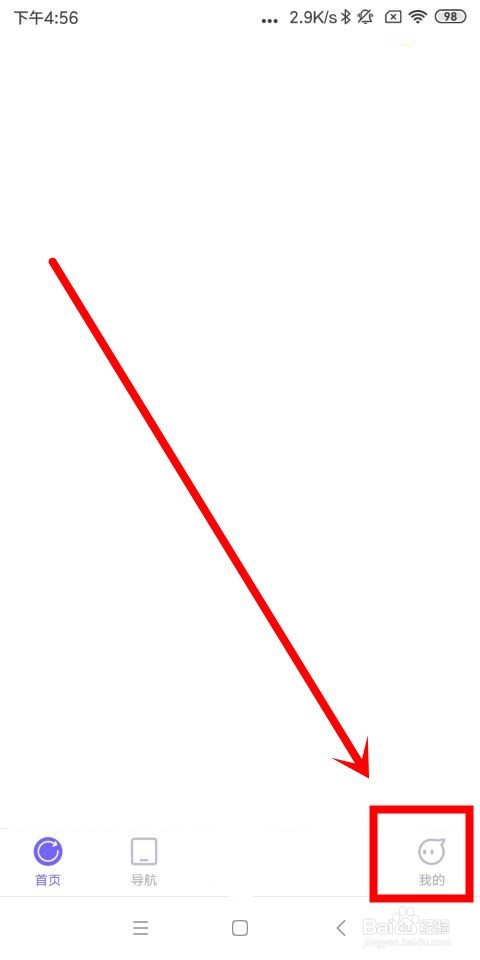
2、进入到软件首界面中之后,在该页面的底部栏目中我们找到我的这个选项,点击进入。
闪电盒子中怎么修改昵称和退出账号

3、进入到我的这个页面中之后,在该页面左上方位置我们找到个人头像,点击进入。

闪电盒子中怎么修改昵称和退出账号

4、进入到编辑个人资料这个页面中之后,在该页面中我们找到昵称这个选项,点击进入。

闪电盒子中怎么修改昵称和退出账号

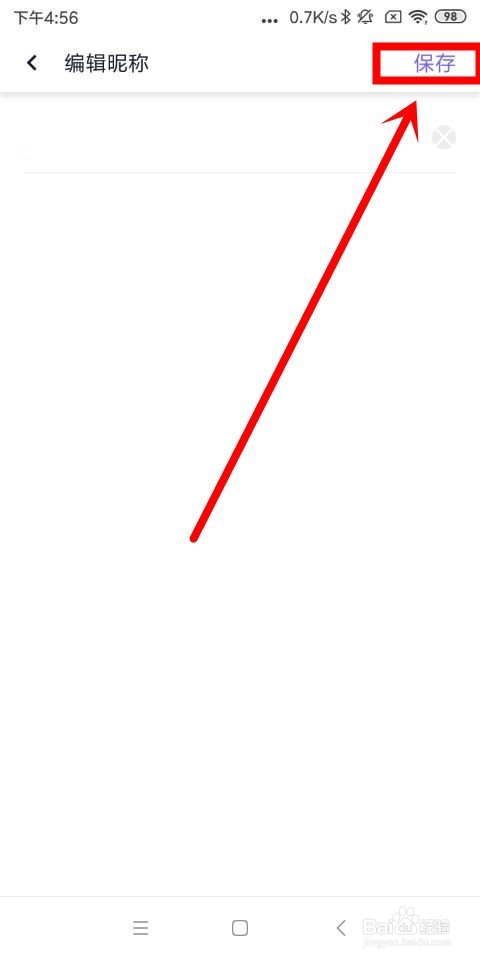
5、进入到编辑昵称这个页面中之后,在该页面中我们修改好昵称,然后点击页面右上角位置的保存按钮,即可成功修改昵称。
闪电盒子中怎么修改昵称和退出账号

6、我们再次返回到我的这个页面中来,在该页面的右上角位置找到设置这个图标选项,点击进入。

闪电盒子中怎么修改昵称和退出账号

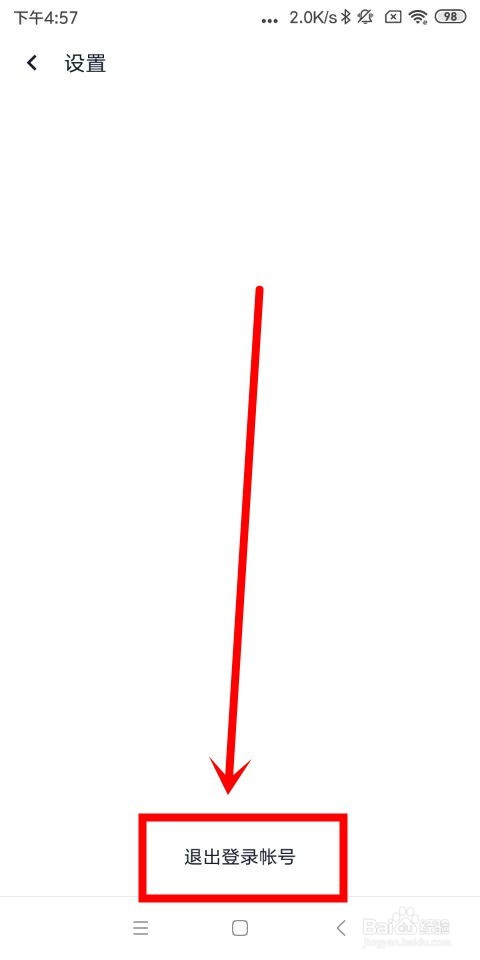
7、进入到设置这个页面中之后,在该页面的底部位置我们找到退出登录账号这个选项,点击即可成功退出账号。
闪电盒子中怎么修改昵称和退出账号

  • 海尔L32R1液晶彩电使用说明书:[3]
  • 看尚超能电视F55设置网络连接
  • 肝癌的早期症状 肝癌最多能活多久
  • 魔百和电视怎么连接?
  • 一招教你如何一键怎么刷安卓手机
  • 热门搜索
    wps画图工具在哪里 银联pos机怎么办理 羽绒服洗后成团怎么办 怎么看电脑配置好不好 六月份适合去哪里旅游 石斛泡水喝的功效 女生声音怎么变好听 如何变漂亮 怎么清除ie缓存 莫干山在哪里