Word2016中怎样统一调整图片尺寸大小与居中对齐

 时间:2026-02-14 07:49:23

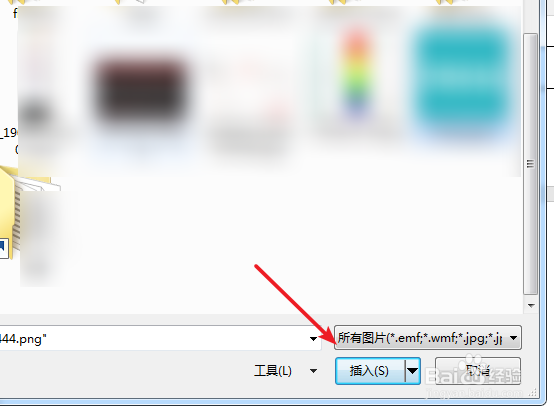
1、打开“插入”菜单下的“图片”

Word2016中怎样统一调整图片尺寸大小与居中对齐

2、批量选择要插入的图片,点击【插入】完成图片插入WORD

Word2016中怎样统一调整图片尺寸大小与居中对齐

3、选中第一张图片,右击打开“大小和位置”

Word2016中怎样统一调整图片尺寸大小与居中对齐

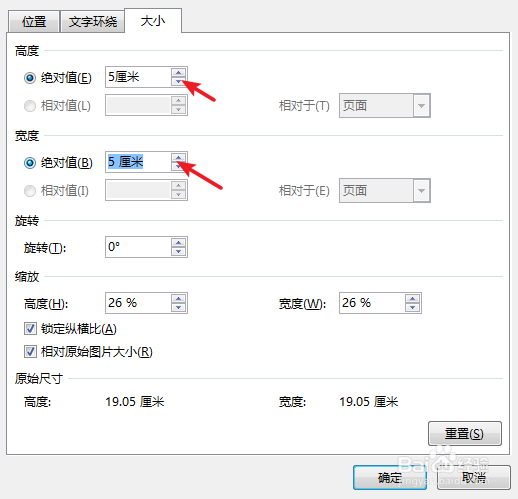
4、进入大小选项卡,修改高度与宽度的绝对值。

Word2016中怎样统一调整图片尺寸大小与居中对齐

5、取消“锁定纵横比”,这样就可以统一设计图片的高度与宽度,不然就会按比例自动缩放的。

Word2016中怎样统一调整图片尺寸大小与居中对齐

6、选择另外的图片直接安快捷键F4完成格式的快速设置。

Word2016中怎样统一调整图片尺寸大小与居中对齐

1、打开“替换”窗口,展开更多按钮。

Word2016中怎样统一调整图片尺寸大小与居中对齐

2、定位到查找内容,点击“特殊格式”选择“图形”

Word2016中怎样统一调整图片尺寸大小与居中对齐

3、定位到替换框,点击“格式”按钮选择“段落”

Word2016中怎样统一调整图片尺寸大小与居中对齐

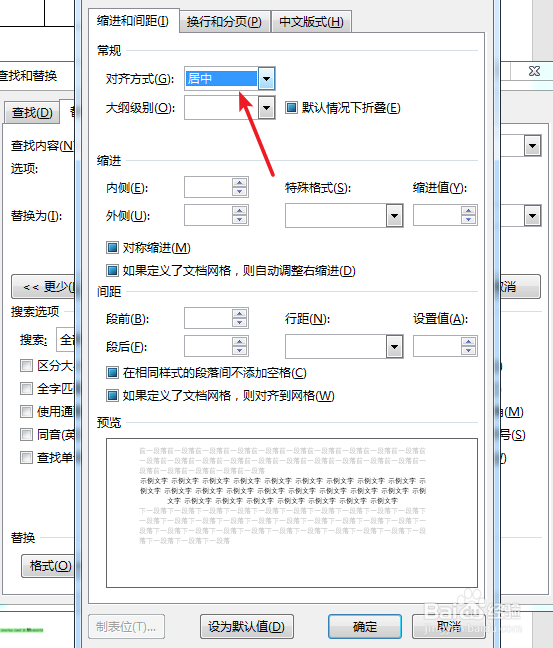
4、打开段落窗口,在对齐方式中选择“居中”

Word2016中怎样统一调整图片尺寸大小与居中对齐

5、设置完成返回,点击“全部替换”完成图片居中的操作。

Word2016中怎样统一调整图片尺寸大小与居中对齐

  • Word2016中如何统一调整图片尺寸大小与居中对齐
  • Word2016怎样快速对齐多个图形?
  • word2010怎样使用绘图工具
  • 在word中怎么让图片位于整段文字的右侧?
  • Word基本教程-如何在Word中批量插入多个图片
  • 热门搜索
    11月9日是什么星座 染色体是什么 契税是什么 7月7日是什么星座 抹茶是什么 吃叶酸有什么好处 老佛爷是什么牌子 风吹草低见牛羊的见是什么意思 not at all什么意思 有什么好的创业项目