如何使用AE制作压扁的矩形形状动画

 时间:2026-02-14 12:29:14

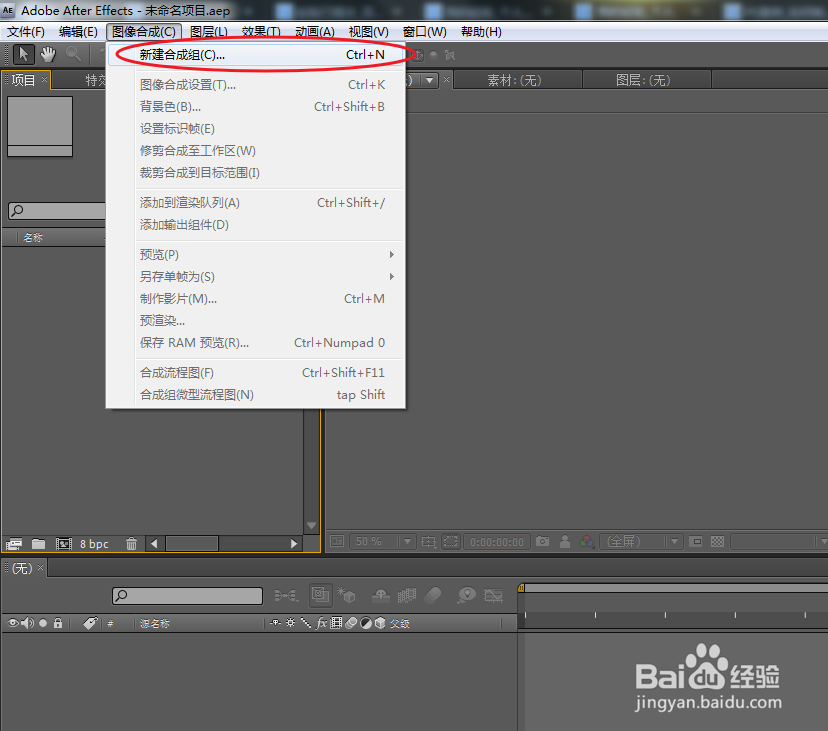
1、通过执行:“图像合成>新建合成”命令,快速建立一个新合成。
如何使用AE制作压扁的矩形形状动画

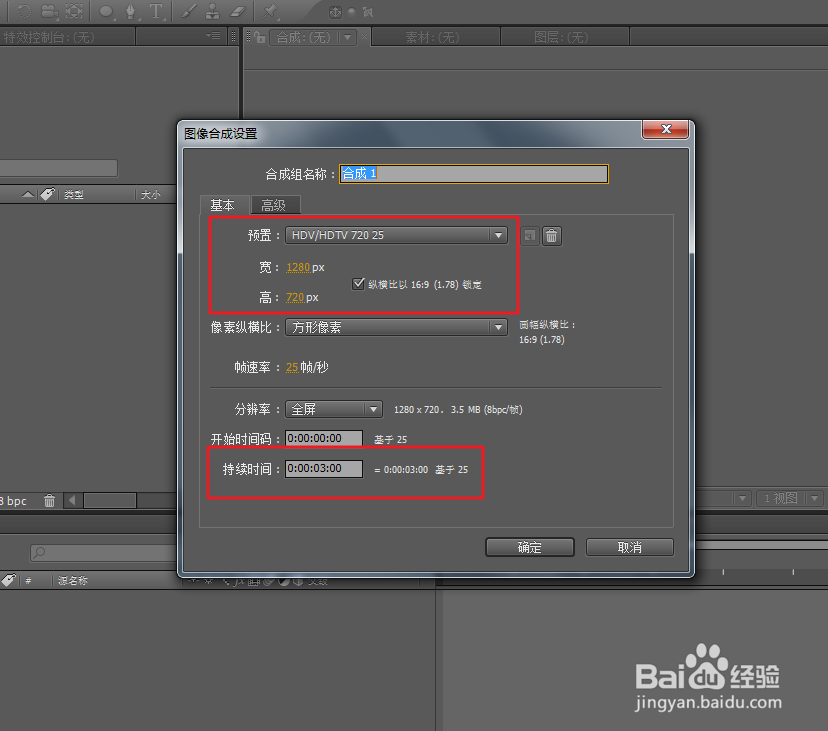
2、将合成预置设为:HDV/HDTV 720,持续时间更改为3秒。

如何使用AE制作压扁的矩形形状动画

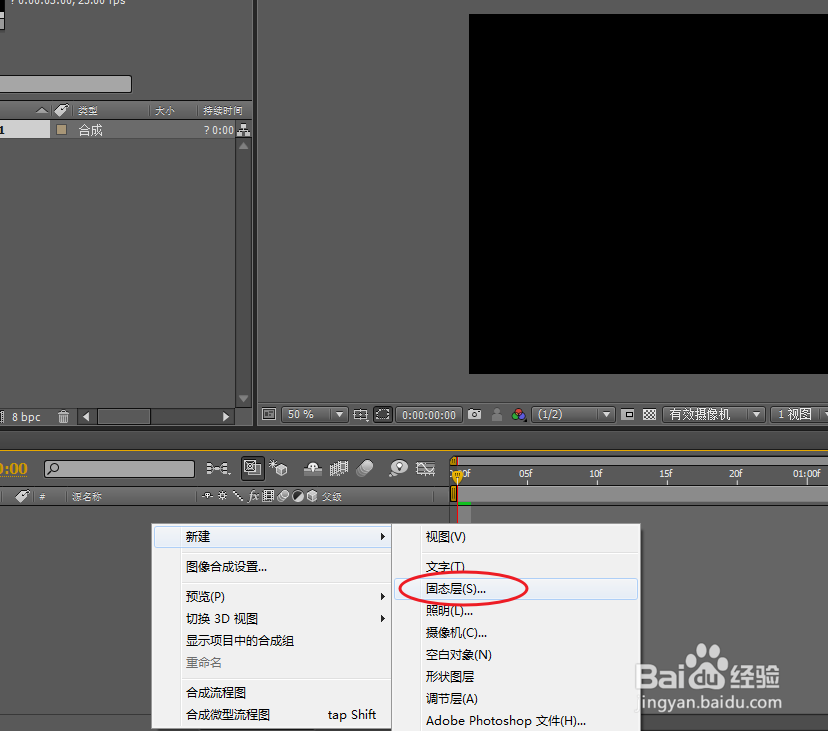
3、在时间线图层的空白区域,右击鼠标选择“新建>固态层”命令,快速建立一个固态层。
如何使用AE制作压扁的矩形形状动画

4、在弹出的固态层属性窗口,将固态层颜色设为:蓝色,单击“确定”建立固态层。

如何使用AE制作压扁的矩形形状动画

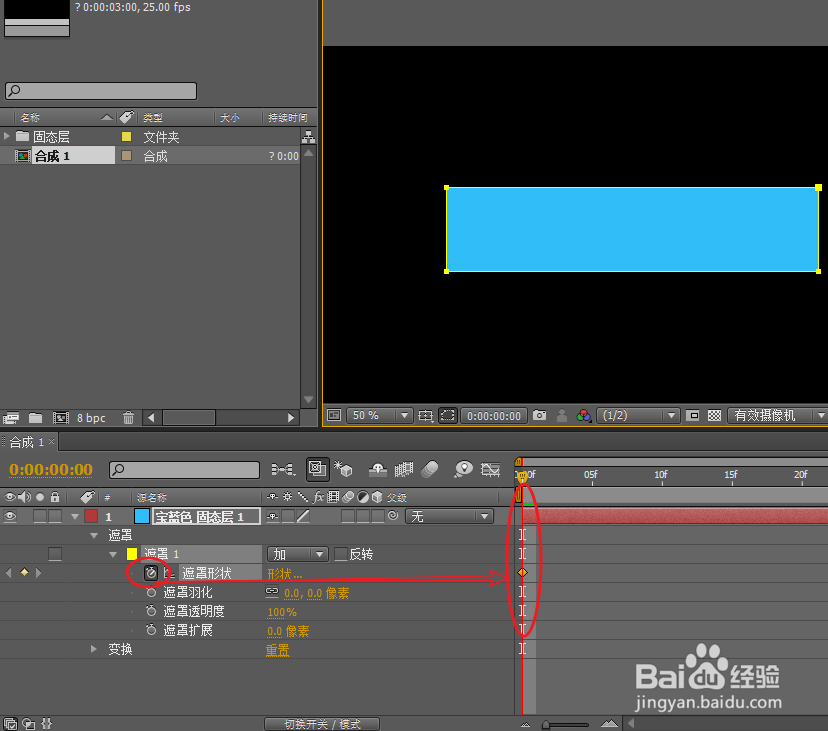
1、选择新建的固态层,使用矩形遮罩工具,创建矩形遮罩并为遮罩形状添加关键帧。

注:移动时间线指针到第一帧
如何使用AE制作压扁的矩形形状动画

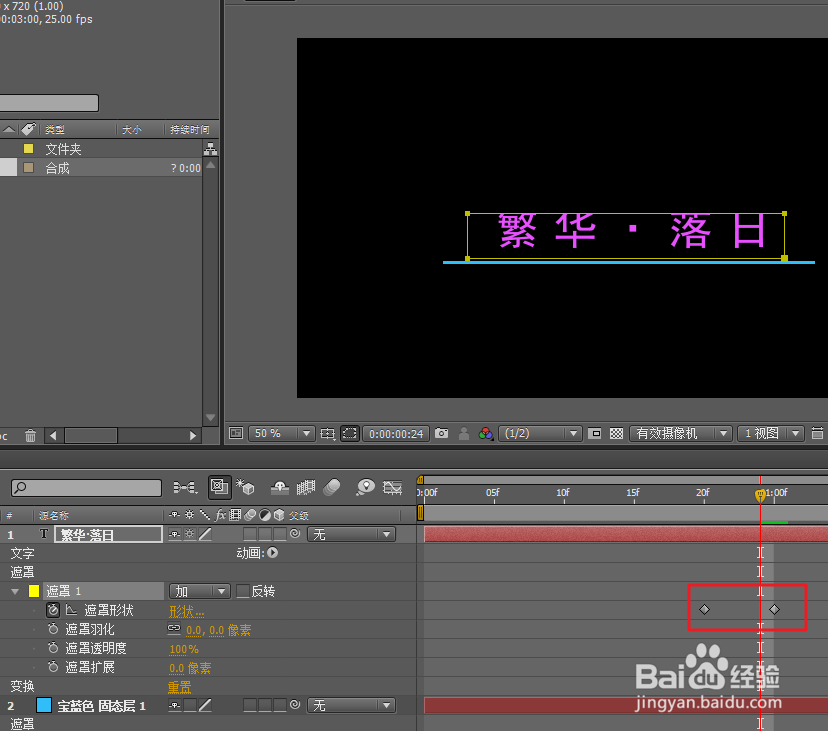
2、拖拽时间线指针到第二十帧,使用选择工具双击遮罩边框并将其向下拖拽压扁。

如何使用AE制作压扁的矩形形状动画

3、通过横排文字工具,在当前合成组输入文本内容。

如何使用AE制作压扁的矩形形状动画

4、选择文本图层,使用矩形遮罩绘制一个可以完全遮挡文字的范围。

如何使用AE制作压扁的矩形形状动画

5、使用以上相同方法,制作遮罩动画以完成最终效果。

如何使用AE制作压扁的矩形形状动画

  • AE中添加的矩形形状怎么修改为圆角矩形
  • AE从哪里给图像添上阴影
  • Ae怎么制作圆形旋转效果动画
  • AE怎么制作翻页效果
  • AE图形如何实现波浪效果
  • 热门搜索
    浙江师范大学行知学院怎么样 嘉兴到乌镇怎么坐车 also是什么意思 口中有异味怎么办 什么让生活更美好 高考位次怎么查询 生活相对论 手机流量怎么开 怎么去色斑 5月21日是什么星座