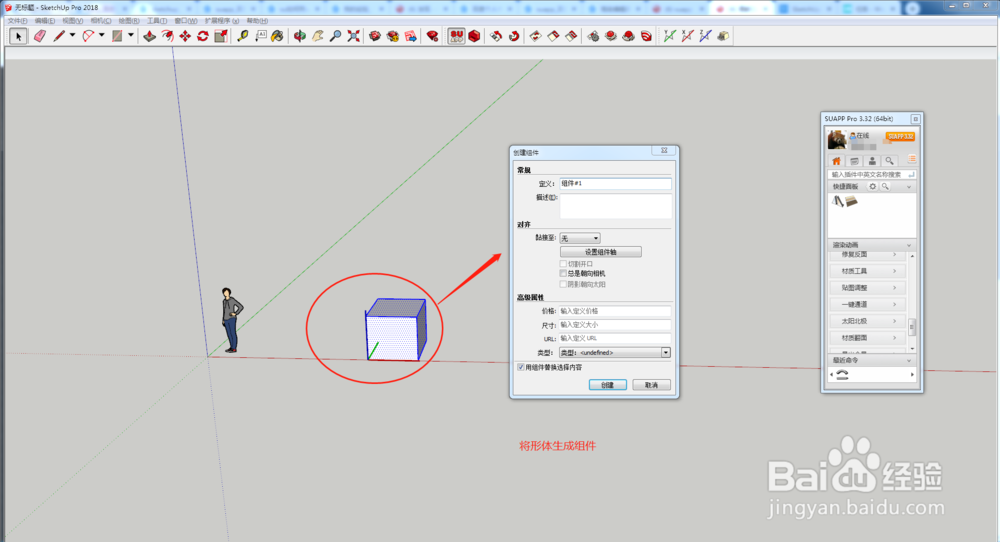
1、先建立你要弯曲的形体,将形体制作成组件或者组均可。此处,我制作成组件。

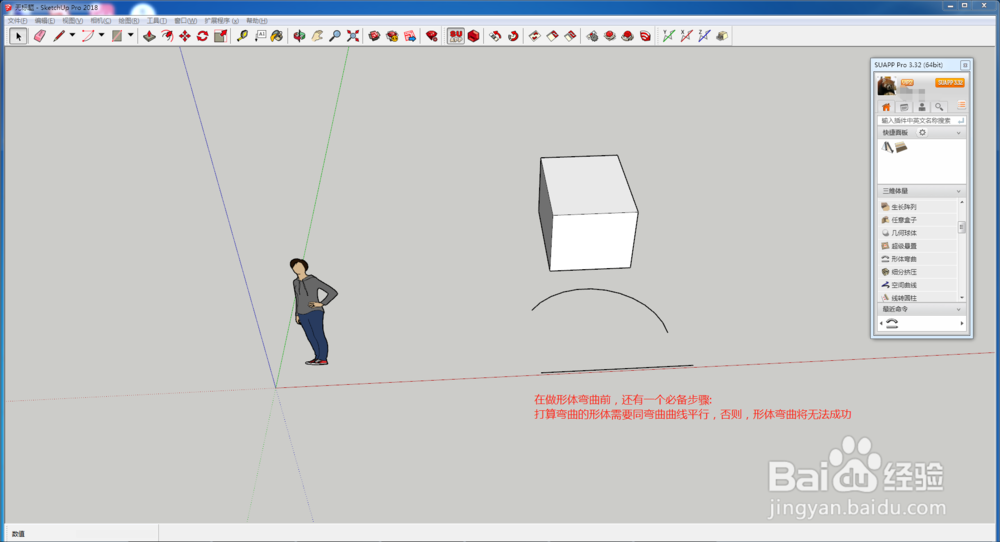
2、画一条沿红轴平行的直线,还有你要弯曲的线,如图所示,

3、在这之间,我们还有一个必备操作:将打算弯曲的形体与弯曲曲线平行。
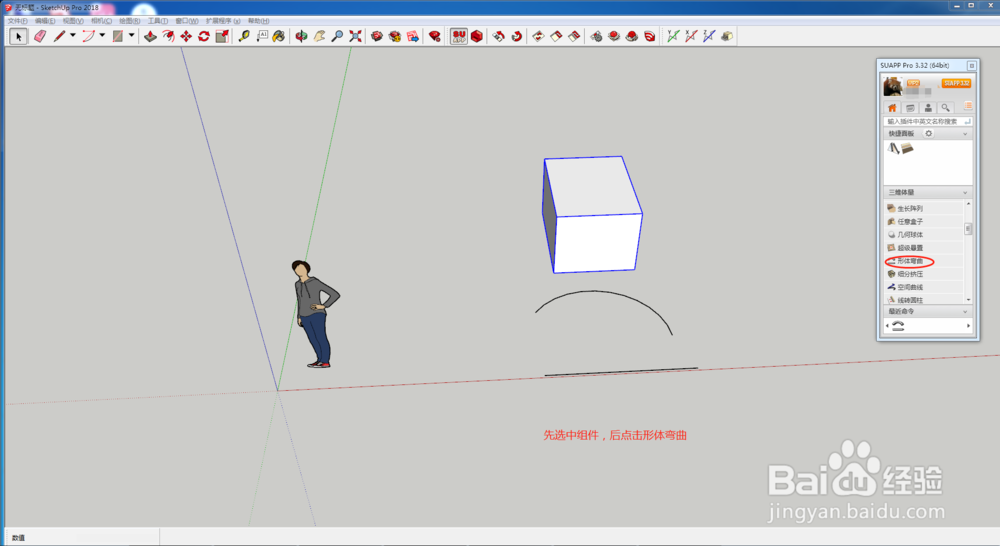
4、选中组件后,点击形体弯曲。(形体弯曲可以通过搜索相关拼音找到,如后图)
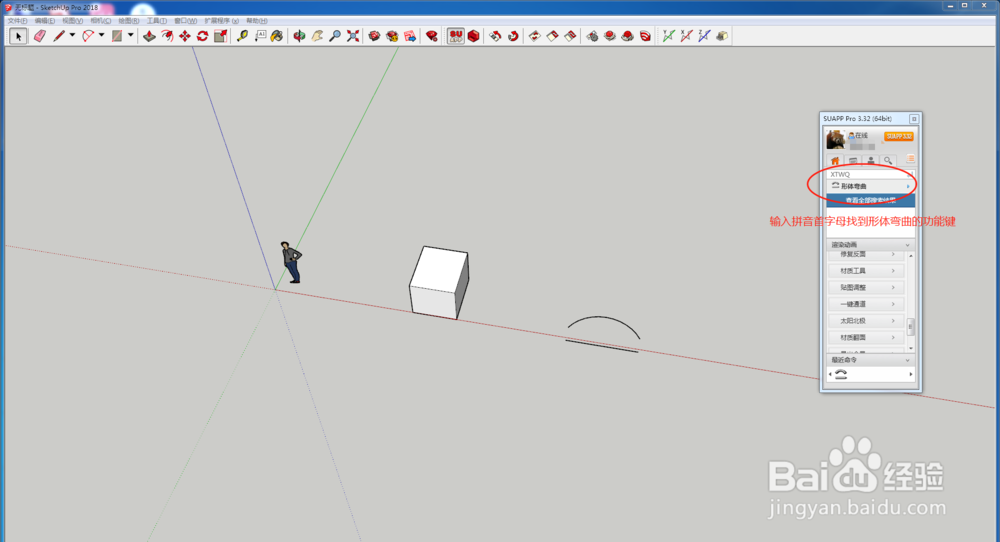
5、点击形体弯曲后,根据提示,先点直线,再点曲线。

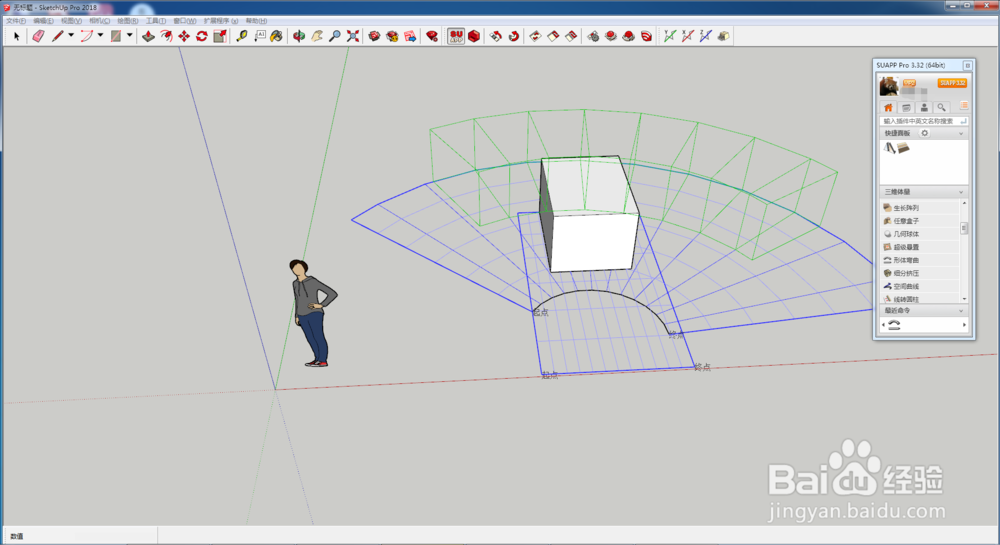
6、最后,成品就完成了。

时间:2026-04-23 04:24:39
1、先建立你要弯曲的形体,将形体制作成组件或者组均可。此处,我制作成组件。
2、画一条沿红轴平行的直线,还有你要弯曲的线,如图所示,
3、在这之间,我们还有一个必备操作:将打算弯曲的形体与弯曲曲线平行。
4、选中组件后,点击形体弯曲。(形体弯曲可以通过搜索相关拼音找到,如后图)
5、点击形体弯曲后,根据提示,先点直线,再点曲线。
6、最后,成品就完成了。
