1、N显卡调节,首先右键电脑桌面点击“NVIDIA控制面板”或此电脑“属性”打开控制面板去找

2、打开“NVIDIA控制面板"以后,首先我们要选择3D设置里面的配置Surround、physX 在里面选择需要调节的显卡选项;
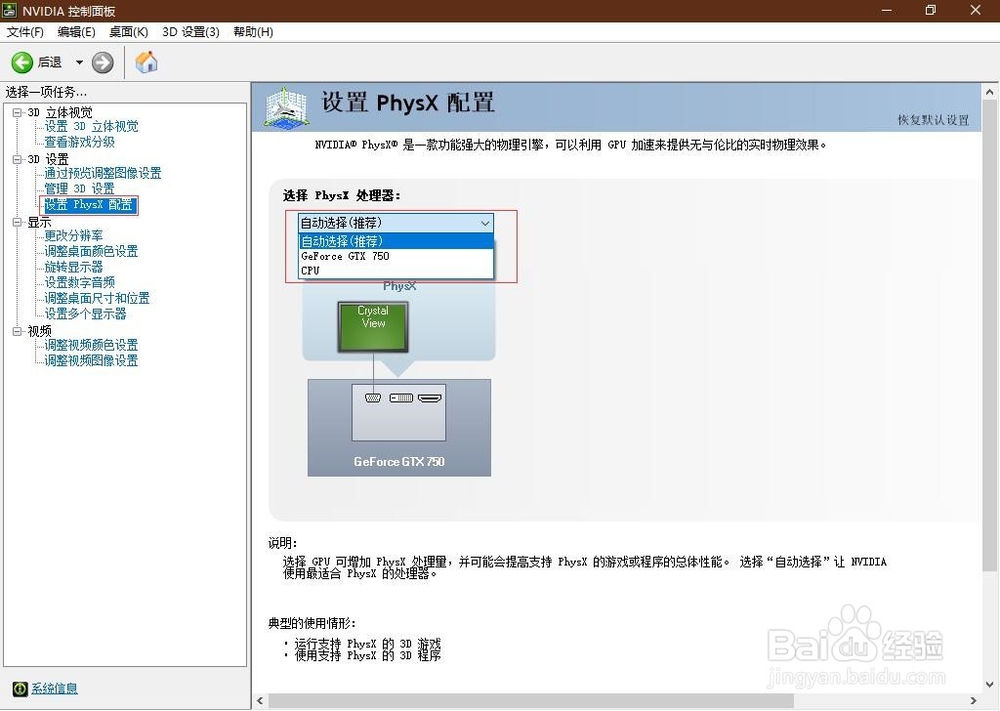
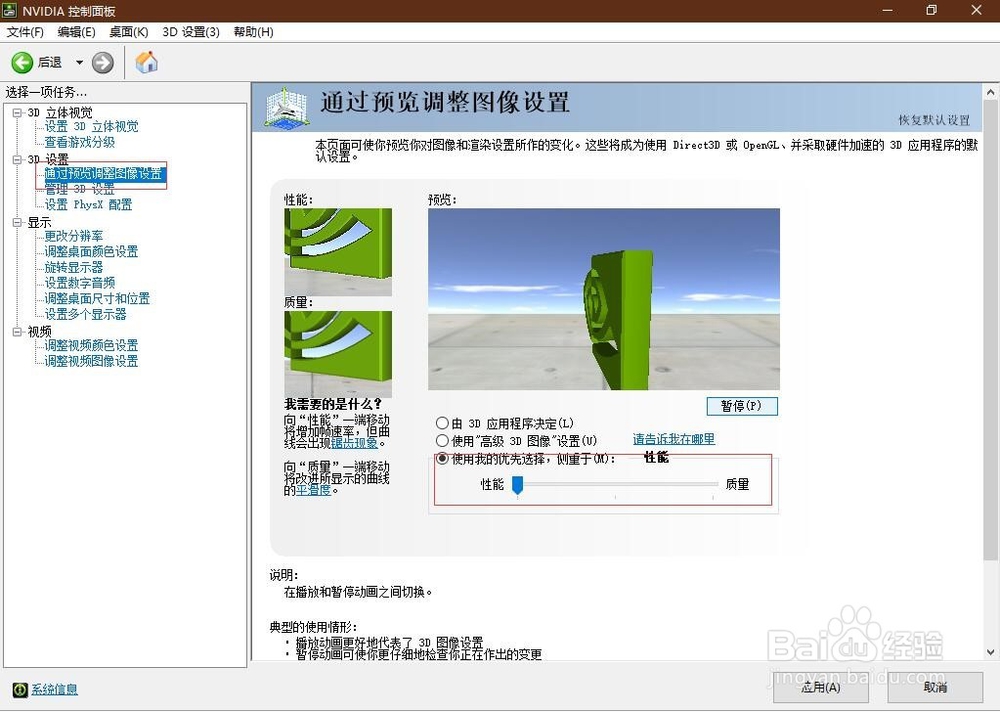
3、找到3D设置里面的“通过预览调整图像设置”将标记放在性能上;
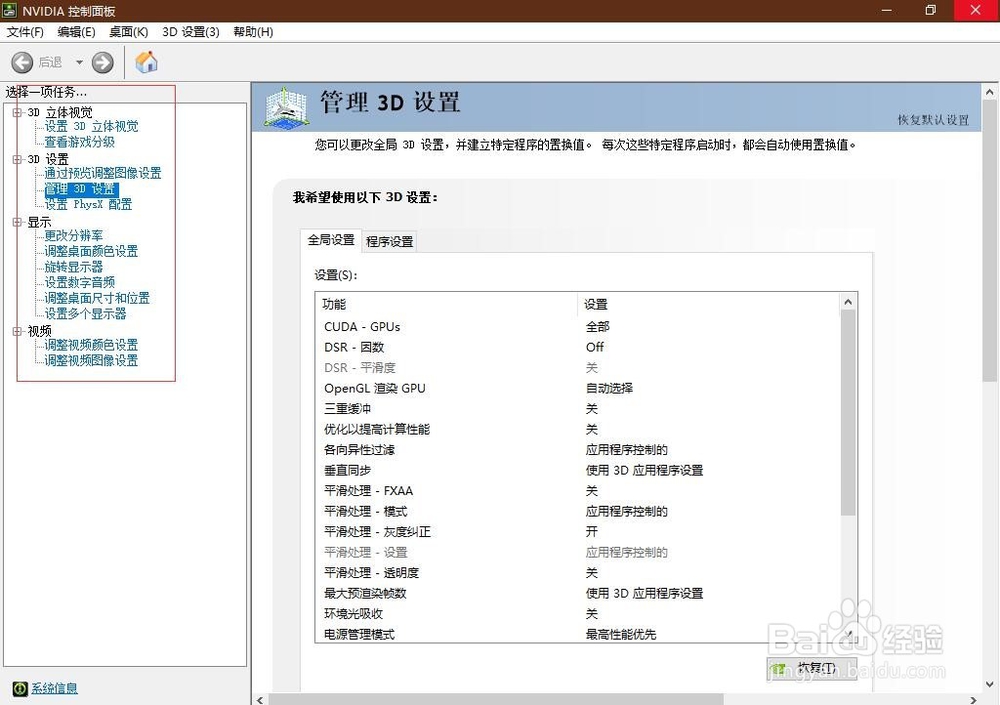
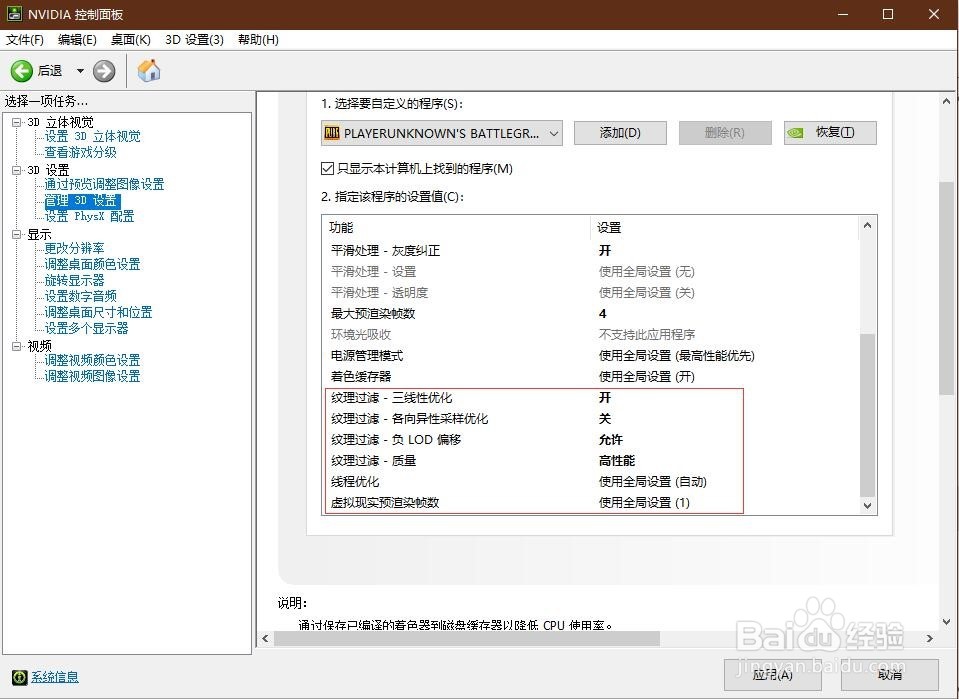
4、再找到3D设置里面的管理 3D设置会出现右面的框框;
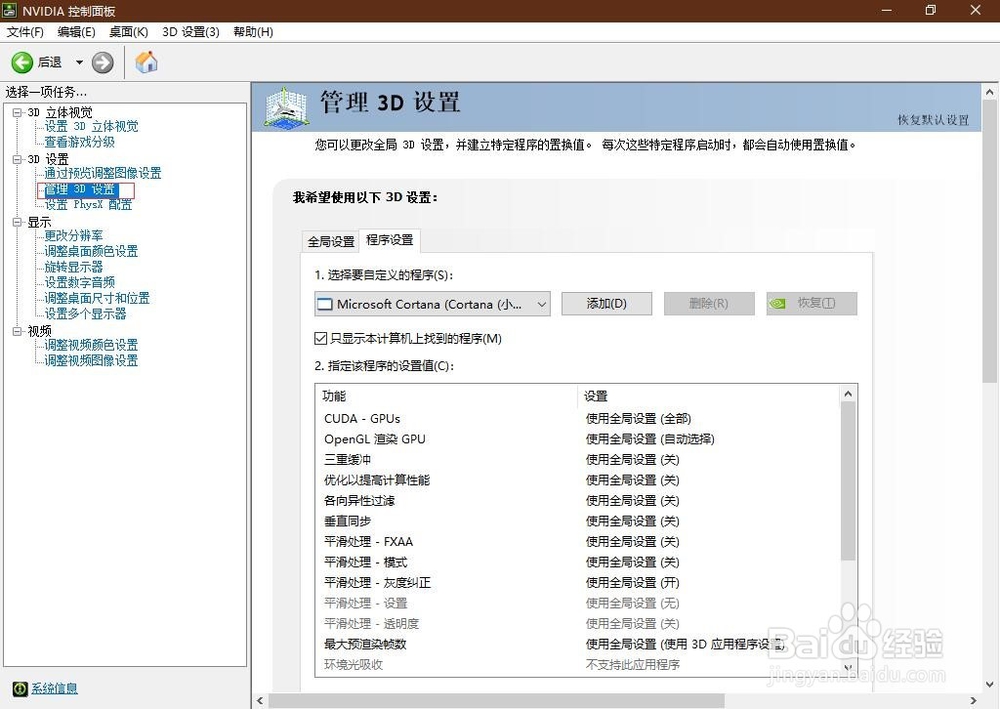
5、在这里可以看到有两个设置,一个是全局设置、一个是程序设置,推荐大家使用程序设置;
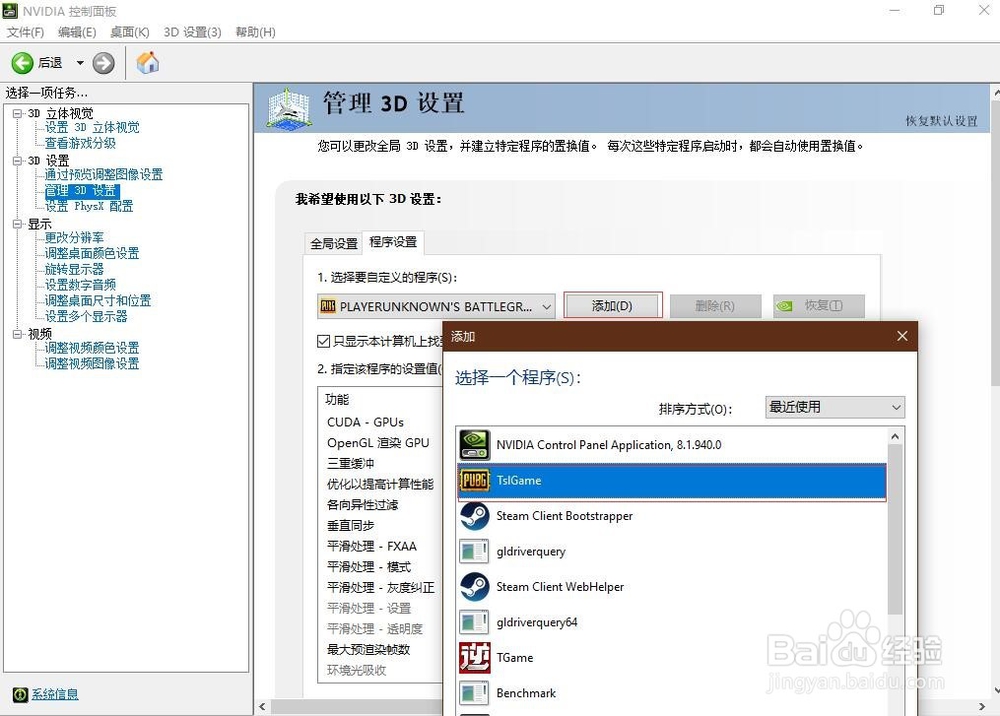
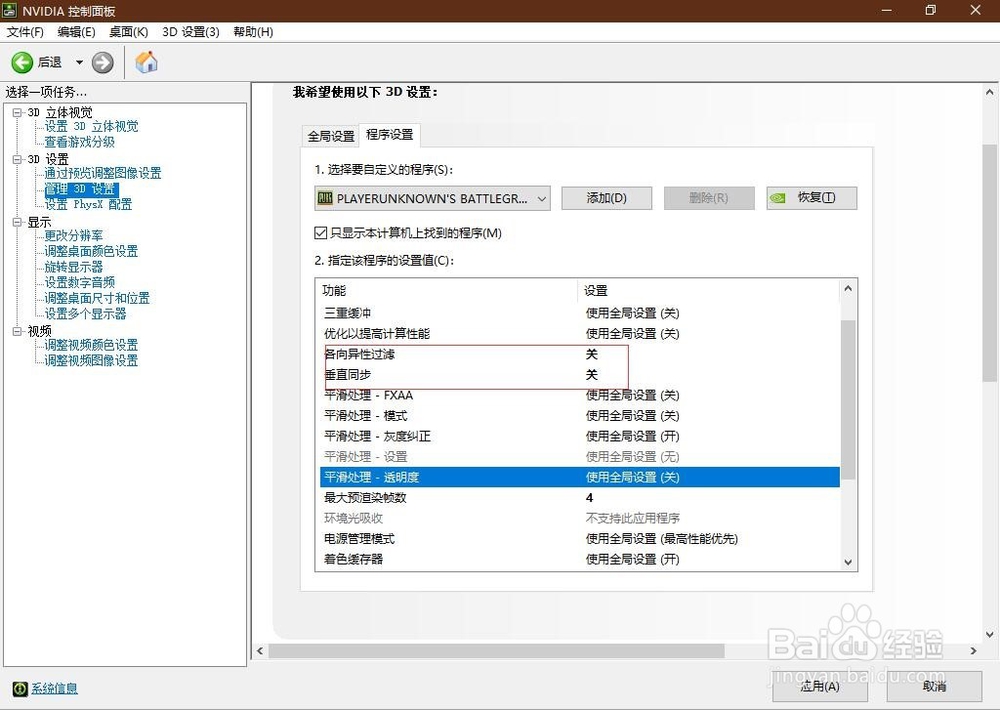
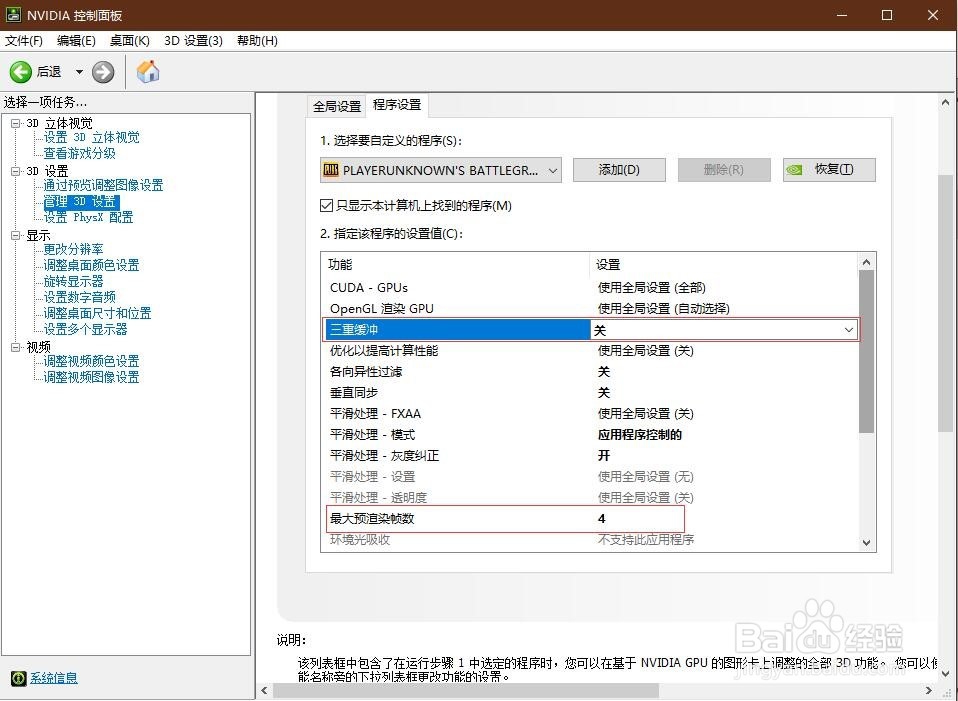
6、方法就是添加好以后我们需要来调节显卡,按照小编发的截图一项一项的修改,完全一样即可,如下图所示。
1、 教大家如何设置虚拟内存,也就是对于小内存电脑,可以尽可能的将虚拟内存设置的大一些,以提升内存性能。
首先右键Win10系统桌面上的这台电脑,选择弹出菜单的属性,如下图所示。
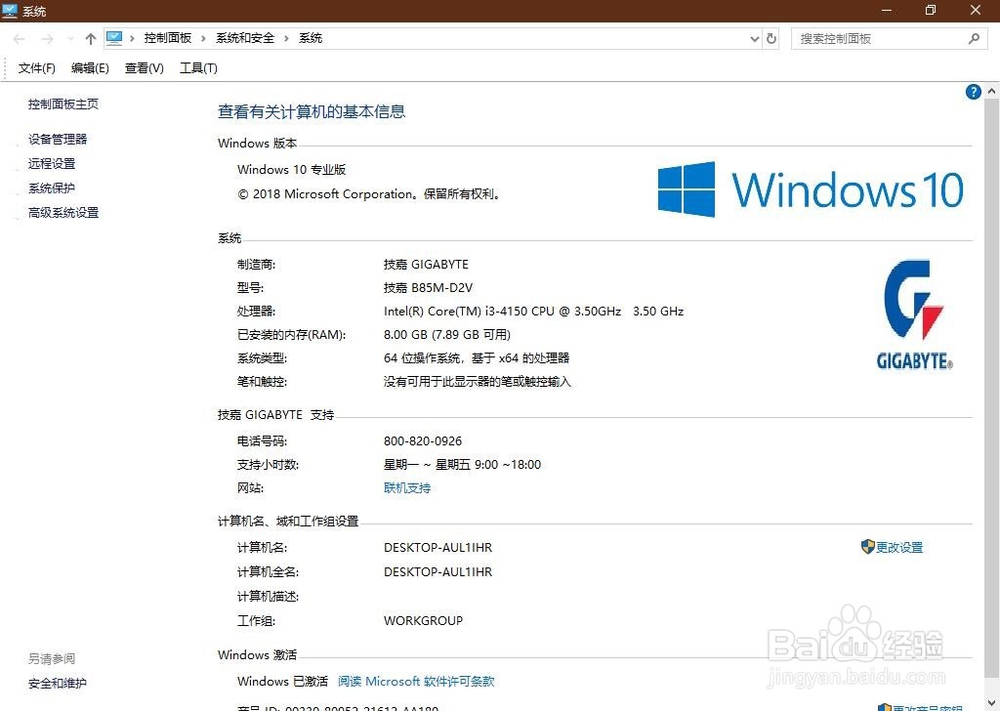
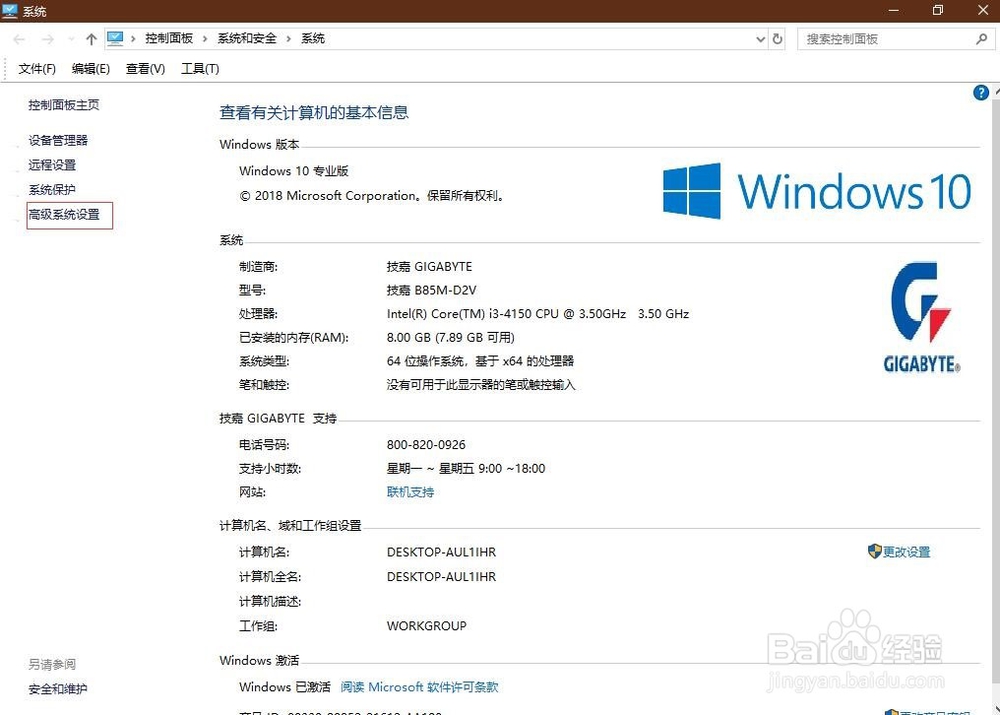
2、然后点击打开属性窗口,点击左侧的高级系统设置,如下图所示;
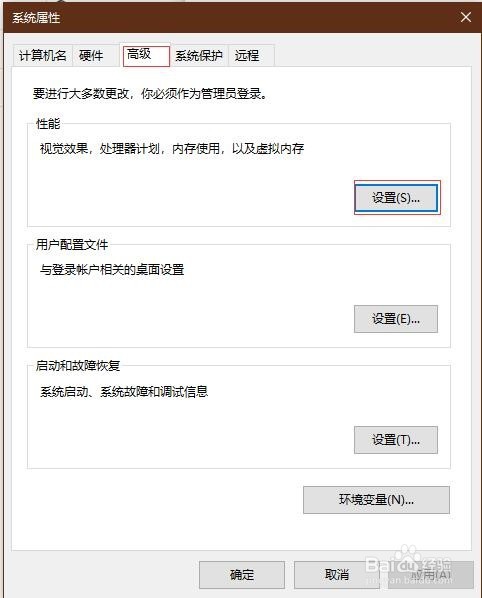
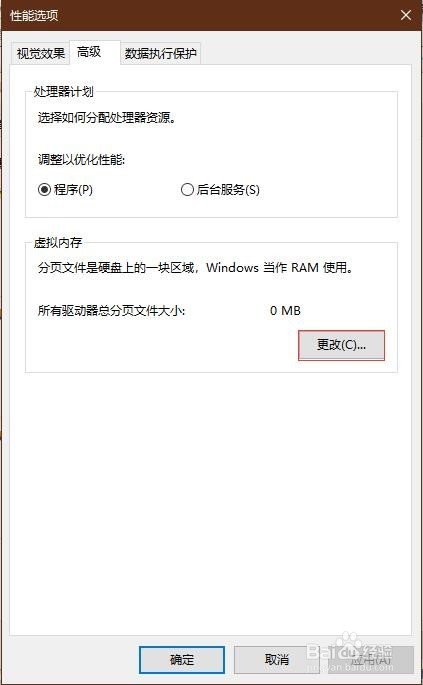
3、点击进入系统属性的高级选项卡,点击性能下方的设置。打开的窗口可以设置性能视觉效果,处理器计划,内存使用,以及虚拟内存。如下图所示;
4、在性能选项对话框的高级选项卡里点击虚拟内存下方的更改,如下图所示;
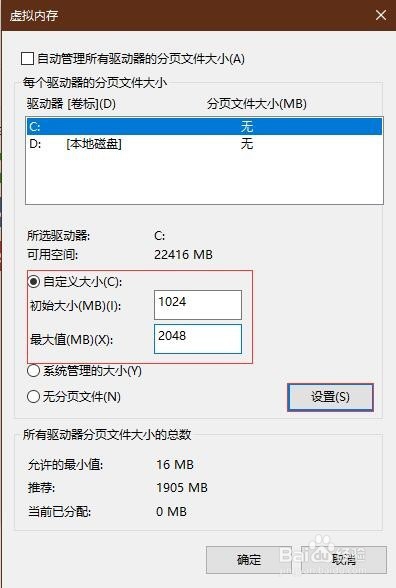
5、在虚拟内存设置窗口,将”自动管理所有驱动的分页文件大小“前面的勾子去掉。如下图所示;
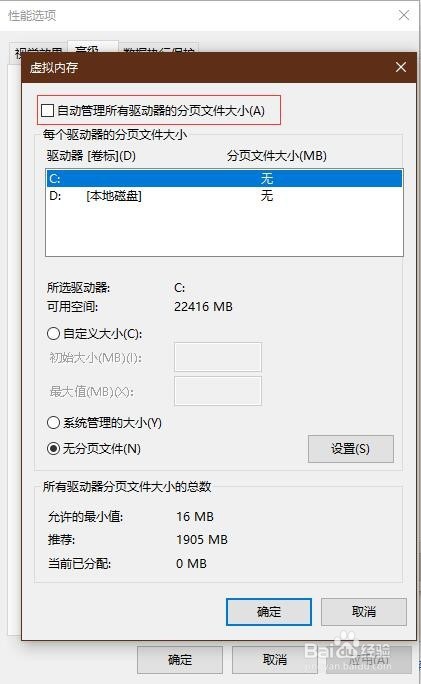
6、在虚拟内存对话框下面的可用空间设置初始大小和最大值,然后先点击设置,在点击确定。如下图所示;