怎么用格式工厂批量修改PNG格式图片的大小

 时间:2024-10-17 01:49:19

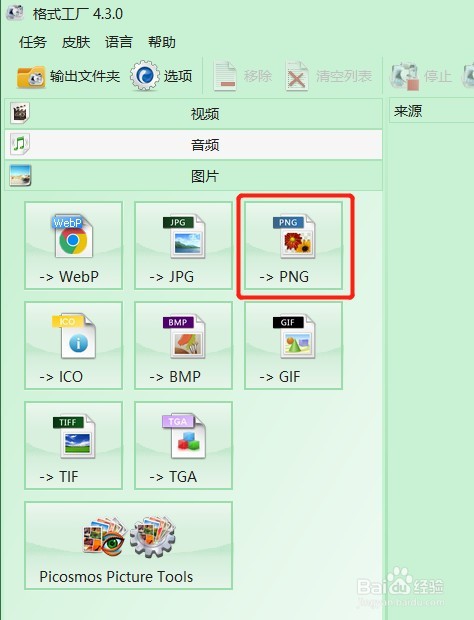
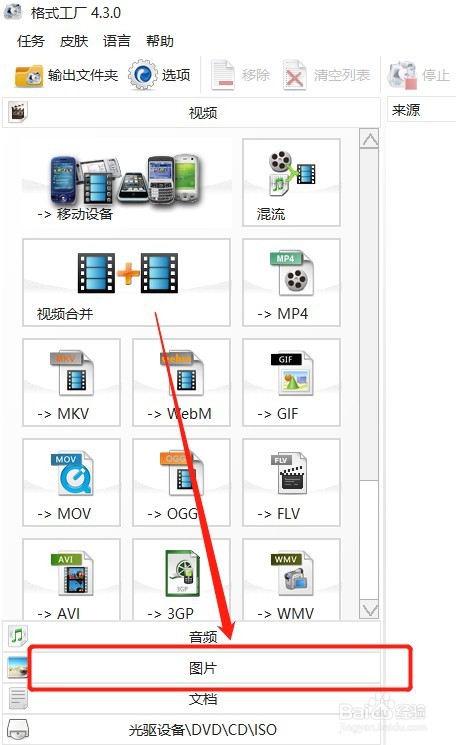
1、打开格式工厂软件,在软件的首页左侧,点击【图片】选项栏
怎么用格式工厂批量修改PNG格式图片的大小

2、在【图片】选项栏里面,点击【PNG】模块

怎么用格式工厂批量修改PNG格式图片的大小

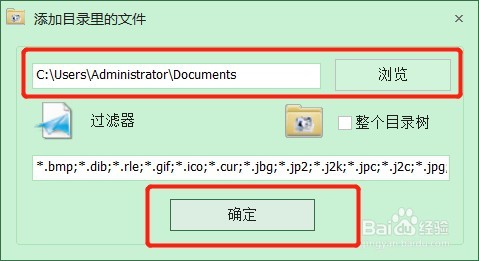
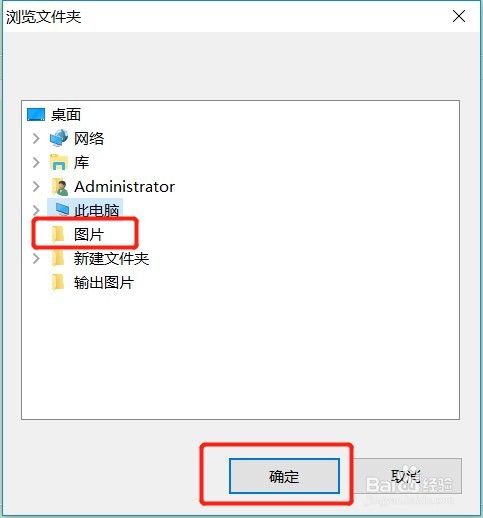
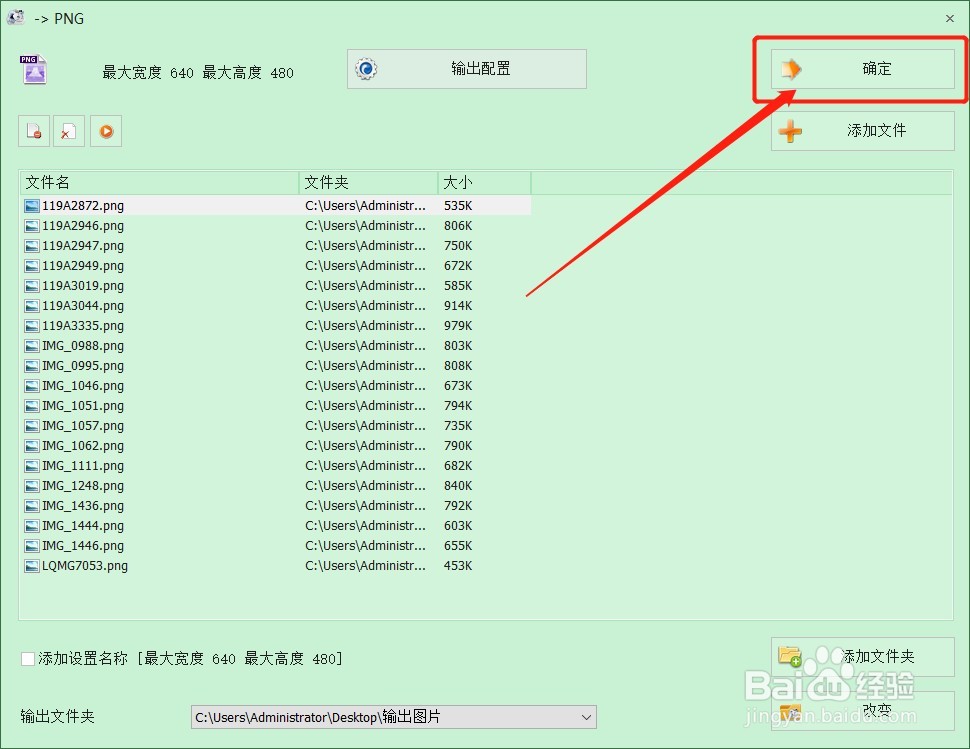
3、在PNG页面,点击右下角的【添加文件夹】按钮把需要修改大小的图片导入到软件里

怎么用格式工厂批量修改PNG格式图片的大小怎么用格式工厂批量修改PNG格式图片的大小怎么用格式工厂批量修改PNG格式图片的大小

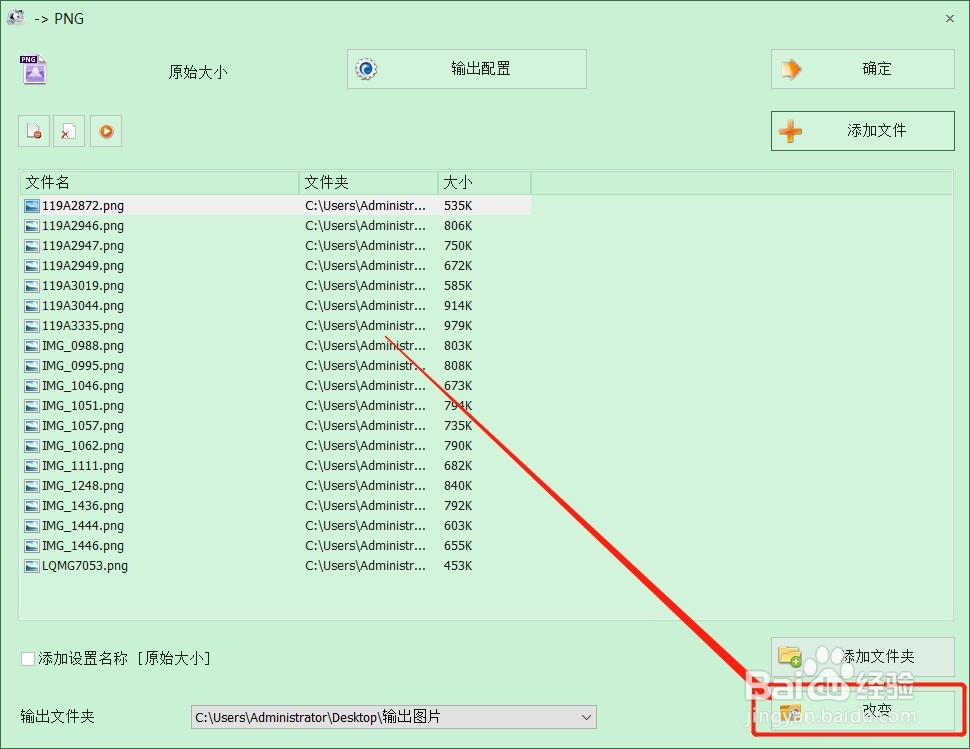
4、导入图片后,点击右下角的【改变】按钮,选择修改大小后的图片的路径
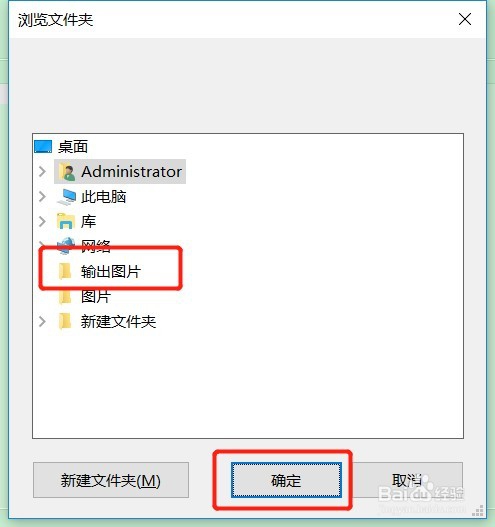
怎么用格式工厂批量修改PNG格式图片的大小怎么用格式工厂批量修改PNG格式图片的大小

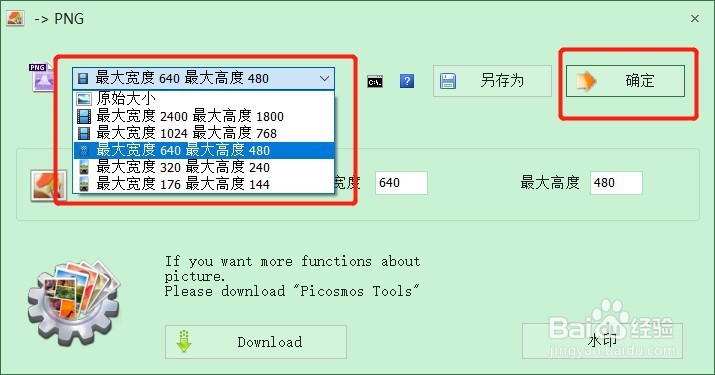
5、图片导入跟路径都选择好后,点击上方的【输出配置】在配置里面选择图片的宽度和高度,宽度和高度决定了图片的大小
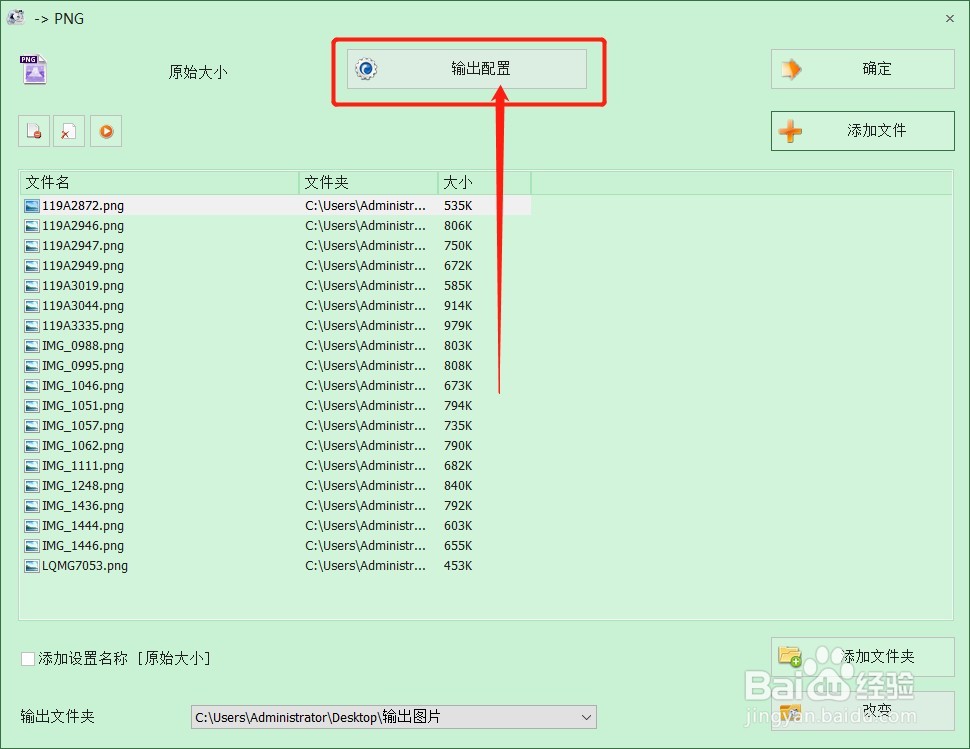
怎么用格式工厂批量修改PNG格式图片的大小怎么用格式工厂批量修改PNG格式图片的大小

6、最后点开右上角的【确认】按钮回到软件的首页

怎么用格式工厂批量修改PNG格式图片的大小

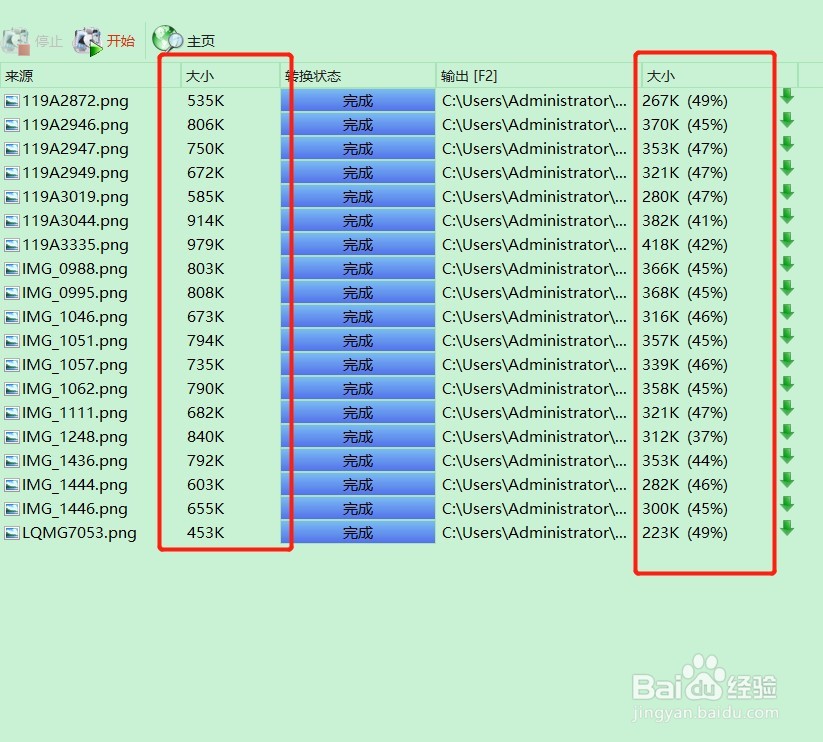
7、在软件首页,点击【开始】按钮,开始转换图片的大小,转换完成后在转换列表里面可以看到兔脒巛钒图片转换前和转换后的大小
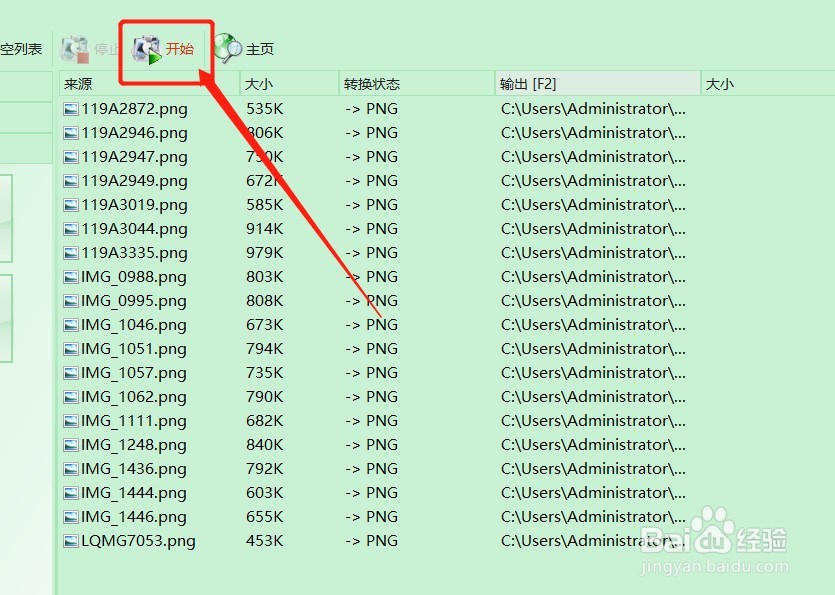
怎么用格式工厂批量修改PNG格式图片的大小怎么用格式工厂批量修改PNG格式图片的大小
  • 幻塔怎么切线
  • 王者曼城俱乐部回城特效怎么获得
  • 如何用Inpaint / PS快速去除水印
  • 衣服上如何打印广告
  • 怪物狂潮铜矿怎么获得
  • 热门搜索
    如何缓解胃痛 合肥万达文化旅游城 咖啡的故乡是哪里 防火墙在哪里关闭 360手机助手怎么root 大写字母怎么打 平板电脑怎么打电话 天邪鬼青哪里多 河北民族师范学院怎么样 nuskin产品怎么样