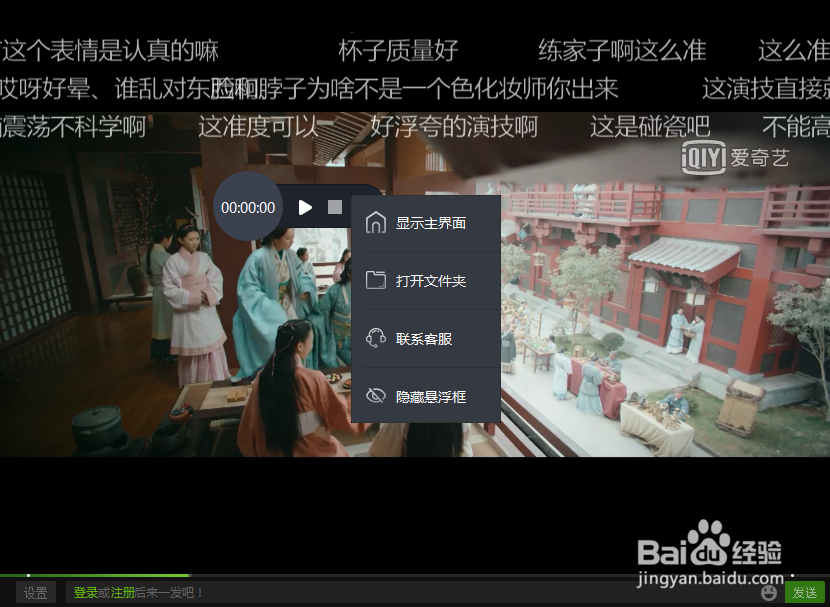
1、如果想要录制在线的电脑视频,却对录屏的技巧感到困惑。接下里就来为你解答。其实录制电脑屏幕的视频,没有我们想象中的那么复杂,反而是很简单的。想知道具体操作,你往下看就会知晓。

2、首先,我们需要借助第三方工具,在百度浏览器中搜索屏幕录像工具,方法很简单,然后根据安装向导一步一步进行即可。

3、其次,在电脑打开我们需要录制的视频,做好录屏准备工作。

4、接着,进行设置优化录屏参数,围绕视频范围录制、音频选项、画质设置、录制格式、模式选择等进行优化,主要优化录制范围、画质设置以及模式选择,大家可以随心哦。
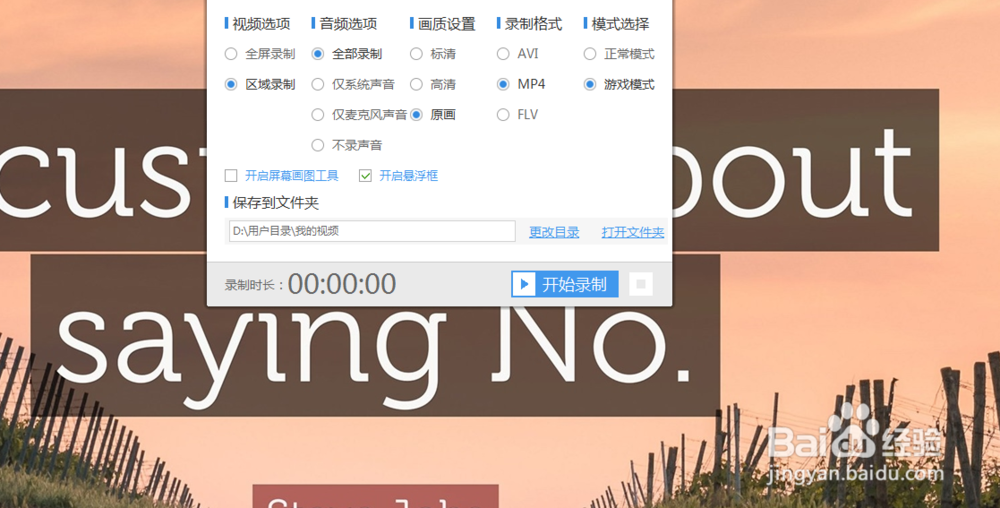
5、然后,设置完成后,勾选上开启悬浮框,回到电脑视频,点击黑色悬浮框上的开始按钮即可开始录制,如下图所示;
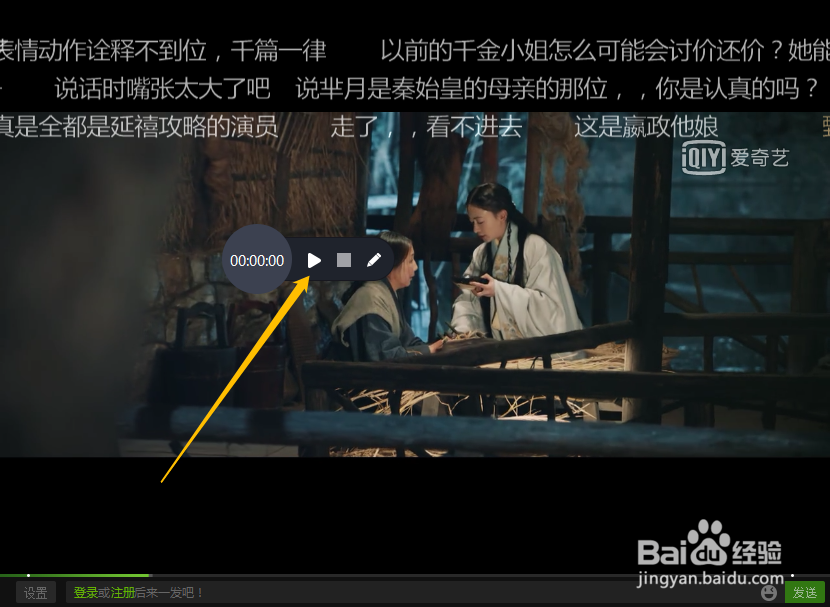
6、视频录制完成之后,点击悬浮框的结束按钮即可停止本次录制,如图所示下面的正方形图标便是停止录制标志。

7、最后,电脑录制完成的视频,可以右击悬浮框,点击打开文件夹即可进行查看我们刚刚录制的视频。