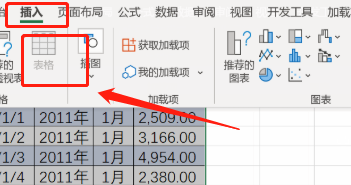
1、点击插入,表格,将数据区域转换成表。
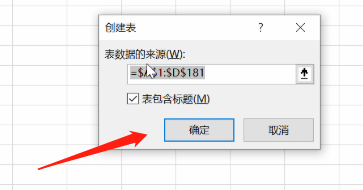
2、弹出的对话框,选择要计算的数据区域,点击确定。
3、然后点击插入,数据透视表按钮。

4、拖拽数据到行,拖拽需要计算的金额列到值。
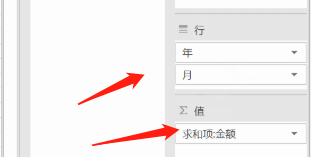
5、右键求和项金额,点击值字段。
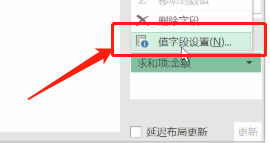
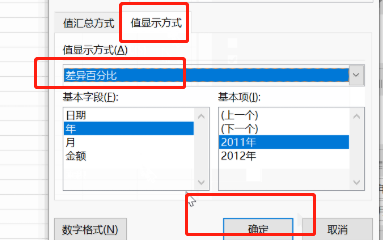
6、弹出的对话框,值显示方式选择差异百分比,点击确定。
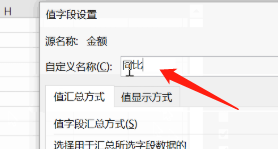
7、更改自定义名称为同比,此列计算同比。
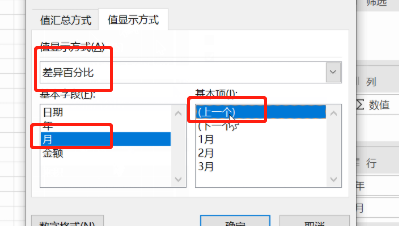
8、然后以相同方式拖拽金额到值字段,设置如下图,计算环比。
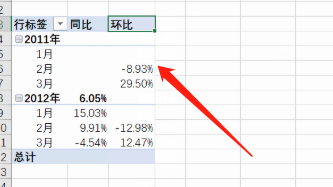
9、同比环比计算,显示效果如下图。
时间:2026-04-22 11:12:24
1、点击插入,表格,将数据区域转换成表。
2、弹出的对话框,选择要计算的数据区域,点击确定。
3、然后点击插入,数据透视表按钮。
4、拖拽数据到行,拖拽需要计算的金额列到值。
5、右键求和项金额,点击值字段。
6、弹出的对话框,值显示方式选择差异百分比,点击确定。
7、更改自定义名称为同比,此列计算同比。
8、然后以相同方式拖拽金额到值字段,设置如下图,计算环比。
9、同比环比计算,显示效果如下图。
