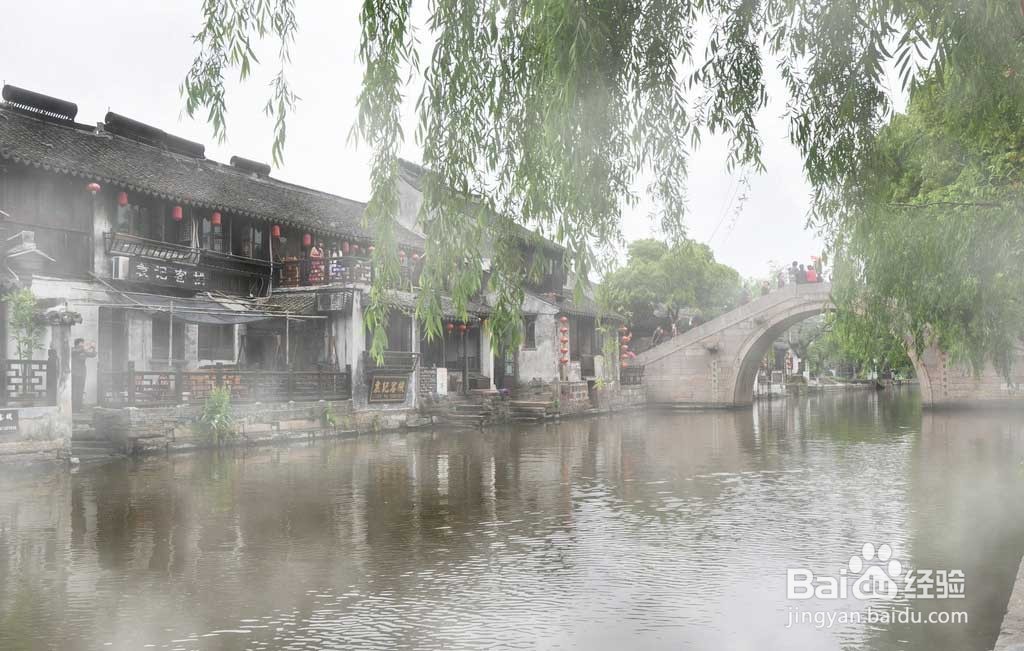
PS制作案例小技巧--雾气效果

 时间:2024-10-14 07:00:34

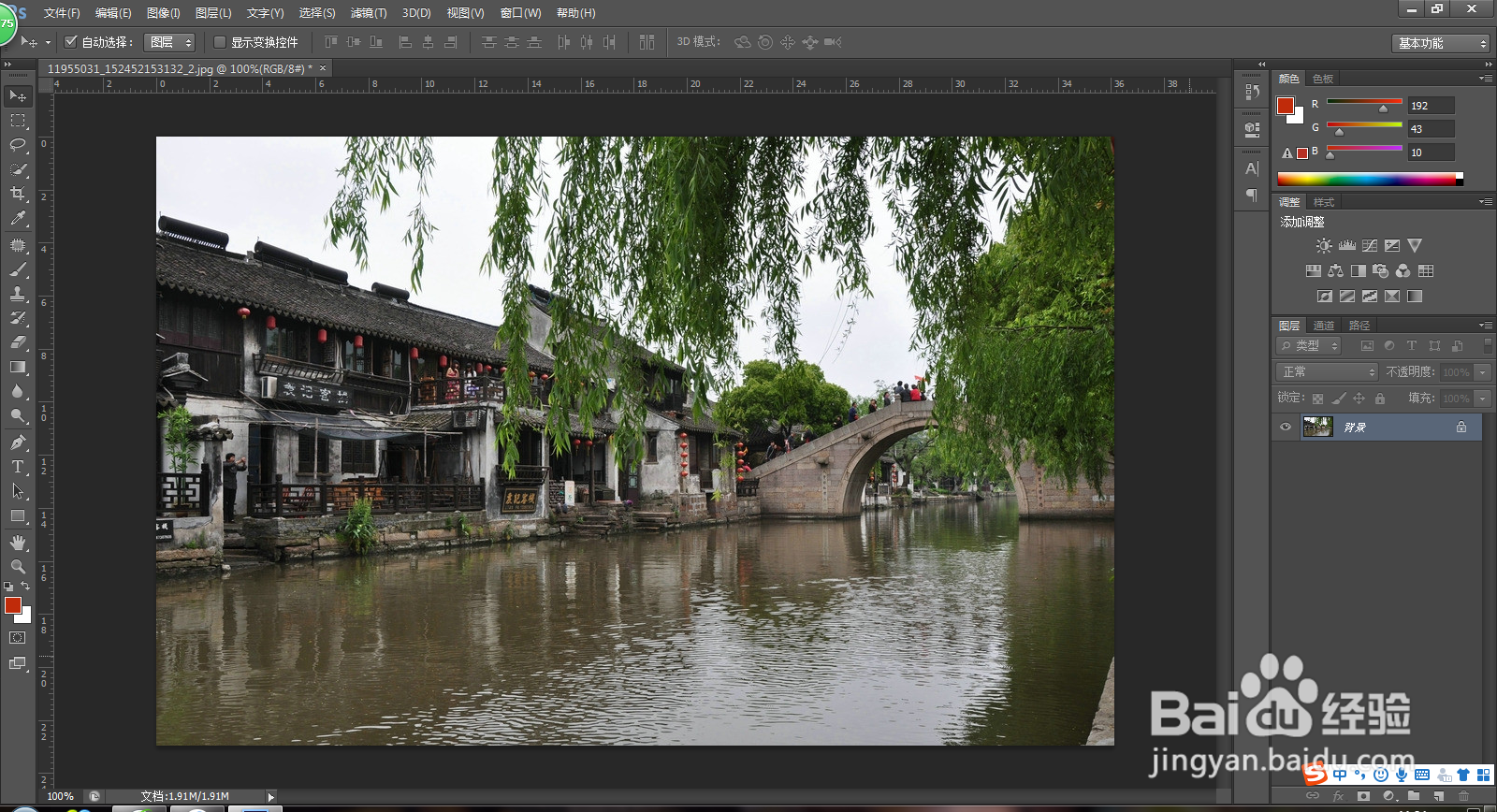
1、用PS 软件打开图片,【CTRL+O】

PS制作案例小技巧--雾气效果

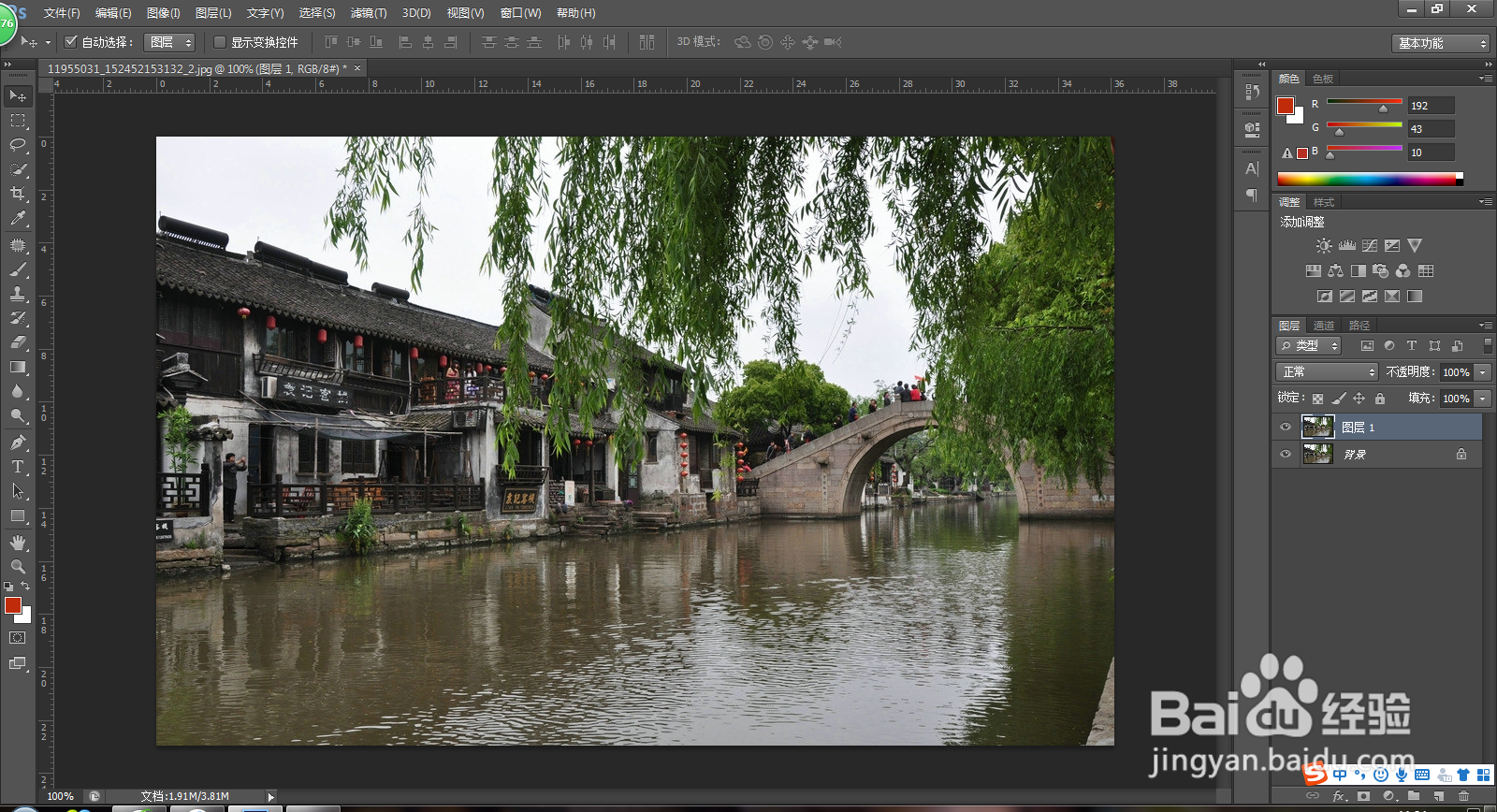
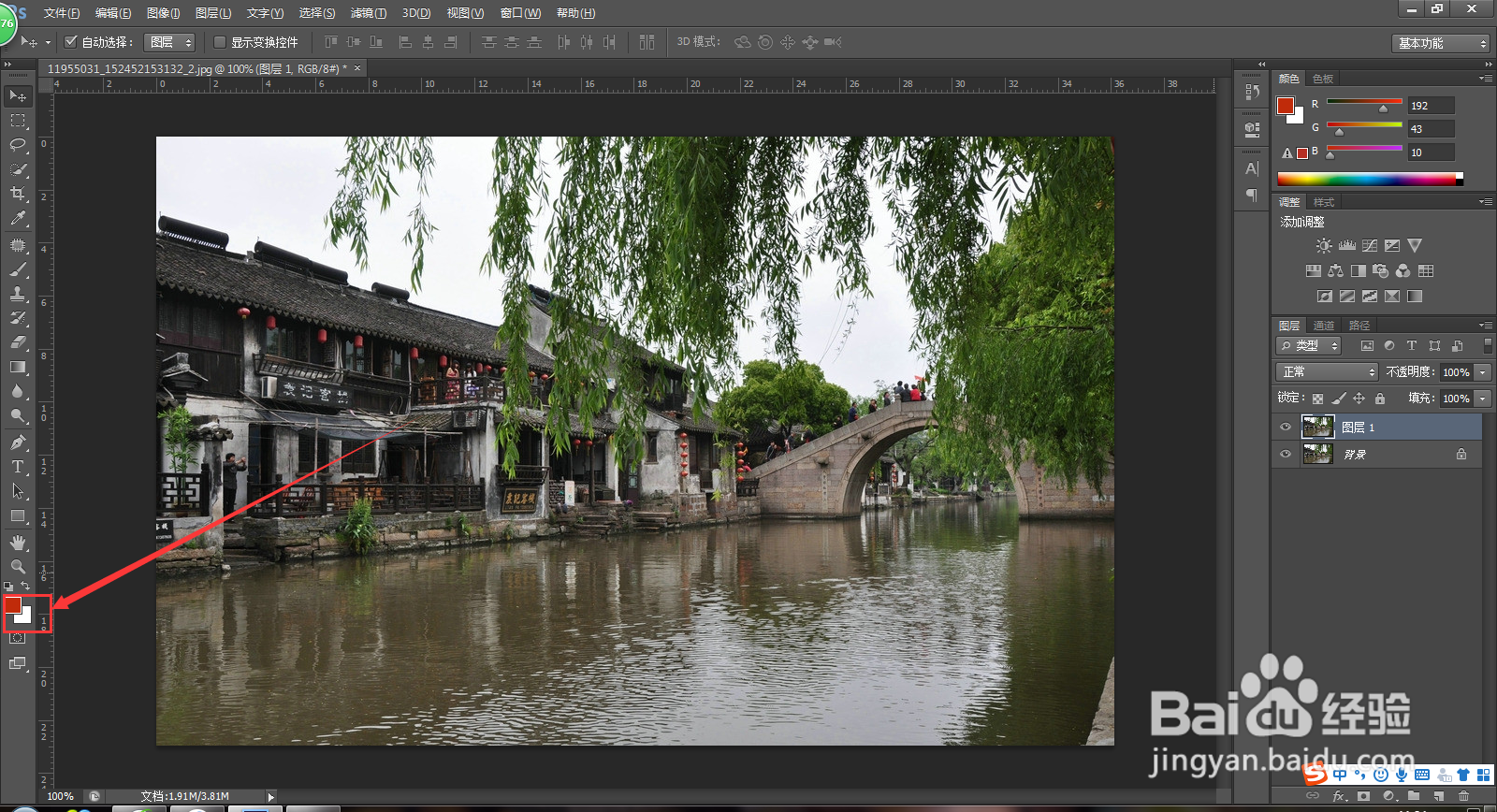
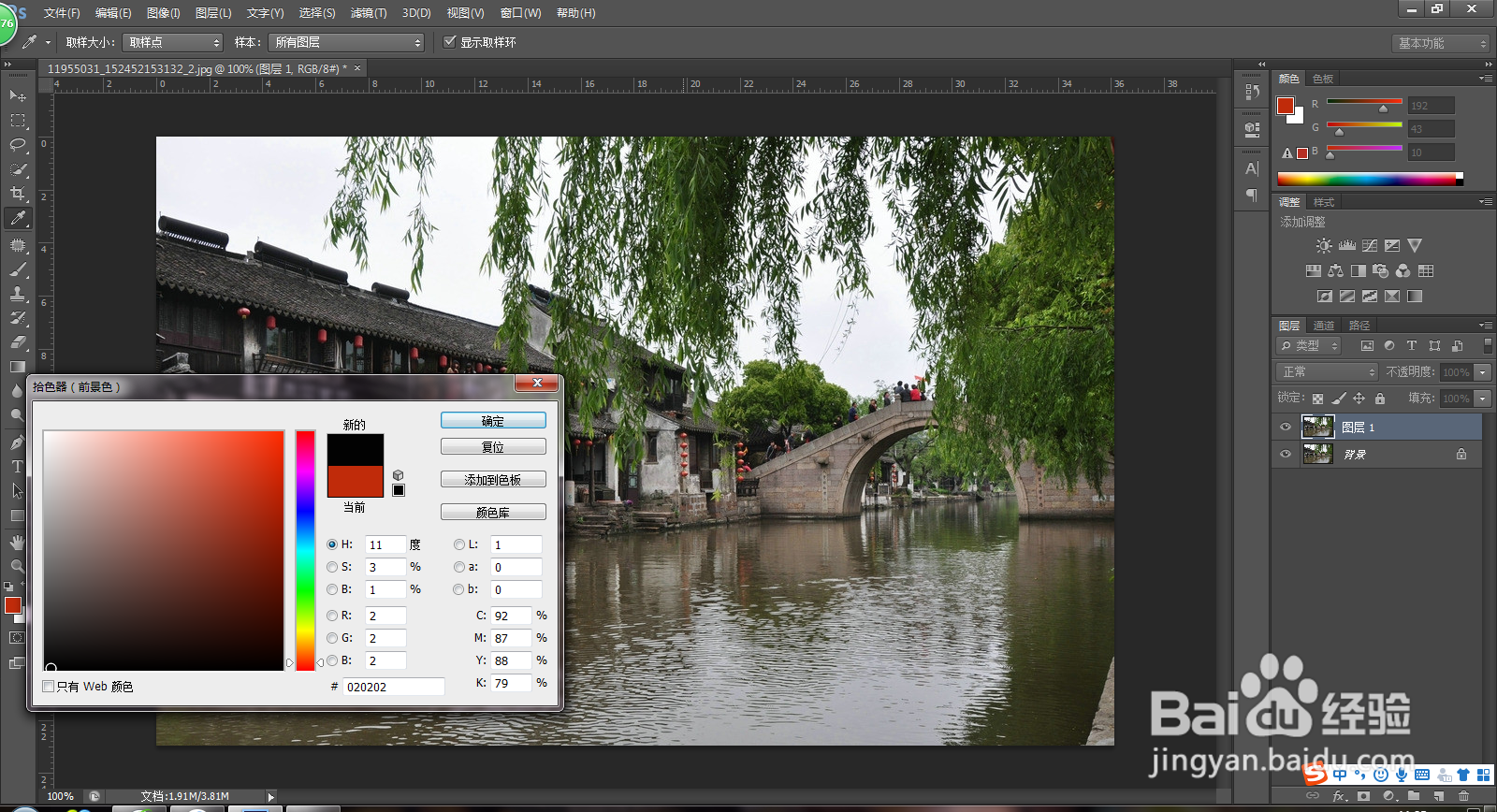
2、使用快捷键【CTRL+J】复制一层,将前景色设置为黑色,背景色设置为白色

PS制作案例小技巧--雾气效果PS制作案例小技巧--雾气效果PS制作案例小技巧--雾气效果

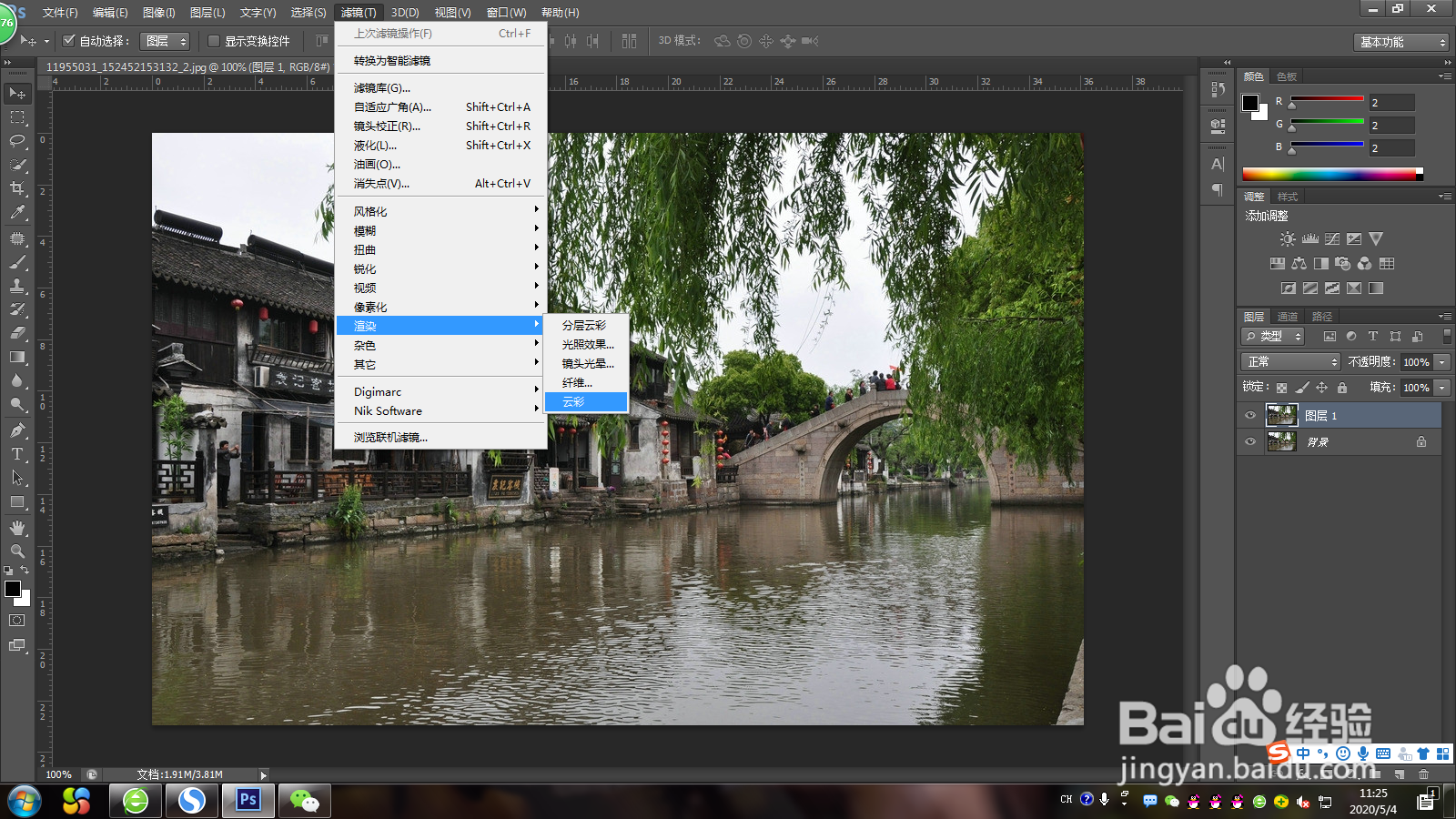
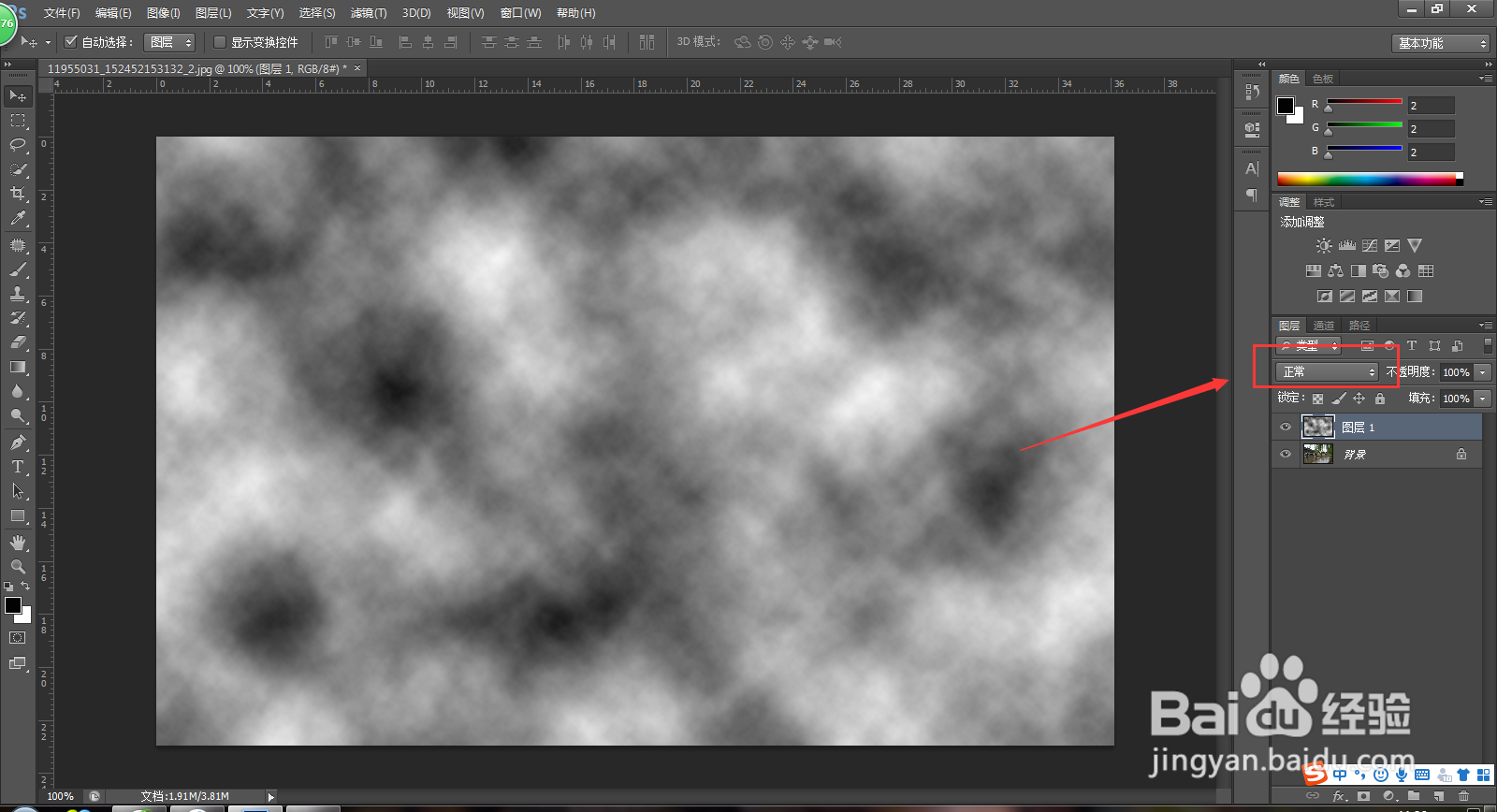
3、【滤镜】→【渲染】→【云彩】

PS制作案例小技巧--雾气效果

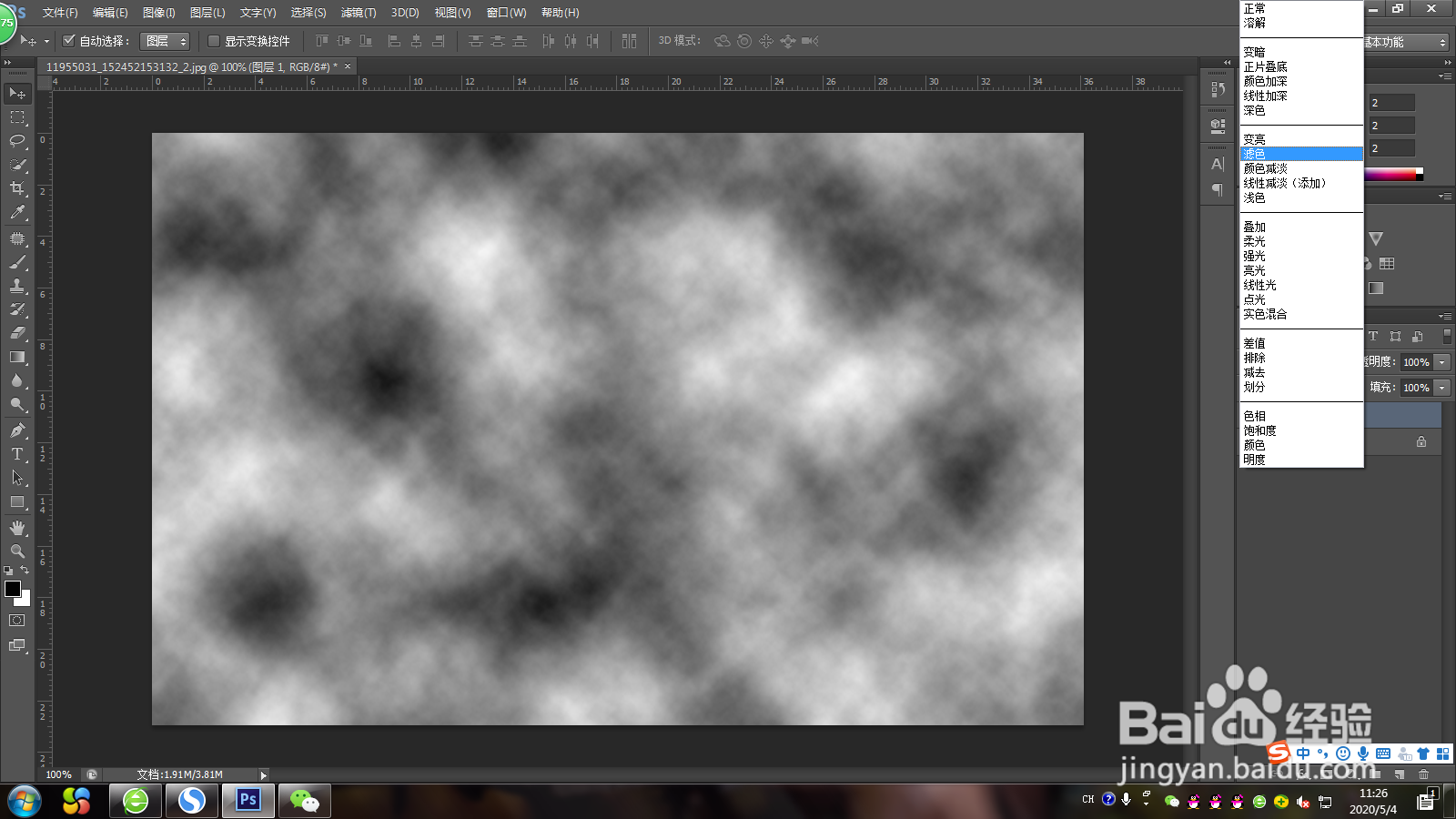
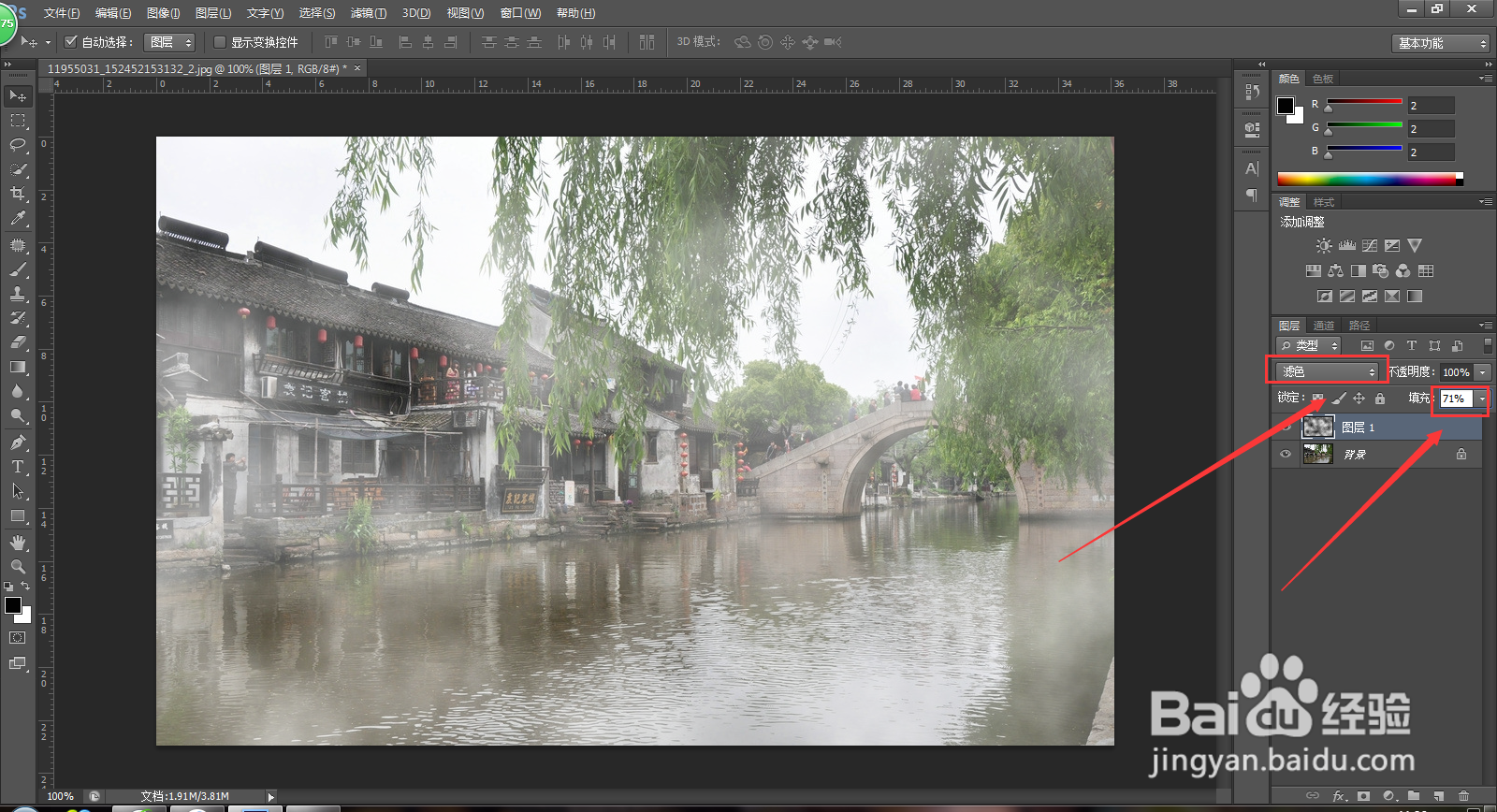
4、将混合模式改为【滤色】,填充改为71%

PS制作案例小技巧--雾气效果PS制作案例小技巧--雾气效果PS制作案例小技巧--雾气效果

5、最终效果

PS制作案例小技巧--雾气效果
  • 如何用PS添加雾气朦胧效果
  • 如何快速制作人物肖像添加雾气效果
  • 如何利用PS照片为照片添加雾气效果
  • PS渲染云彩效果给游玩的蒋勤勤带来丝丝的雾气
  • PS软件怎么做雾气效果
  • 热门搜索
    可控硅的作用 火龙果功效与作用 dr钻戒在国内什么档次 right是什么意思 隔离霜什么牌子好 你教会了我什么最重要 one piece什么意思 无坚不摧的意思 说明文方法及作用 七嘴八舌的意思