edge浏览器如何导入chrome书签

 时间:2026-02-16 09:22:46

1、打开edge浏览器。

edge浏览器如何导入chrome书签

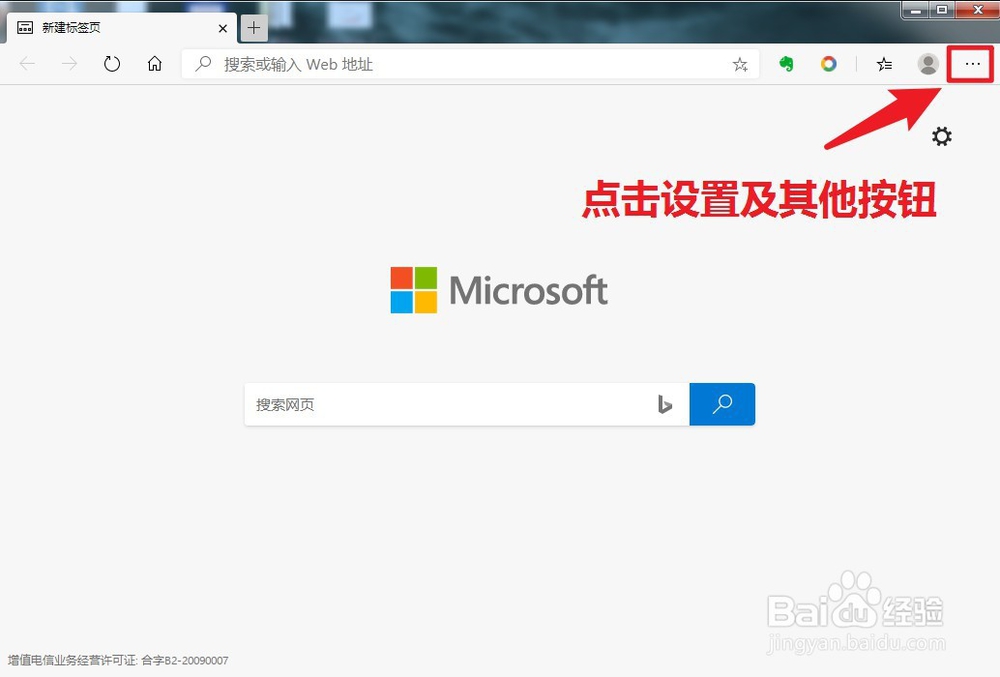
2、点击右上角的设置及其他按钮,进入设置界面。

edge浏览器如何导入chrome书签

3、点击进入收藏夹界面,点击导入。

edge浏览器如何导入chrome书签

4、进入设置的导入界面,点击选择导入位置。

edge浏览器如何导入chrome书签

5、点击勾选要导入的内容。

edge浏览器如何导入chrome书签

6、勾选完毕后,点击导入,导入chrome浏览器的书签和收藏。

edge浏览器如何导入chrome书签

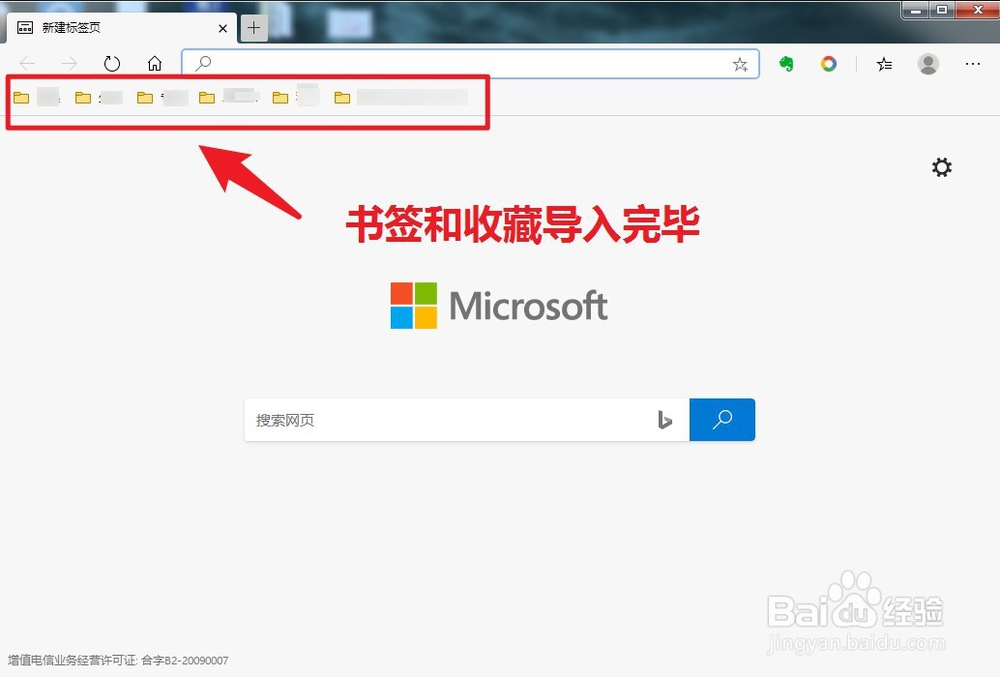
7、导入完毕后,书签和收藏显示在书签栏,点击即可打开书签。

edge浏览器如何导入chrome书签

1、1.打开edge浏览器。

2.点击右上角的设置及其他按钮,进入设置界面。

3.点击进入收藏夹界面,点击导入。

4.进入设置的导入界面,点击选择导入位置。

5.点击勾选要导入的内容。

6.勾选完毕后,点击导入,导入chrome浏览器的书签和收藏。

7.导入完毕后,书签和收藏显示在书签栏,点击即可打开书签。

  • Firefox火狐浏览器如何改成黑体字
  • JS怎么把毫秒数转换成年月日时分秒
  • VB6.0中时间表的使用
  • 艾尔登法环贝纳尔的铃珠怎么获取
  • jquery怎么将获取的对象变成数组
  • 热门搜索
    如何查个人信用记录 运费险怎么设置 汪氏蜂蜜怎么样 如何给u盘加密 葛根泡水喝的七大功效 宜昌三峡旅游 河源旅游攻略 蔬菜泥怎么做给宝宝吃 息肉是如何产生的 爱心桃怎么折