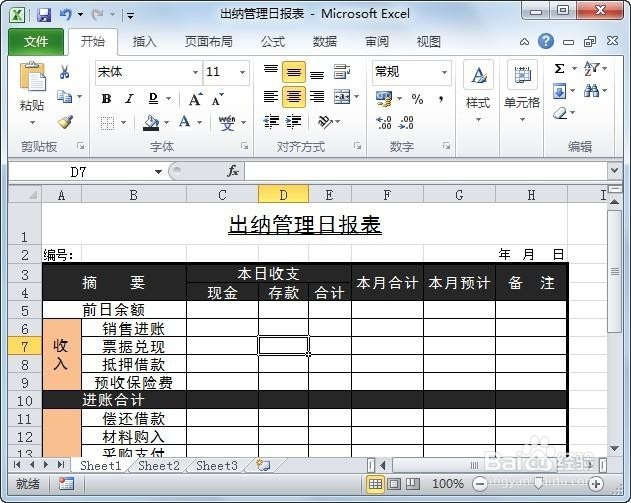
1、新建出纳管理日报表,并输入标题及基本字段如图所示:
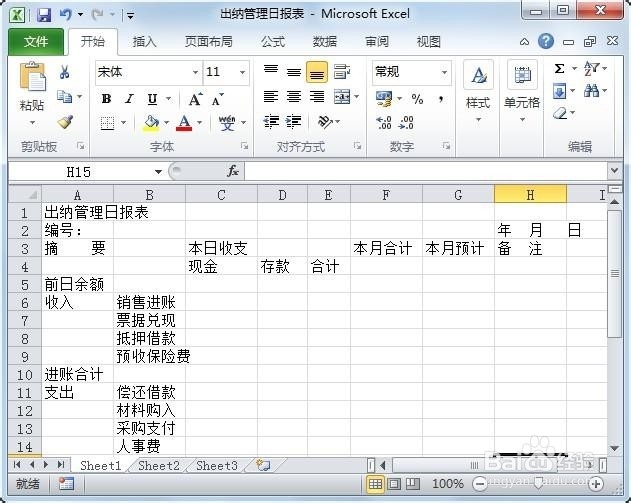
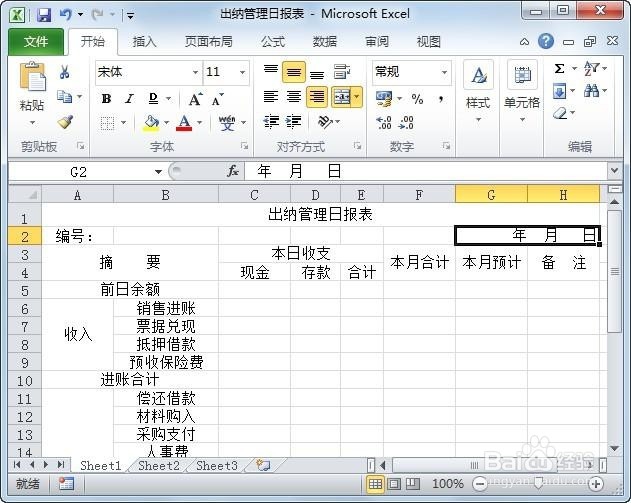
2、依次合并A1:H1,G2:H2,A3:B4等单元格,并设置文本对齐,效果如图
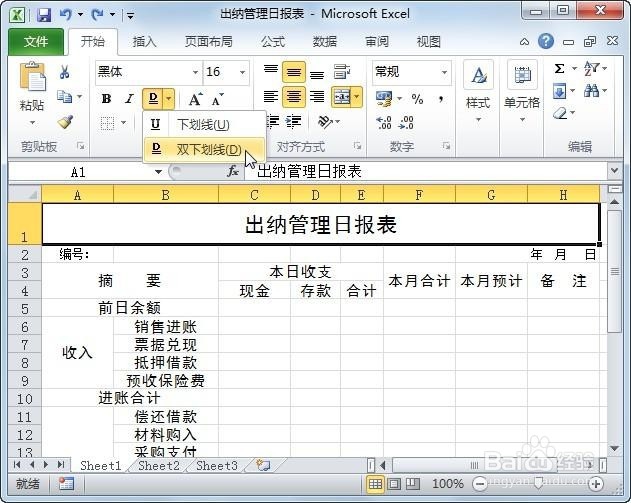
3、选中A1单元格,在【开始】选项卡下设置【双下划线】
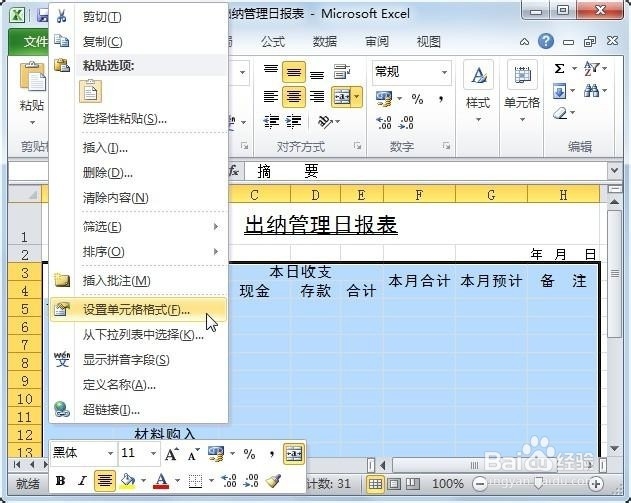
4、选中A3:H25单元格区域,设置单元格格式】设置颜色和框线外粗内细
5、自定义单元格格式设置:A3:H4,A10:H10等单元格区域,设置效果如图所示
6、最后设置计算公式,在c25输入=C5+C10-C22,得到结果图示:
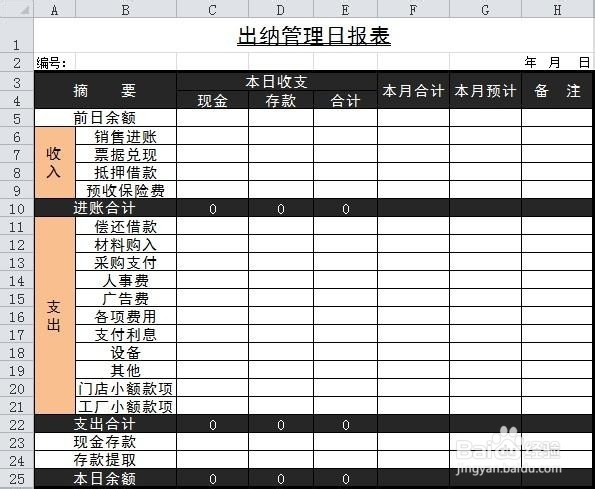
7、总结:
1.新建出纳管理日报表,并输入标题及基本字段;
2.依次合并A1:H1,G2:H2,A3:B4等单元格,并设置文本对齐;
3.选中A1单元格,在【开始】选项卡下设置【双下划线】;
4.选中A3:H25单元格区域,设置单元格格式】设置颜色和框线外粗内细;
5.自定义单元格格式设置:A3:H4,A10:H10等单元格区域;
6.最后设置计算公式。
