1、点击“开始”菜单,打开“设置”。

2、点击“更新和安全”。

3、在左侧栏点击“恢复”菜单,在右侧界面找到高级启动,然后点击”立即重启”。

4、电脑重启后,进入的第一个界面,我们选择“疑难解答”选项。

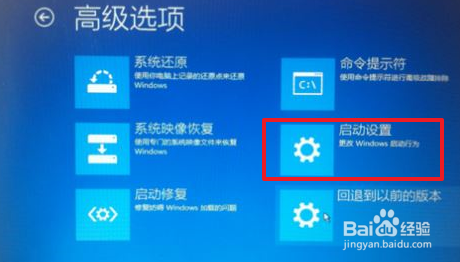
5、点击“高级选项”,进入高级选项界面。

6、选择“启动设置”。
7、该界面罗列出了下次重启后可以进入的哪些选项,我们需要进入安全模式,先点击“启动”。

8、在重启后停留的界面中,按下F4键,进入安全模式。

9、进入安全模式后,右键单击“此电脑”,选择打开“管理”。

10、在“计算机管理”界面的左侧栏找到“服务和应用程序”,点击将其展开,然后选择“服务”。

11、找到“Problem Reports and Solutions Control Panel Support”跟“Windows Error Reporting Service”,将这两项设置为“停止服务”。


12、完成以上的设置后,点击关闭“计算机管理”界面,然后正常重启电脑,随后问题就会得到解决得了。

