云CAD——云图三维外切多边形操作教程

 时间:2026-04-22 12:51:03

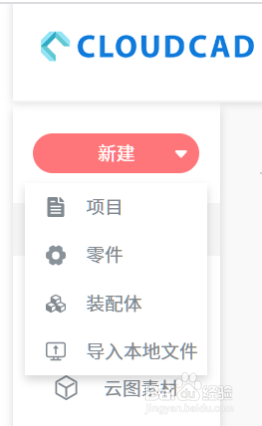
1、浏览器打开云图三维,在个人空间中新建项目。点击【新建】弹出如下图所示下拉框,选择项目。
云CAD——云图三维外切多边形操作教程

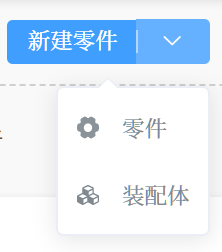
2、在新建的项目中,点击【新建零件】来新建零件或装配体。

云CAD——云图三维外切多边形操作教程

3、点击如下图所示外切多边形图标,启动外切多边形命令。

云CAD——云图三维外切多边形操作教程

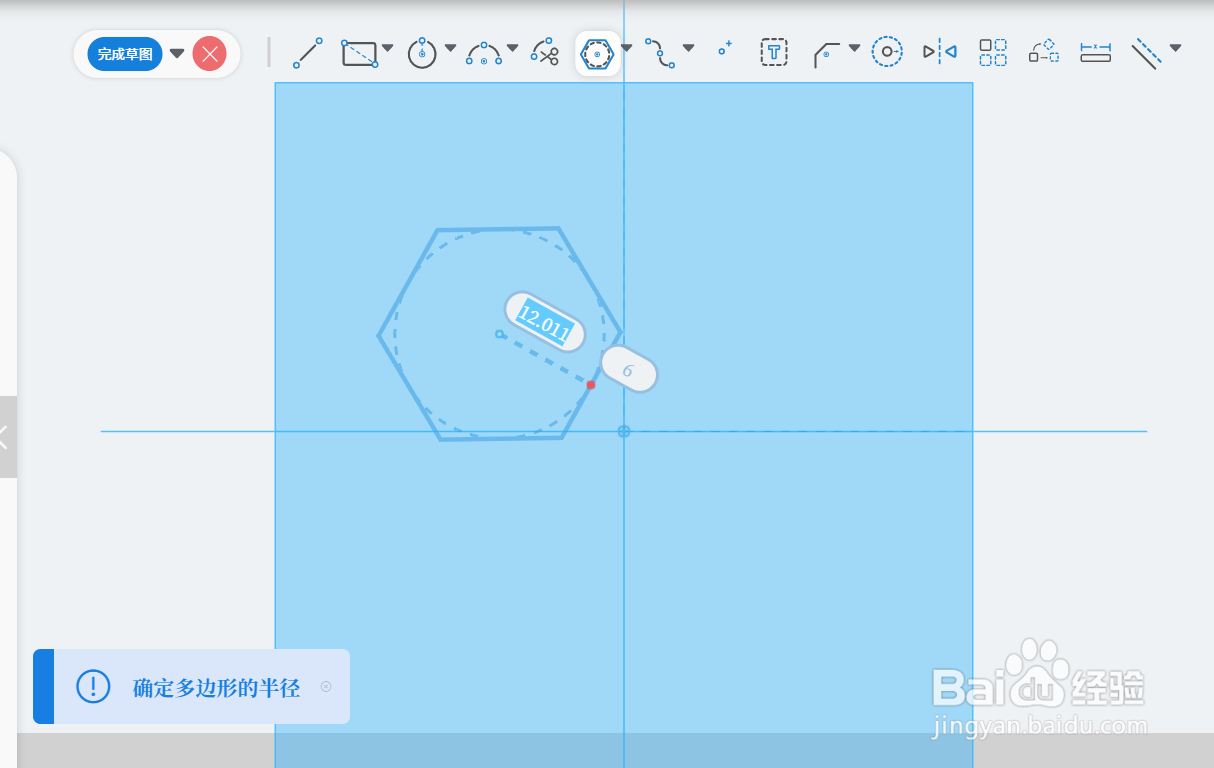
4、单击第一下确定圆心,拖动鼠标预览内接圆和多边形,显示圆半径。

云CAD——云图三维外切多边形操作教程

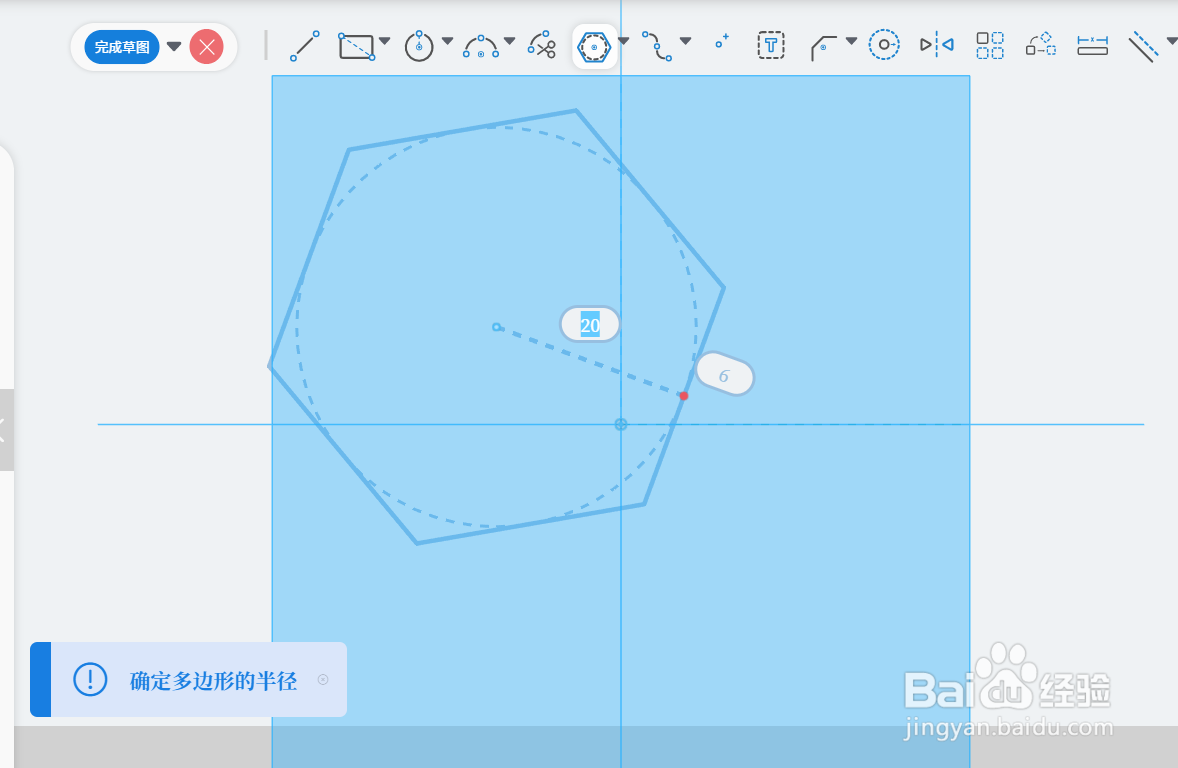
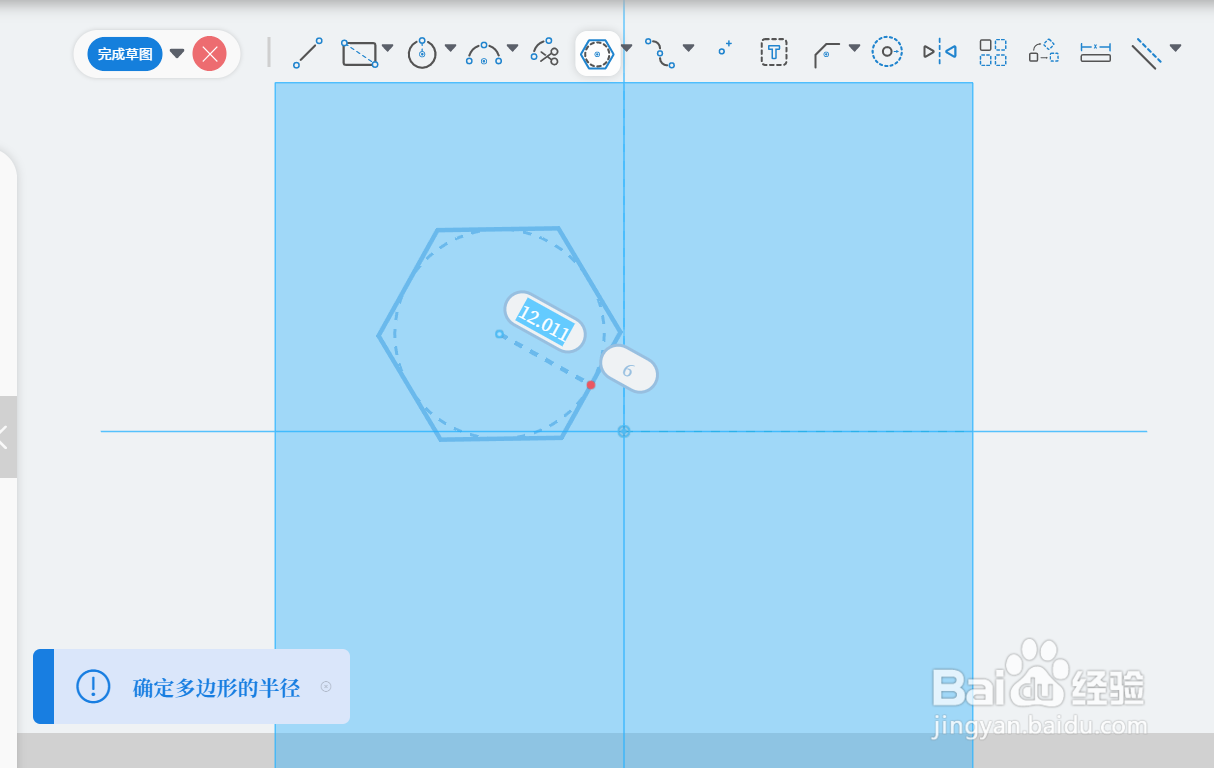
5、单击第二下确定半径,显示边数编辑框,输入合适的边数(可输入的边数[3,64])。
云CAD——云图三维外切多边形操作教程

6、按下回车键或者鼠标单击空白处,创建外切多边形。

云CAD——云图三维外切多边形操作教程

7、继续单击鼠标,创建下一个外切多边形。

8、通过点击工具栏中的“外切多边形”按钮或者右键菜单中的“退出”结束命令。


  • MxCAD简介及安装
  • 不锈钢排水沟盖板的优势分析
  • CAD中怎么使用外部参照剪裁XC命令
  • Caxa中怎么标注坐标?
  • CAD格式的图纸如何实现编辑
  • 热门搜索
    脂肪粒是怎么形成的 眼屎多怎么办 怎么把字写好看 sd卡被写保护怎么解除 美丽的英语怎么写 快怎么读 犯太岁怎么办 太监是怎么排尿 我的世界家具怎么做 七巧板怎么拼正方形