Photoshop如何更改绘图光标为正常画笔笔尖

 时间:2026-02-16 07:35:16

1、打开Adobe Photoshop并进入主界面。

Photoshop如何更改绘图光标为正常画笔笔尖

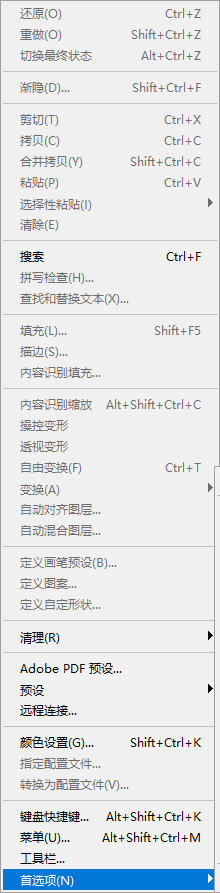
2、进入Photoshop主界面,点击菜单栏的编辑。

Photoshop如何更改绘图光标为正常画笔笔尖

3、在编辑菜单中选择首选项。

Photoshop如何更改绘图光标为正常画笔笔尖

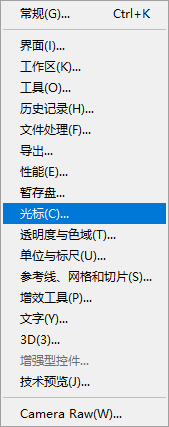
4、选择光标。

Photoshop如何更改绘图光标为正常画笔笔尖

5、在首选项中选择光标。

Photoshop如何更改绘图光标为正常画笔笔尖

6、找到绘图光标,勾选正常画笔笔尖。

Photoshop如何更改绘图光标为正常画笔笔尖

7、最后点击确定即可。

Photoshop如何更改绘图光标为正常画笔笔尖

  • photoshop2018cc设置画笔笔尖显示十字线?
  • PS2019cc如何调整绘画光标为正常画笔模式。
  • Photoshop画笔笔尖形状有哪些功能
  • PS中画笔笔尖介绍
  • Photoshop如何更改绘图光标为标准模式
  • 热门搜索
    膝盖冷是怎么回事 凉拌银耳的做法大全 内江旅游 qq怎么绑定手机 台湾旅游攻略 烟台大学文经学院怎么样 来大姨妈可以吃芒果吗 刀拍凉拌黄瓜怎么做好吃 2048攻略 天津的旅游景点