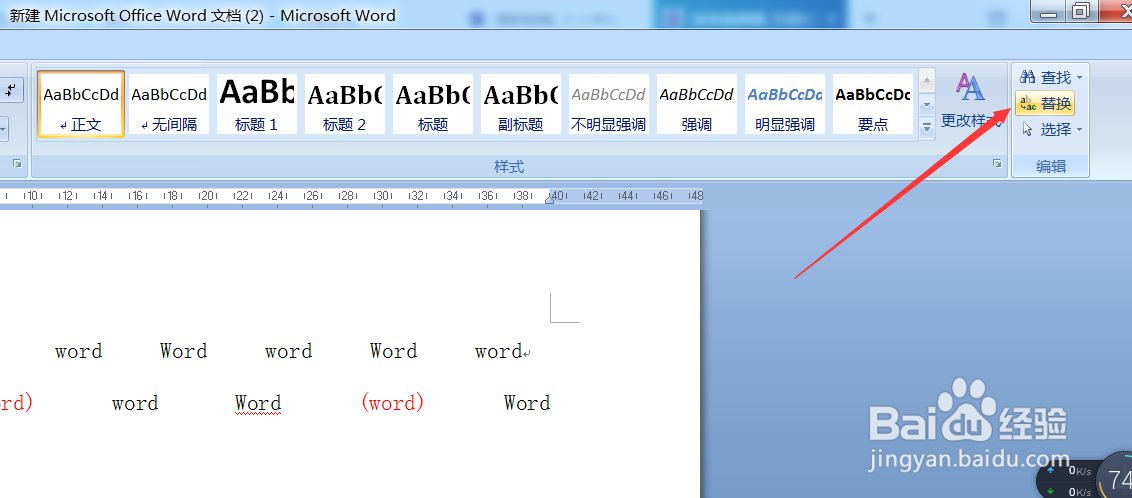
1、打开文档,点击右上角的“查找和替换”按钮
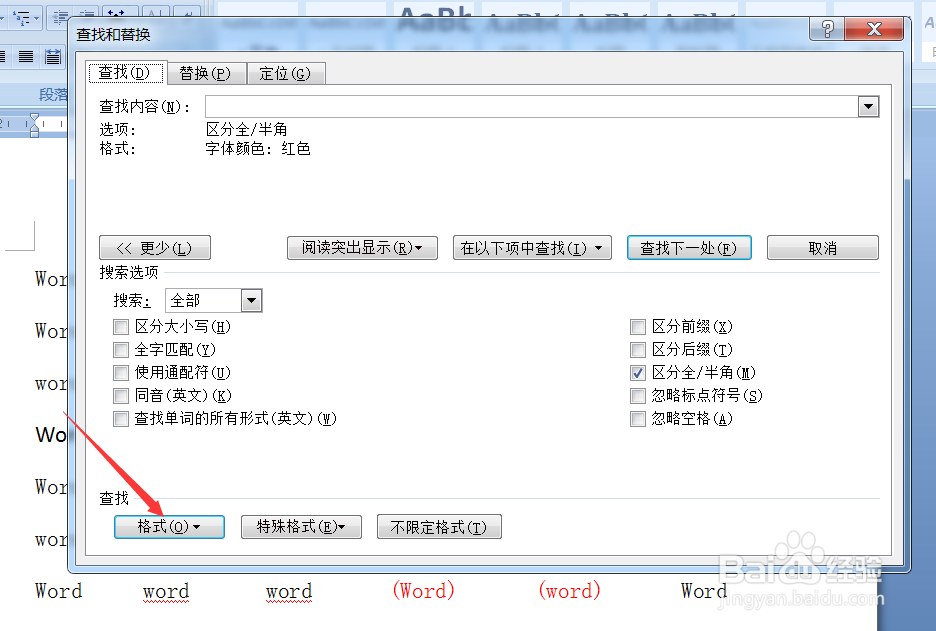
2、之后在“查找”选项卡中点击左下角的“格式”按钮,选择列表中的“字体”选项
3、查找的字体为红色,所以这里字体颜色要选择为“红色”,点击“确定”按钮

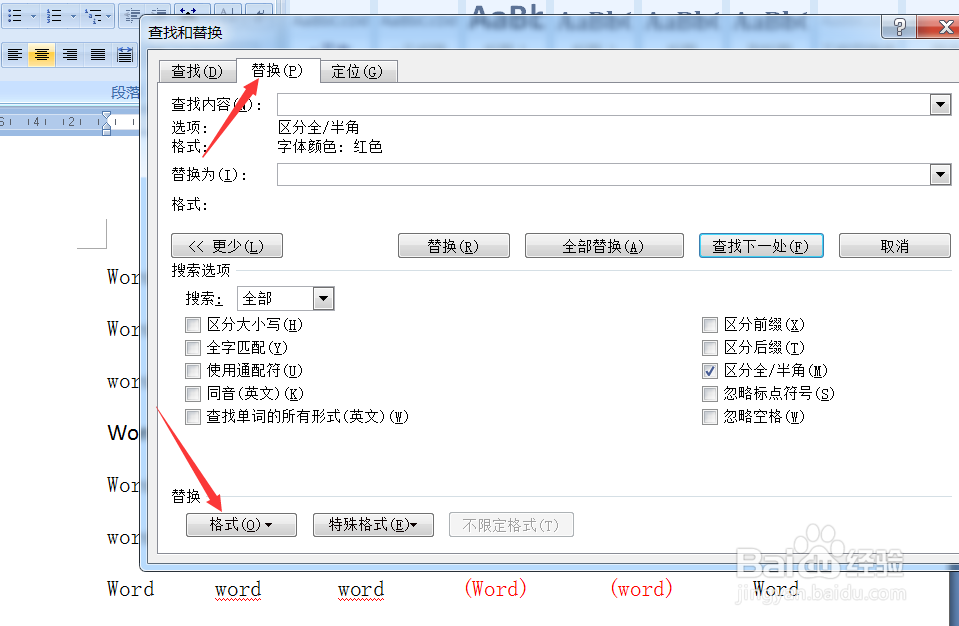
4、然后点击“替换”选项卡,在左下角的“格式”列表中选择“字体”
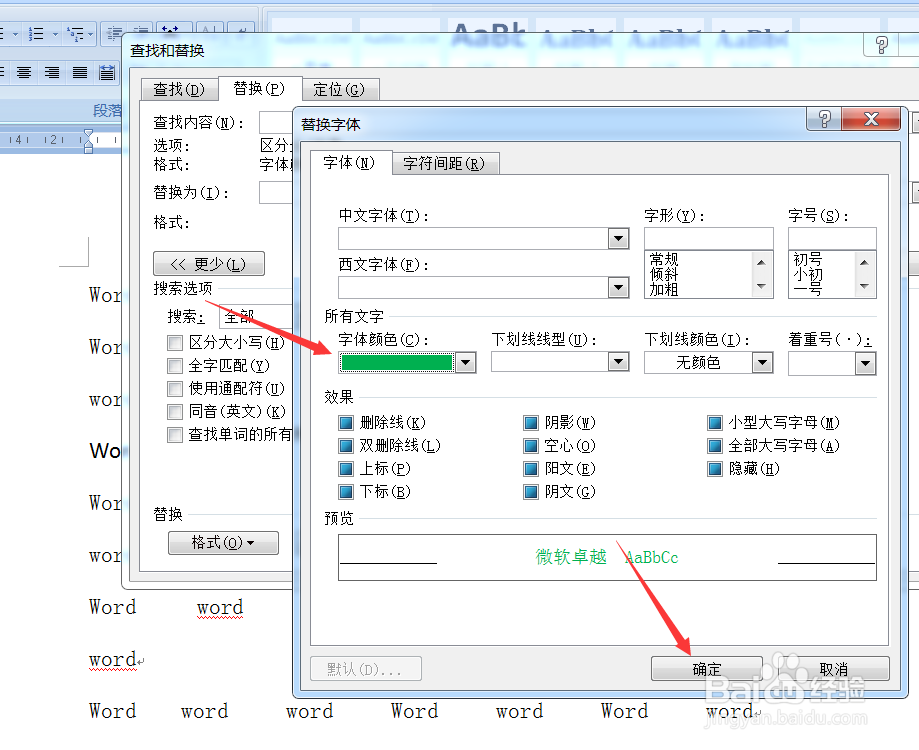
5、将字体设置成需要的颜色,如:绿色,并点击“确定”
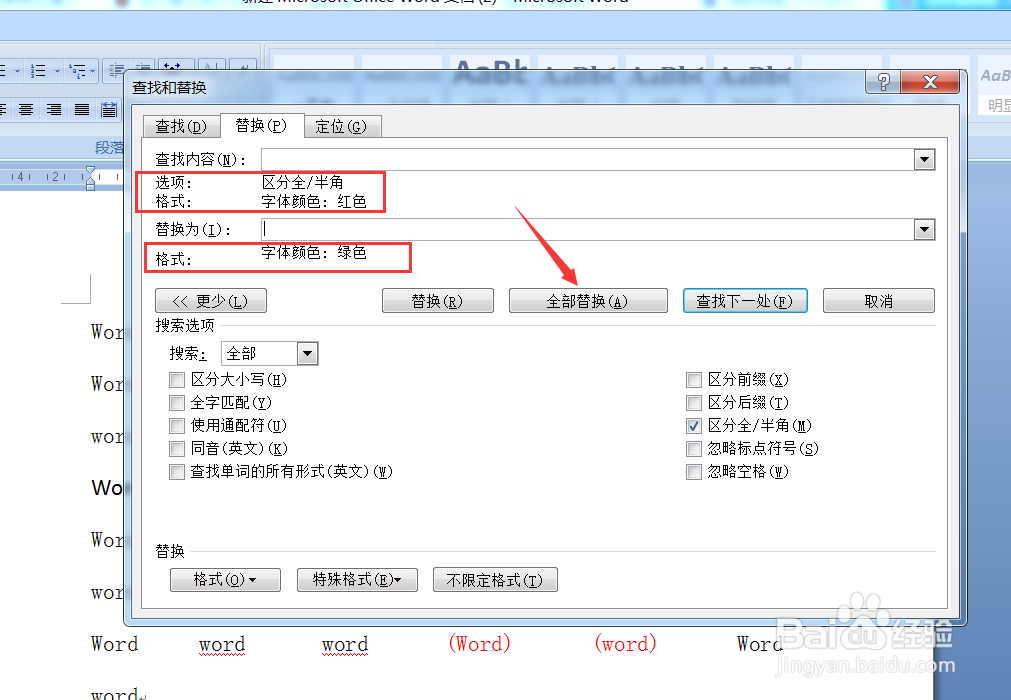
6、最后点击“全部替换”即可,如图所示
时间:2026-04-24 21:39:50
1、打开文档,点击右上角的“查找和替换”按钮
2、之后在“查找”选项卡中点击左下角的“格式”按钮,选择列表中的“字体”选项
3、查找的字体为红色,所以这里字体颜色要选择为“红色”,点击“确定”按钮
4、然后点击“替换”选项卡,在左下角的“格式”列表中选择“字体”
5、将字体设置成需要的颜色,如:绿色,并点击“确定”
6、最后点击“全部替换”即可,如图所示
