1、打开需要操作的WORD文档,选中相关文本,在开始选项卡中点击“替换”。

2、在弹出的对话框中点击“更多”。

3、点击下方的“特殊格式”。

4、然后在弹出的选项中点击“段落标记”。
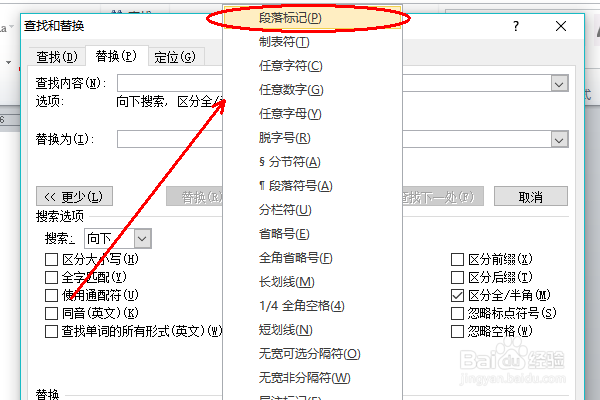
5、返回查找替换对话框,点击“全部替换”即可将多余的空白行删除。

6、同理点击“特殊格式”,选择“空白区域”。

7、然后点击“全部替换”即可将多余的空格删除掉。

8、返回主文档,发现word中利用查找替换,删掉多余的行和空格操作完成。

时间:2026-04-25 19:05:11
1、打开需要操作的WORD文档,选中相关文本,在开始选项卡中点击“替换”。
2、在弹出的对话框中点击“更多”。
3、点击下方的“特殊格式”。
4、然后在弹出的选项中点击“段落标记”。
5、返回查找替换对话框,点击“全部替换”即可将多余的空白行删除。
6、同理点击“特殊格式”,选择“空白区域”。
7、然后点击“全部替换”即可将多余的空格删除掉。
8、返回主文档,发现word中利用查找替换,删掉多余的行和空格操作完成。
