Photoshop 自学-怎么抠图

 时间:2026-02-13 05:32:54

1、执行"文件-打开”命令,或者按Ctrl+O,打开文件。

Photoshop 自学-怎么抠图

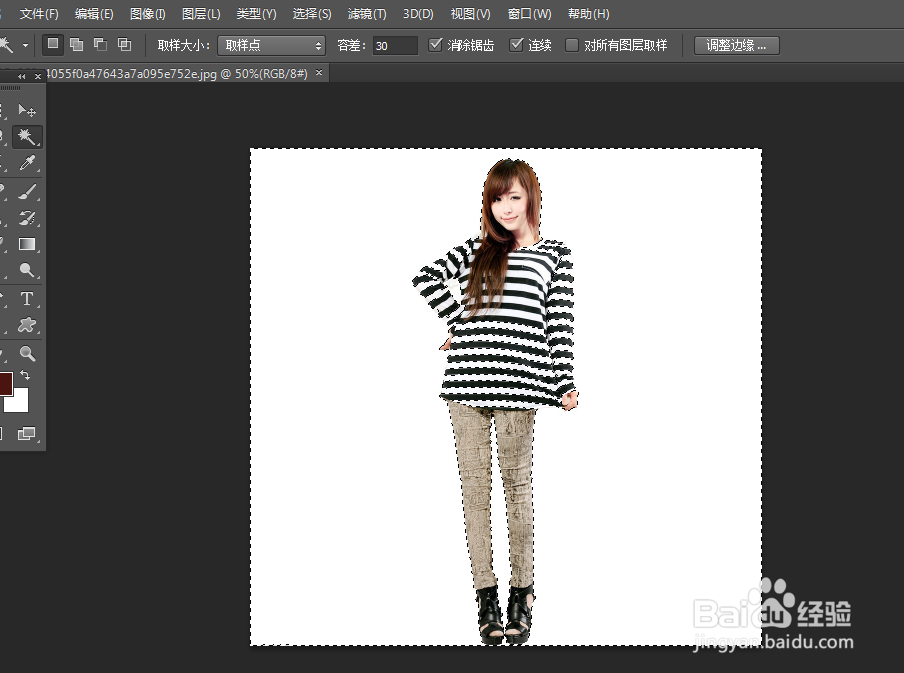
2、单击魔棒工具,设置”容差“为30像素,在画面中单击创建选区。

Photoshop 自学-怎么抠图

3、单击属性栏中的”添加到选区“按钮,继续在图像中单击不断添加选区。

4、按下快捷键CTRL++放大图像。。

Photoshop 自学-怎么抠图

5、单击快速选择工具,此时在其属性栏中默认选择“添加到选区”按钮,设置画笔大学为5像素。在图像的较小区域拖动绘制,添加选区。

Photoshop 自学-怎么抠图

6、使用相同方法继续在人物边缘的细节处拖动绘制,添加选区。

Photoshop 自学-怎么抠图

7、按下delete键删除选区中的背景图像,即可快速将人物从背景中扣取出来了。

Photoshop 自学-怎么抠图

  • Photoshop:怎么抠图
  • 【photoshop】自学入门超简单PS:抠图
  • photoshop如何安装
  • Photoshop 自学-抠图时的边缘调整
  • photoshop如何抠图 ps怎么抠图
  • 热门搜索
    枫桥式公安派出所是什么意思 https是什么意思 公司奖品买什么好 dnf固伤职业堆什么 云南现在穿什么衣服 祝福祖国合唱 不甘寂寞什么意思 用避孕套有什么危害 什么是次新股票 祝福短语