1、点击win10桌面右下角的“操作中心图标”,然后右侧弹出界面,选择“所有设置”。

2、弹出系统设置菜单。选择最后一项:更新和安全。

3、如图所示,左边列,选择“恢复”,然后右边找到中间部位的“回退到 Windows 7(或者8)”。点击“开始”。

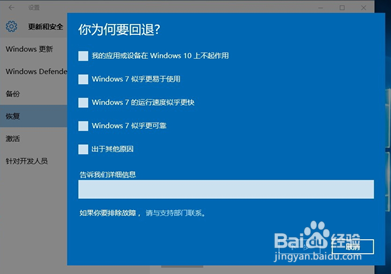
4、弹出下图,选择退回原因,然后点击“下一步”
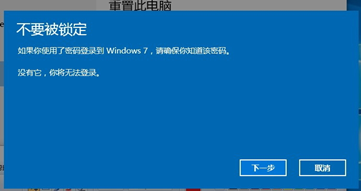
5、之后继续点“下一步”

6、最后再点一次“下一步”
7、点击“回退到 Windows......”,即可开始系统还原。

8、还原过程全自动,耐心等待,约20分钟左右,即可回到之前的系统。

时间:2026-04-21 14:47:12
1、点击win10桌面右下角的“操作中心图标”,然后右侧弹出界面,选择“所有设置”。
2、弹出系统设置菜单。选择最后一项:更新和安全。
3、如图所示,左边列,选择“恢复”,然后右边找到中间部位的“回退到 Windows 7(或者8)”。点击“开始”。
4、弹出下图,选择退回原因,然后点击“下一步”
5、之后继续点“下一步”
6、最后再点一次“下一步”
7、点击“回退到 Windows......”,即可开始系统还原。
8、还原过程全自动,耐心等待,约20分钟左右,即可回到之前的系统。
