SPSS16.0如何计算变量的均值-方法1

 时间:2026-04-26 04:36:21

1、打开要进行分析的数据集。

SPSS16.0如何计算变量的均值-方法1

SPSS16.0如何计算变量的均值-方法1

2、单击菜单栏中的Analyze-Descriptive Statistics-Frequencies。

SPSS16.0如何计算变量的均值-方法1

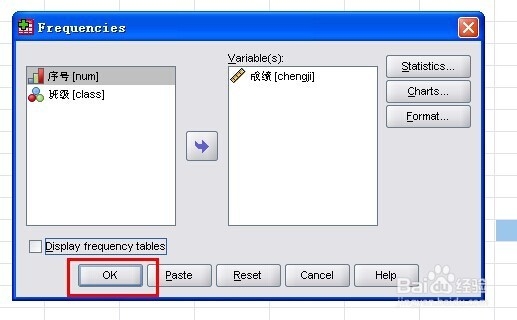
3、在出现的Frequencies对话框中,将左侧的变量“成绩”选入右侧的Variable(s)下。

SPSS16.0如何计算变量的均值-方法1

4、单击右侧的Statistics按钮,在Statistics对话框中,选择右侧的Central Tendency下方的Mean(均值),单击Continue按钮。

SPSS16.0如何计算变量的均值-方法1

5、单击Frequencies对话框中的OK按钮即可。

SPSS16.0如何计算变量的均值-方法1

6、在Output中出现结果,如图,总共有200个值,均值为71.545。

SPSS16.0如何计算变量的均值-方法1

  • SPSS是如何求数据的均值的?
  • spss如何求多组数据的平均值
  • SPSS16.0如何计算变量的均值-方法2
  • spss怎么算平均值和标准差
  • 怎样使用spss观察数据的均值分析?
  • 热门搜索
    毛晓彤个人资料简介 面部下垂怎么办 双下巴怎么瘦 奔腾x80怎么样 色列漫画大全 电脑没声音怎么设置 奇迹暖暖图片大全 蒸馏水怎么做 毛衣编织大全 男宝宝图片大全可爱