1.在电脑桌面中找到自己想要修改的文档,点击打开该文档,如下图所示。

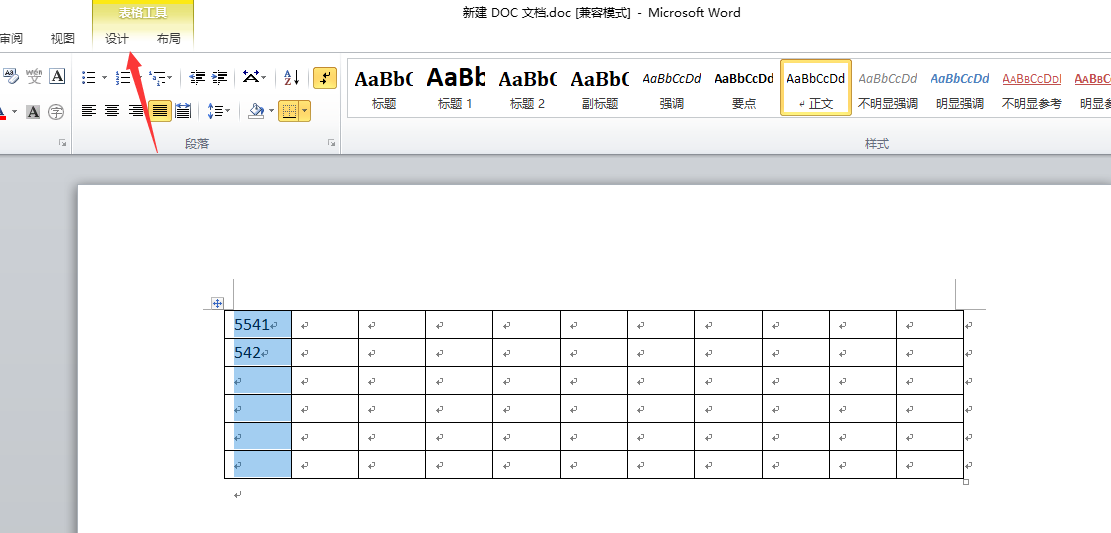
2.再打开的文档页面中点击该表格,然后点击上方表格工具中的设计选项,进入设计页面,如下图所示。
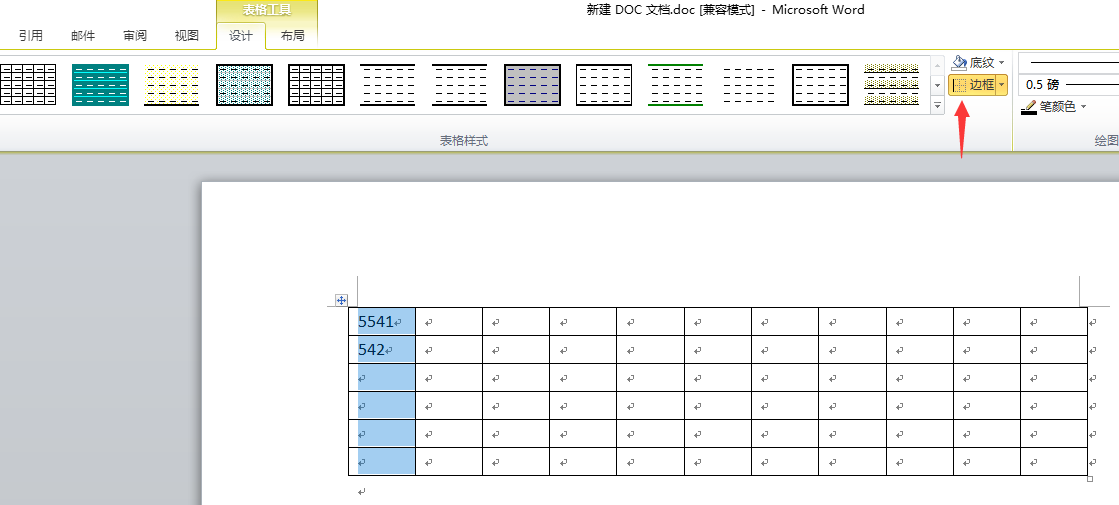
3.在设计页面中中找到边框按钮,点击边框字样旁边的下拉选项,如下图所示。
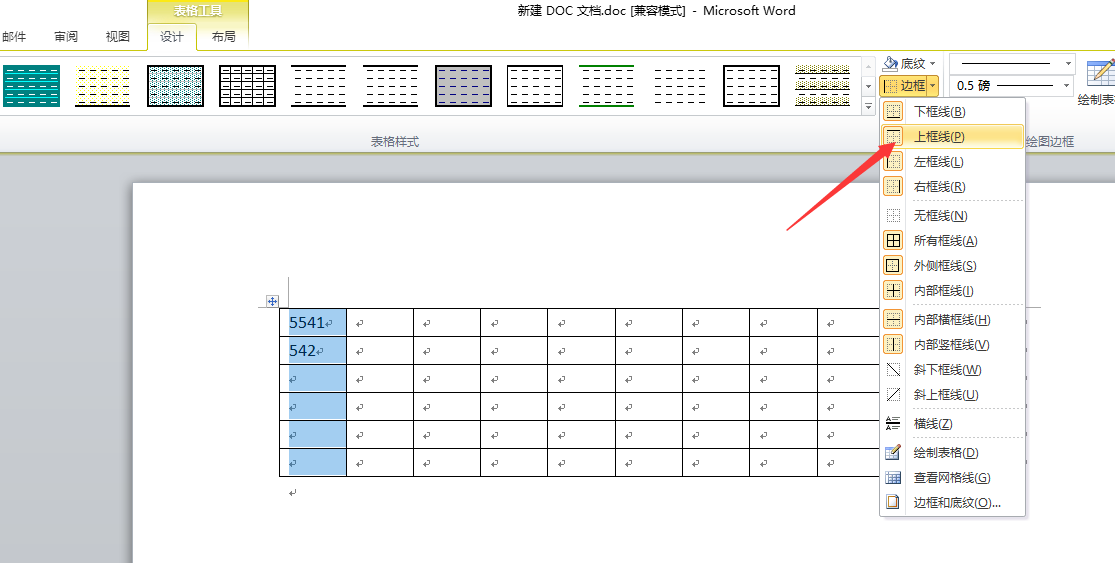
4.在边框下拉选项中找到左边框选项,点击左边框选项去除左边竖线,如下图所示。
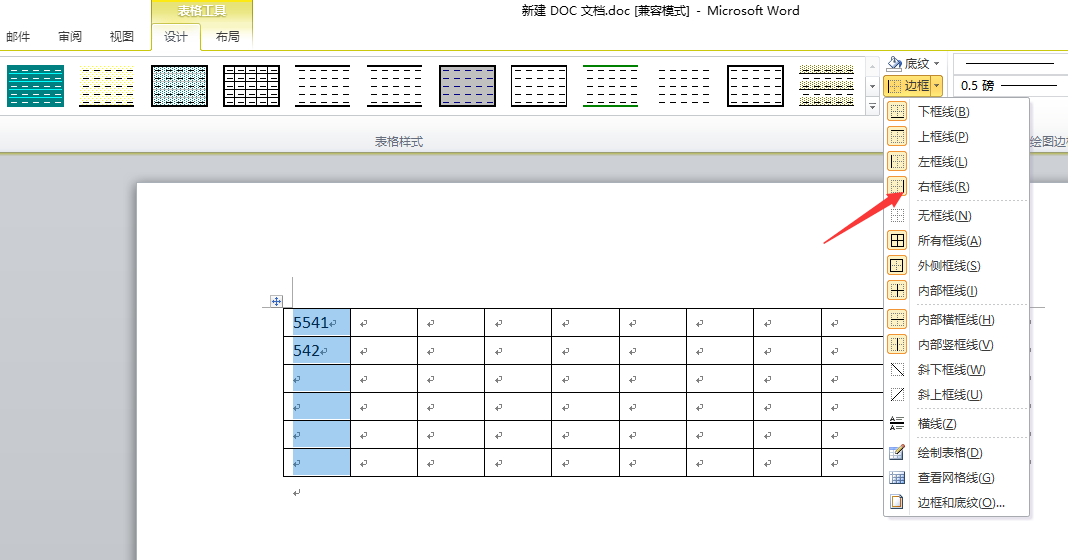
5.在边框下拉选项中找到右边框选项,点击左边框选项去除右边竖线,如下图所示。
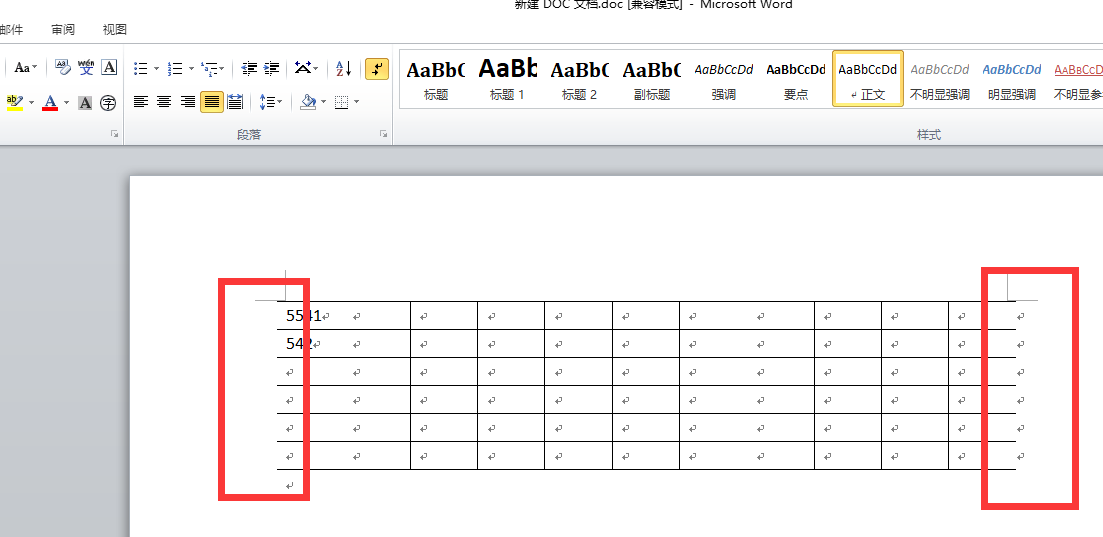
6.操作完毕之后即可看到表格两边的竖线已经被去掉,如下图所示。
时间:2026-04-21 15:33:21
1.在电脑桌面中找到自己想要修改的文档,点击打开该文档,如下图所示。
2.再打开的文档页面中点击该表格,然后点击上方表格工具中的设计选项,进入设计页面,如下图所示。
3.在设计页面中中找到边框按钮,点击边框字样旁边的下拉选项,如下图所示。
4.在边框下拉选项中找到左边框选项,点击左边框选项去除左边竖线,如下图所示。
5.在边框下拉选项中找到右边框选项,点击左边框选项去除右边竖线,如下图所示。
6.操作完毕之后即可看到表格两边的竖线已经被去掉,如下图所示。
