Win10系统IP地址设置

 时间:2026-02-14 13:15:21

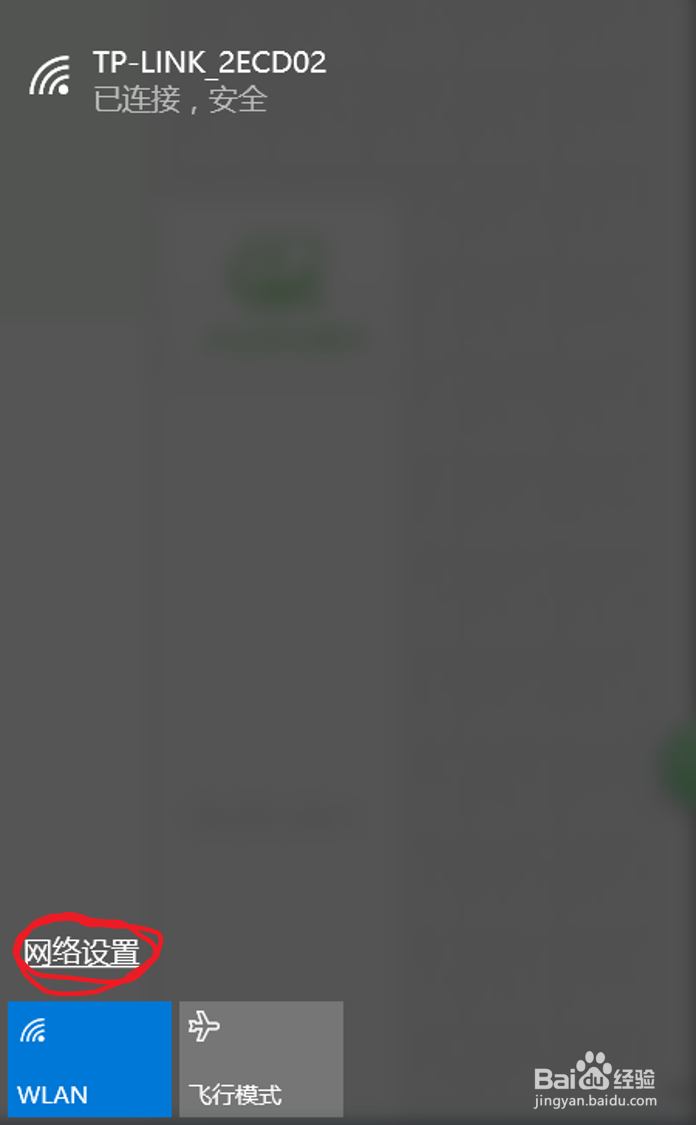
1、要设置IP地址,有两种方式,都需要找到相应的网络连接。

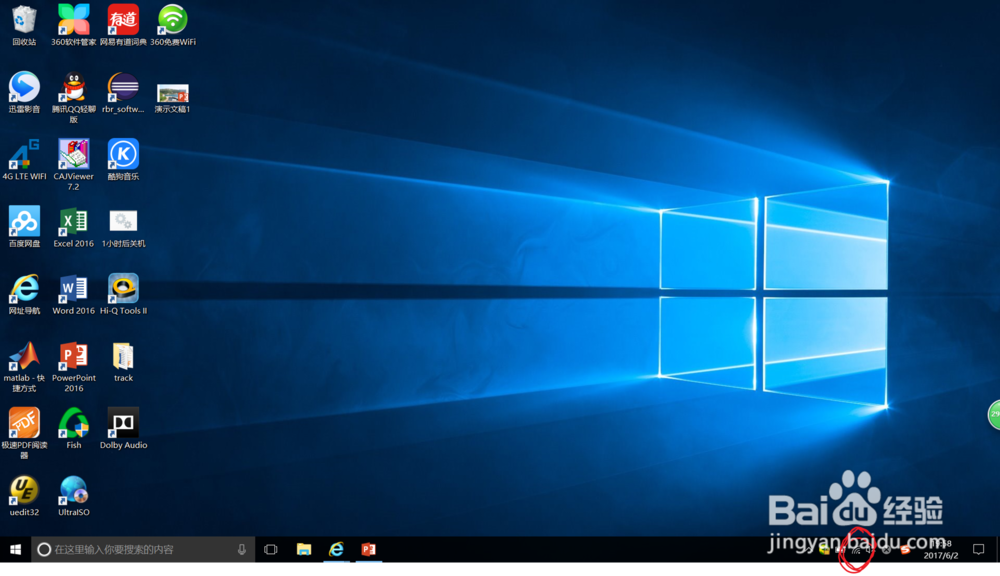
一种是桌面右下角的网络按钮,无线和有线两种形式,下图是无线形式。
Win10系统IP地址设置

2、单机该图标就可以出现如下界面。

Win10系统IP地址设置

3、我们点击打开网络设置——“网络和共享中心”。

Win10系统IP地址设置

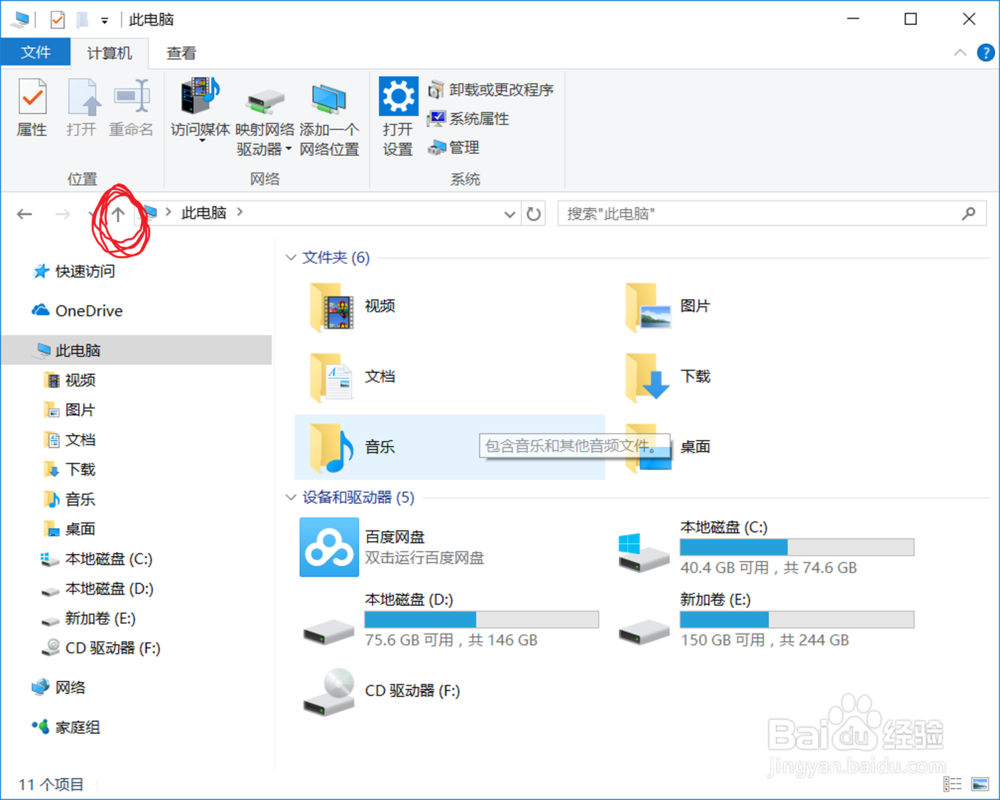
4、打开网络设置也可以使用“控制面板”。

在“此电脑”中单击向上按钮。

Win10系统IP地址设置

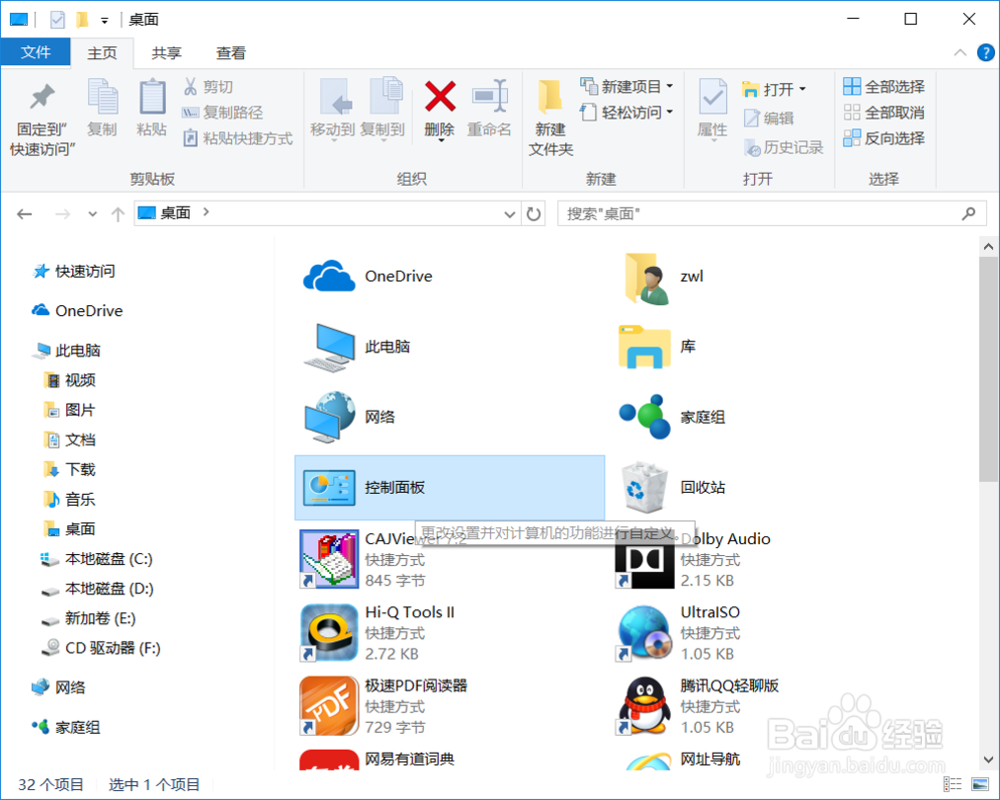
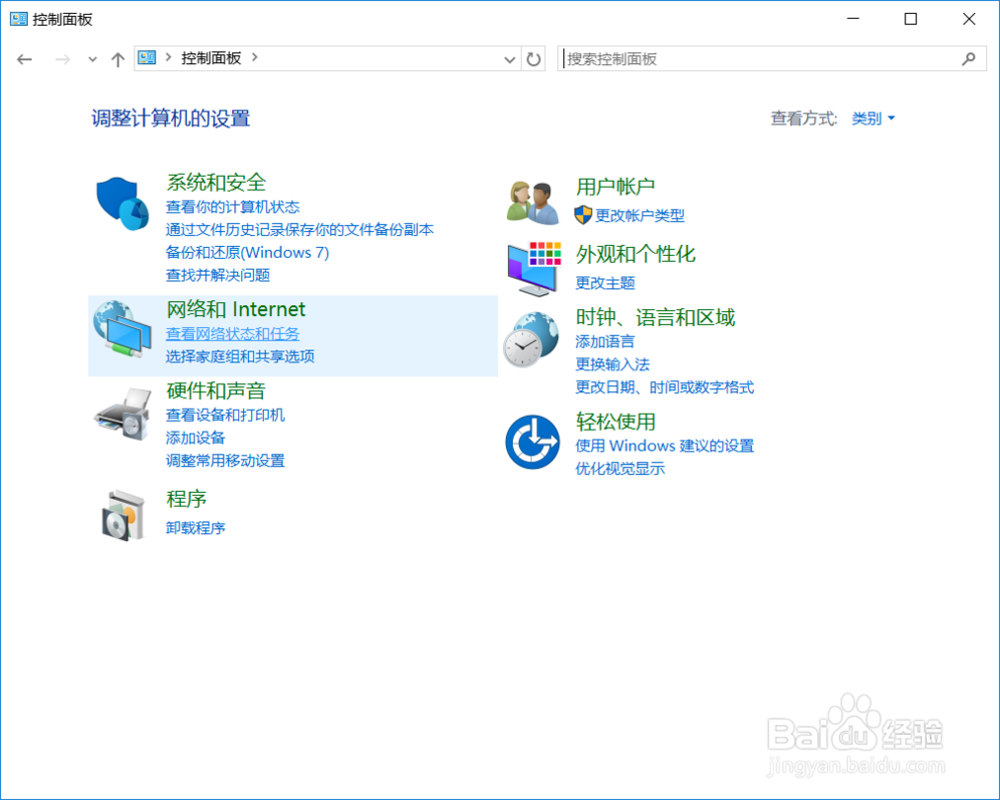
5、然后打开“控制面板”——“查看网络状态和任务”(即网络共享中心)

Win10系统IP地址设置

Win10系统IP地址设置

Win10系统IP地址设置

6、无线网络和有线网络是一样的。

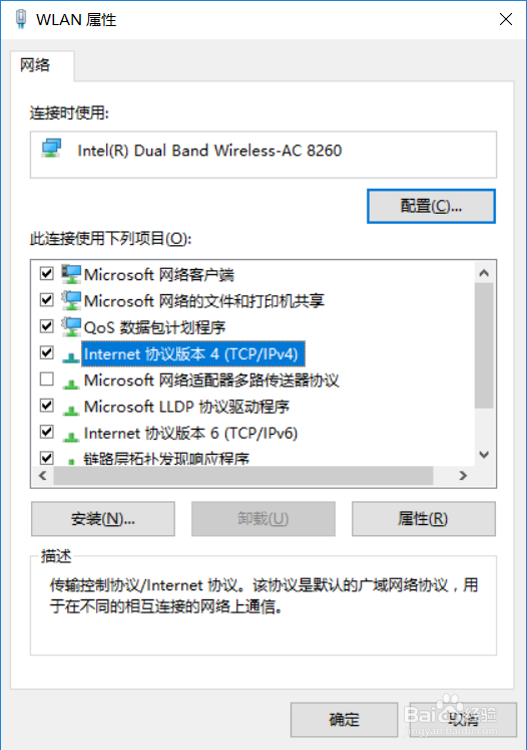
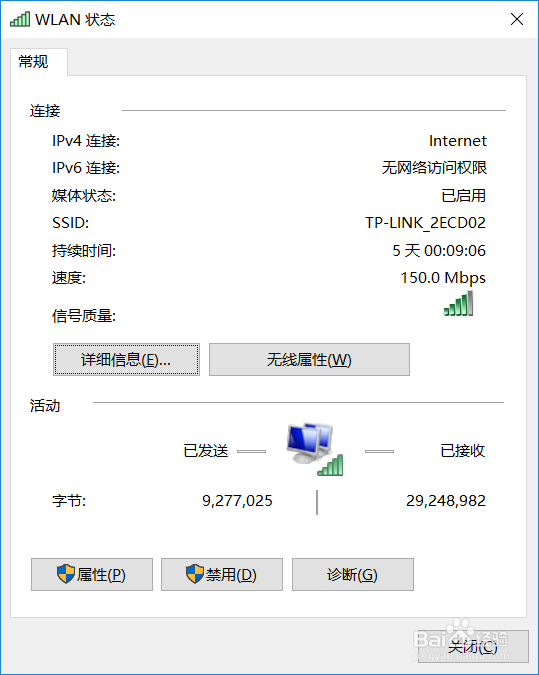
打开访问连接后,查看属性。

然后双击“此链接使用下列项目”中的“Internet 协议版本4(TCP/IPv4)”
Win10系统IP地址设置

Win10系统IP地址设置

7、如果要自动获取IP的话,就不用填写了。

如果需要手动填写,那就选择“使用下面的IP”,把IP地址填好就可以啦!

Win10系统IP地址设置

  • 怎么设置win10电脑的IP地址
  • win10怎么配置ip地址
  • Win10怎么设置IP地址
  • WIN10系统IP地址如何设置
  • 如何修改win10电脑ip地址?
  • 热门搜索
    湖南涉外经济学院怎么样 热敷的方法 牙裂了怎么办 气血不足怎么食补 就读方式怎么填写 节约用水的方法 虾酱怎么做 谜语大全儿童3到6岁 治疗牙疼的快速方法 水印相机怎么用