WPS文档技巧之快速套用格式制作填空题下划线

 时间:2026-04-23 06:05:47

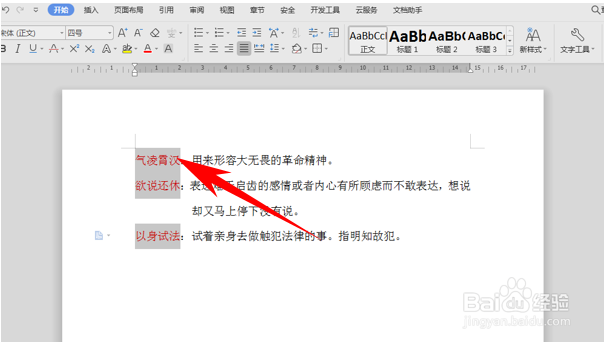
1、首先,我们看到如下文档,按住ALT键竖向选中文本,将文本改为红色。
WPS文档技巧之快速套用格式制作填空题下划线

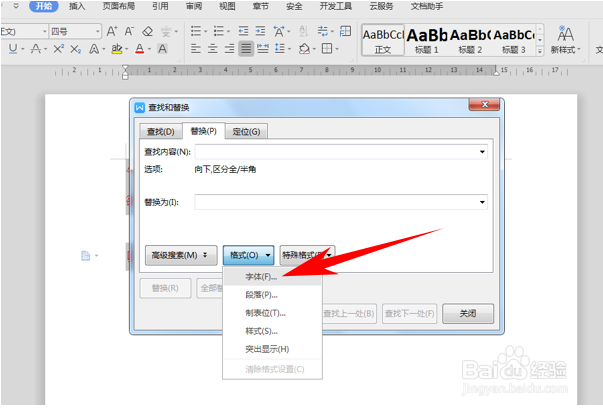
2、按快捷键Ctrl F弹出查找和替换的对话框,在查找内容处,单击格式的下拉菜单,选择字体。
WPS文档技巧之快速套用格式制作填空题下划线

3、弹出查找字体的对话框,将字体颜色设置为红色,单击确定。

WPS文档技巧之快速套用格式制作填空题下划线

4、返回查找和替换的对话框,在替换为里选择格式,在下拉菜单下选择字体。

WPS文档技巧之快速套用格式制作填空题下划线

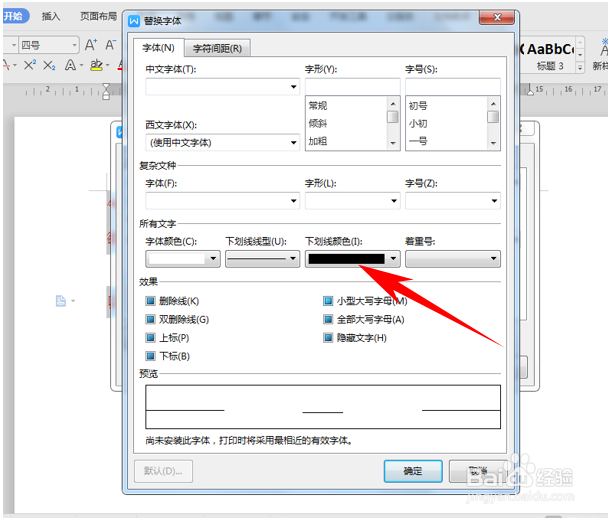
5、弹出替换字体的对话框,将字体颜色设置为白色,设置下划线线型,将下划线设置为黑色,单击确定。
WPS文档技巧之快速套用格式制作填空题下划线

6、返回后,单击全部替换。

WPS文档技巧之快速套用格式制作填空题下划线

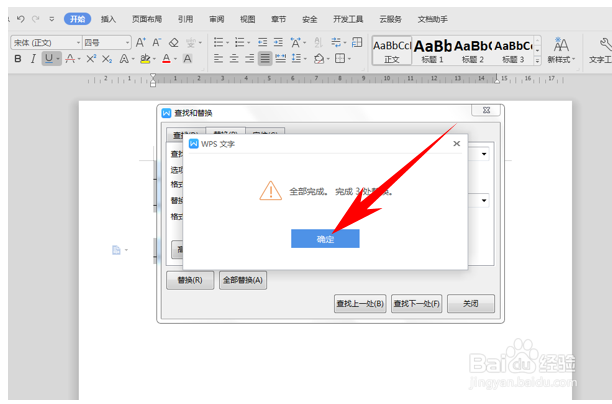
7、显示全部替换3处内容,单击确定即可。

WPS文档技巧之快速套用格式制作填空题下划线

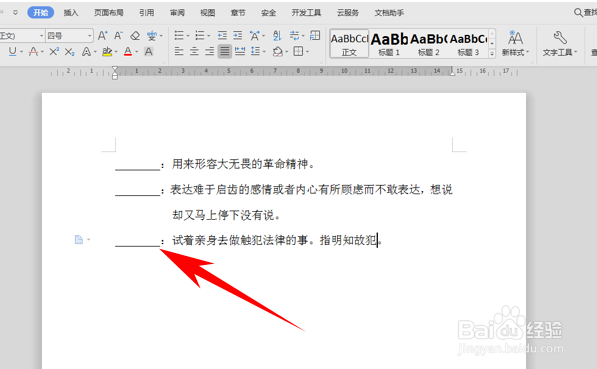
8、效果如下图所示,文本已经转换为填空题下划线形式了。

WPS文档技巧之快速套用格式制作填空题下划线

9、那么,在Word文档中,快速套用格式制作填空题下划线的方法,是不是非常简单呢,你学会了吗?

  • wps怎么在已有下划线上打字
  • wps下划线怎么加
  • wps怎么添加下划线
  • 怎么在wps中加横线
  • wps文档怎么添加空白横线
  • 热门搜索
    崂山旅游攻略 微信昵称怎么加表情 暗黑2攻略 针织衫搭配 美的空调质量怎么样 怎么用照片制作视频 蓝宝石攻略 晚上跑步可以减肥吗 本博足浴盆怎么样 马克思简介