设置电脑账户密码和头像

 时间:2026-04-24 06:33:32

1、打开“控制面板”窗口,单击“用户账户和家庭安全”类别下的“添加或删除用户账户”选项。
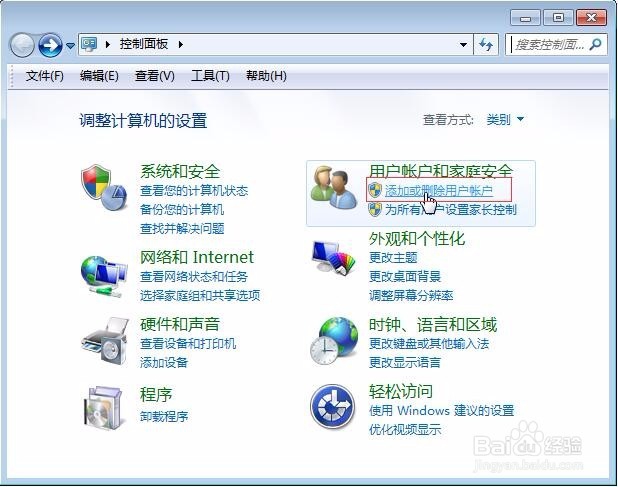
设置电脑账户密码和头像

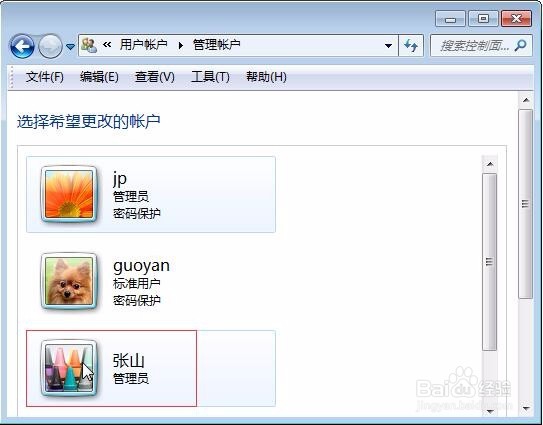
2、在“管理账户”界面中,单击需要添加密码的的用户账户图标。

设置电脑账户密码和头像

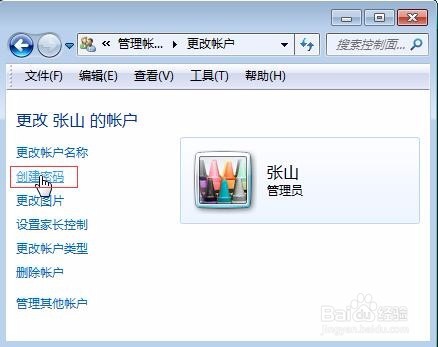
3、在弹出的“更改账户”界面中,单击“创建密码”选项。

设置电脑账户密码和头像

4、弹出创建密码界面,输入密码并确认,还可输入一个密码提示,然后单击“创建密码”按钮。
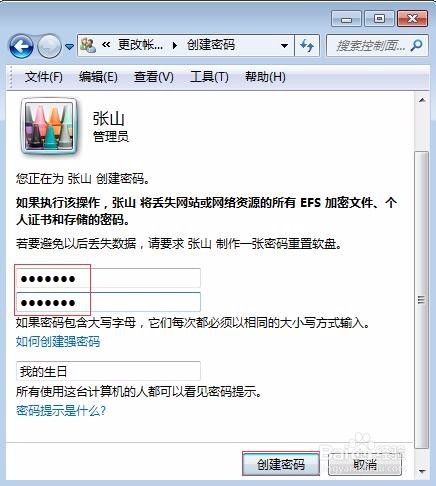
设置电脑账户密码和头像

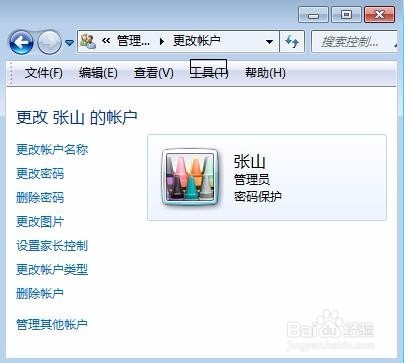
5、回到“更改账户”界面,可看到该账户已显示“密码保护”提示。

设置电脑账户密码和头像

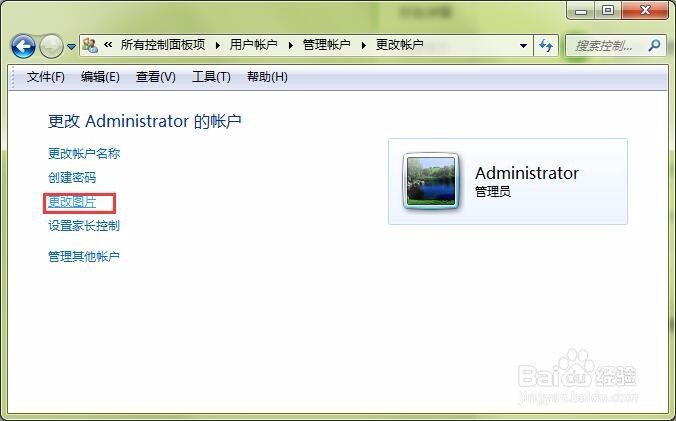
6、要更改用户帐户的头像图片,可以在“更改账户”界面中单击“更改图片”。

设置电脑账户密码和头像

7、在打开的“选择图片”界面选择要使用的图片,然后单击“更改图片”按钮即可。
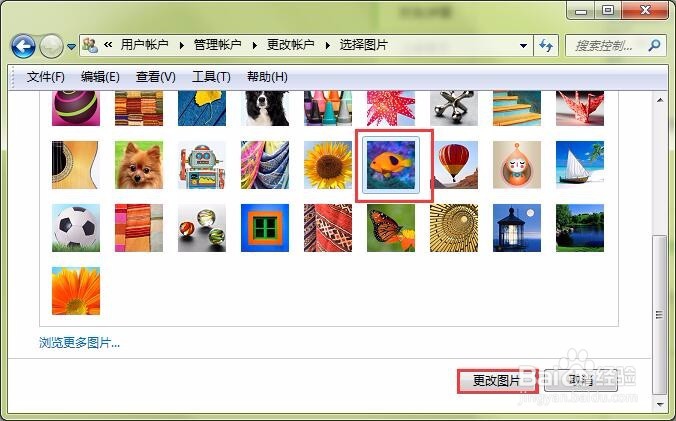
设置电脑账户密码和头像

  • 电脑如何修改账户图片?
  • Win10如何更改日历第一天的星期
  • win10电脑快速启动在哪
  • 怎么给电脑帐户创建登录密码?
  • 怎样禁止别人修改电脑登入密码
  • 热门搜索
    转氨酶高怎么办 荷兰猪怎么养 开户支行怎么查 怎么做简历 病毒怎么画 怎么更改电脑用户名 清蒸鱼怎么做好吃 经常头晕是怎么回事 李逵怎么死的 win10怎么截屏