Ai绘制可爱表情的图标

 时间:2026-05-01 08:56:29

1、在Ai软件中,新建一个800*800的文档,选择椭圆工具,按住shift画一个正圆图形,并添加渐变颜色,如图所示

Ai绘制可爱表情的图标

2、然后选择椭圆工具,画一个椭圆图形,并填充颜色,再选择直接选择工具,改变圆形的锚点的位置,如图所示

Ai绘制可爱表情的图标

Ai绘制可爱表情的图标

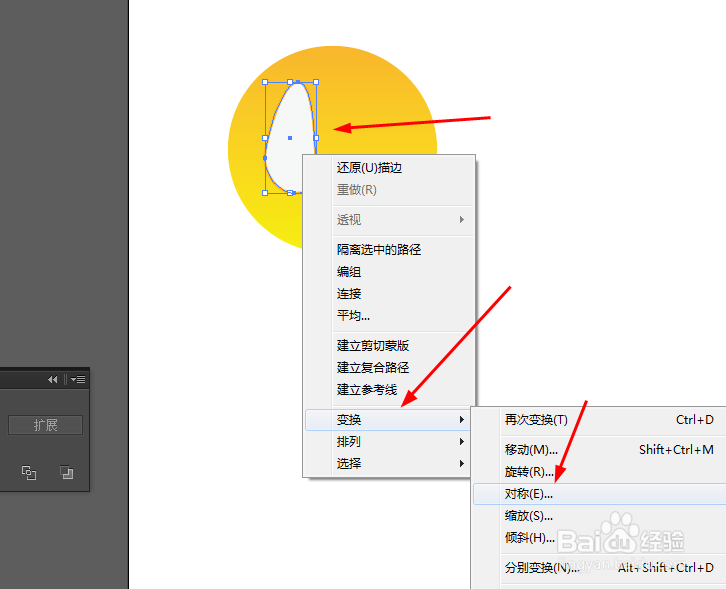
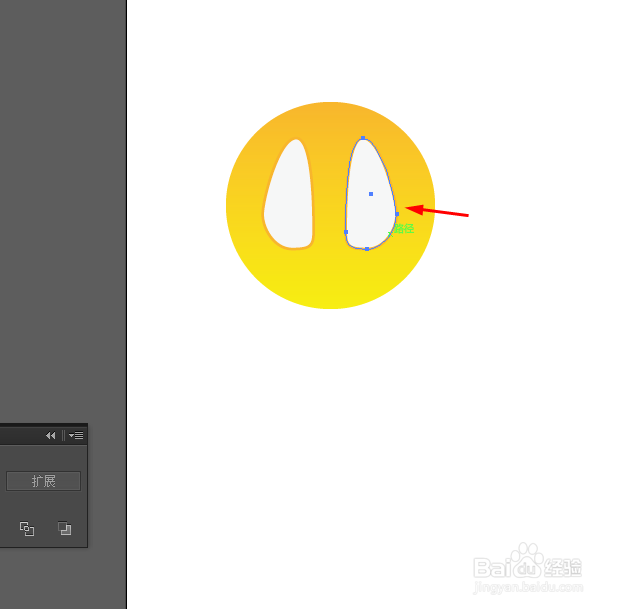
3、点击椭圆图形右键选择变换—对称复制椭圆形,如图所示

Ai绘制可爱表情的图标

Ai绘制可爱表情的图标

4、接着选择椭圆工具,按住shift画两个正圆图形,并填充颜色,如图所示

Ai绘制可爱表情的图标

5、再一次选择椭圆工具,画一个椭圆图形,并添加渐变颜色,如图所示

Ai绘制可爱表情的图标

6、接下来选择钢笔工具,勾出如下的路径,并描边改为6pt,如图所示

Ai绘制可爱表情的图标

7、再选择椭圆工具,画一个椭圆图形,并添加渐变颜色,如图所示

Ai绘制可爱表情的图标

8、效果如下图所示

Ai绘制可爱表情的图标

  • 如何使用PS设计噪点插画?
  • 产品画册究竟体现哪些方面?
  • Ai如何制作粉色拱形高光效果
  • 如何用AI画一个太极。
  • AI中如何添加外发光效果?
  • 热门搜索
    桃酥的做法大全 大写八怎么写 睥睨怎么读 鼻塞怎么办 海为什么是蓝色的 芾字怎么读 生蚝怎么吃 臀围怎么量 怎么撒娇 哺乳期感冒了怎么办