1、在 GIMP 中打开图像。

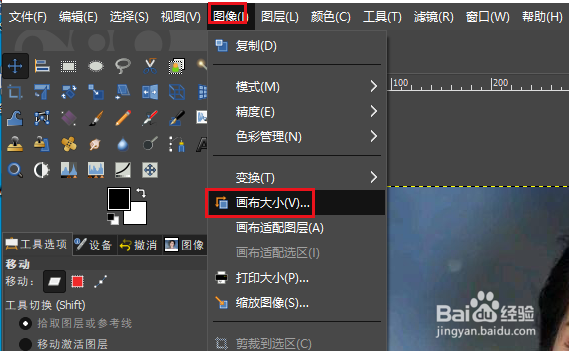
2、选择“图像”选择“画布大小”打开“设置图像画布大小”对话框,这将让您创建所需的额外空间,以便在图像周围创建边框。 扩大尺寸后点击“中心”然后点击“改变大小。

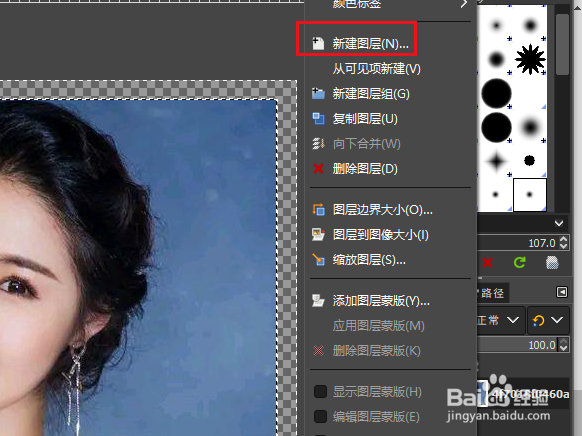
3、完成后如下图所示,现在右键点击图层,选择“新建图层”。

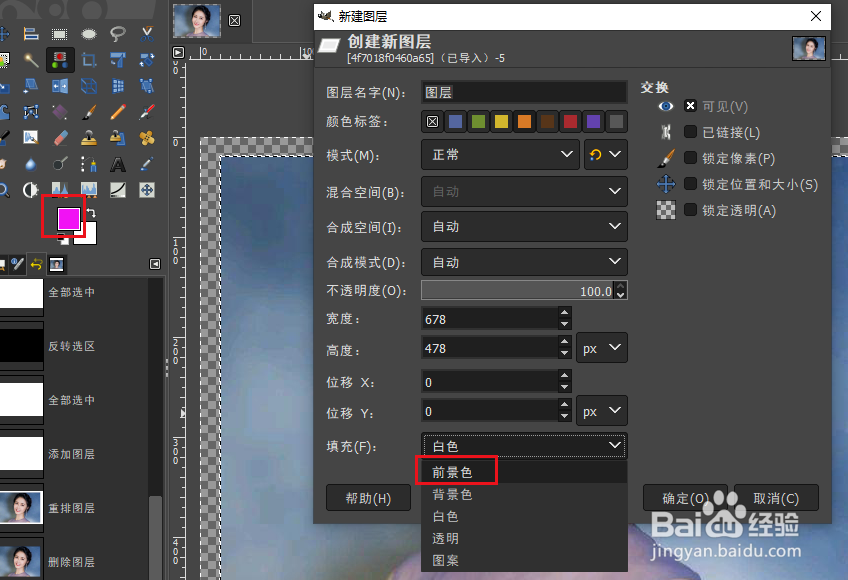
4、在填充部分里设置边框颜色,即前景色的颜色,也可以填充图案,最后点击确定。
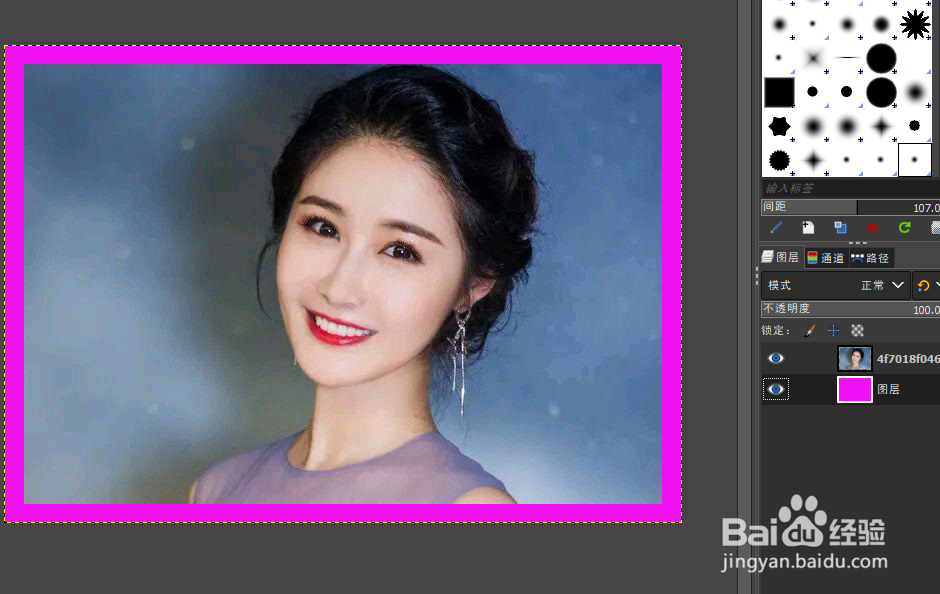
5、现在把粉色图层移动到人物图层的上面(鼠标点击并按住鼠标左键移动图层)即可。
时间:2026-04-24 22:10:09
1、在 GIMP 中打开图像。
2、选择“图像”选择“画布大小”打开“设置图像画布大小”对话框,这将让您创建所需的额外空间,以便在图像周围创建边框。 扩大尺寸后点击“中心”然后点击“改变大小。
3、完成后如下图所示,现在右键点击图层,选择“新建图层”。
4、在填充部分里设置边框颜色,即前景色的颜色,也可以填充图案,最后点击确定。
5、现在把粉色图层移动到人物图层的上面(鼠标点击并按住鼠标左键移动图层)即可。
