怎样用PS修改图片中的文字?

 时间:2026-02-12 16:57:42

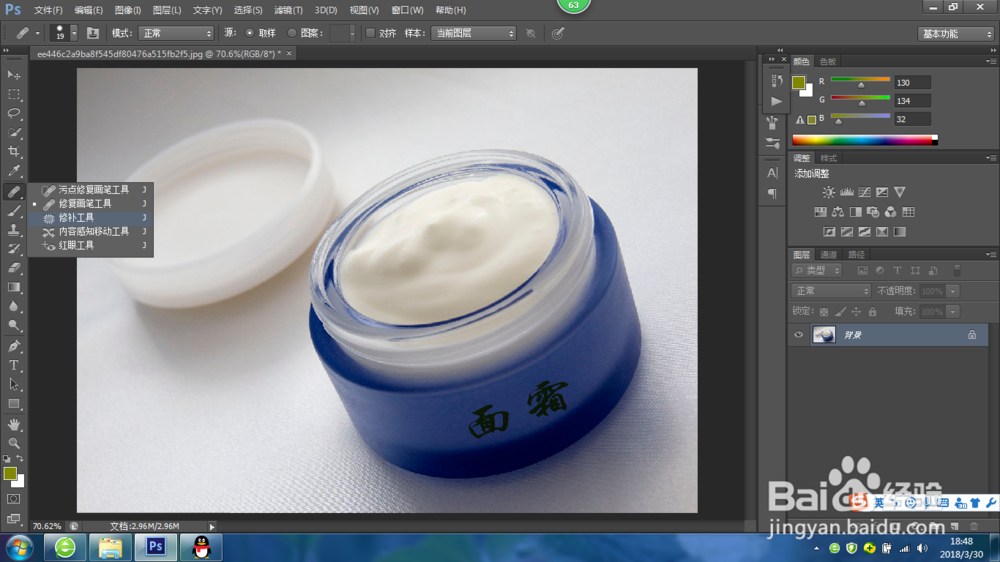
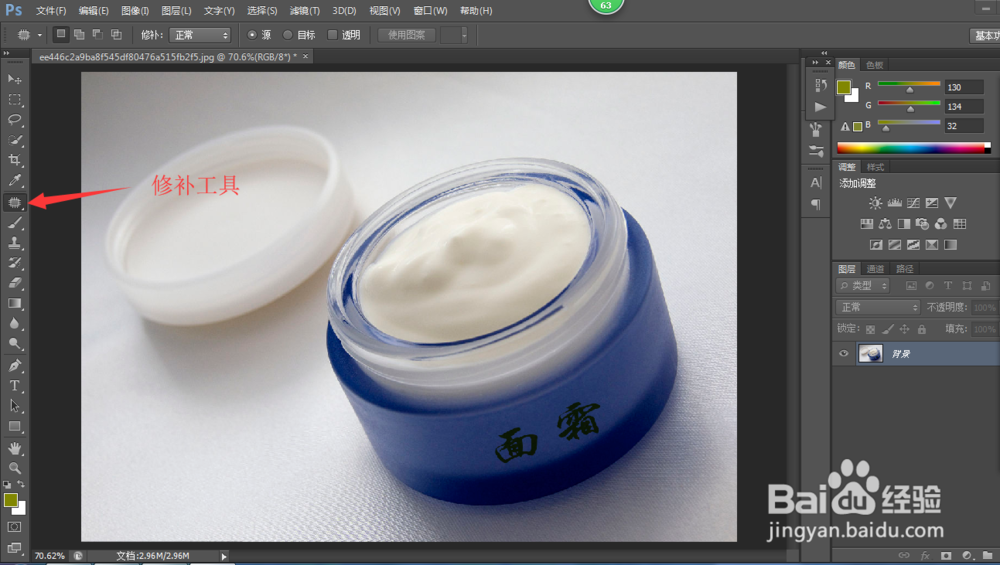
1、如图,去掉瓶身上的“面霜”。右击污点修复画笔,选择修补工具。
怎样用PS修改图片中的文字?

怎样用PS修改图片中的文字?

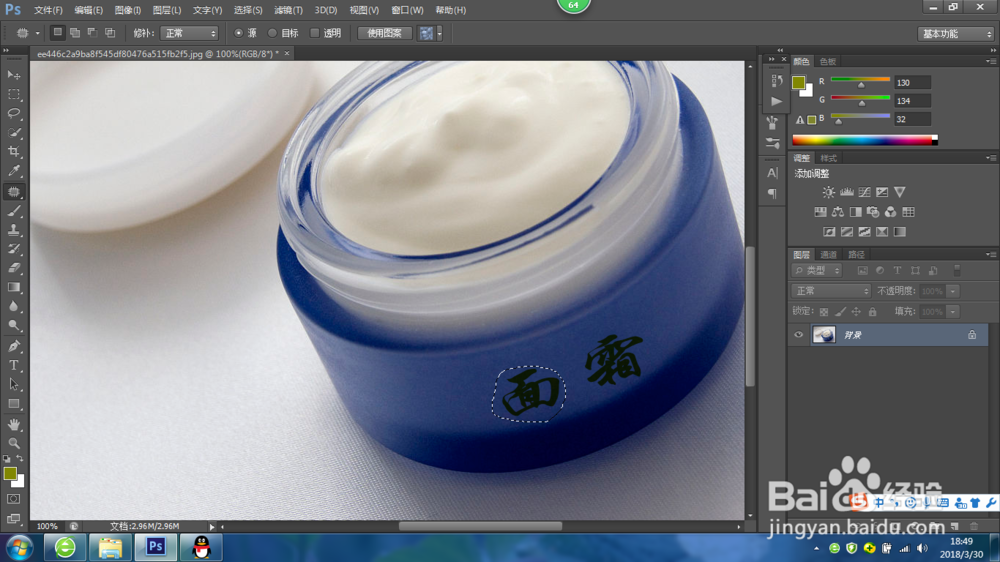
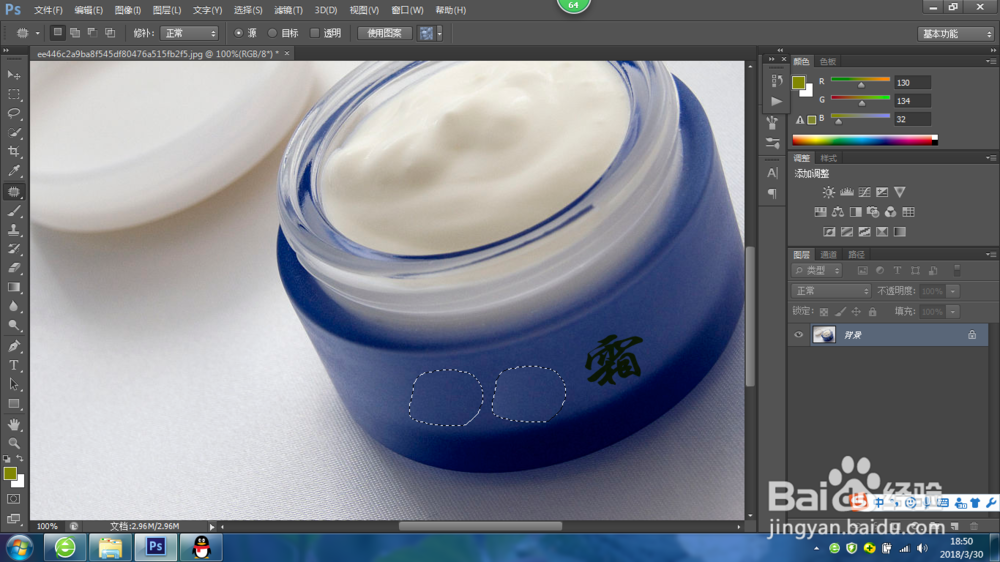
2、放大图片,用修补工具选择“面”字。

怎样用PS修改图片中的文字?

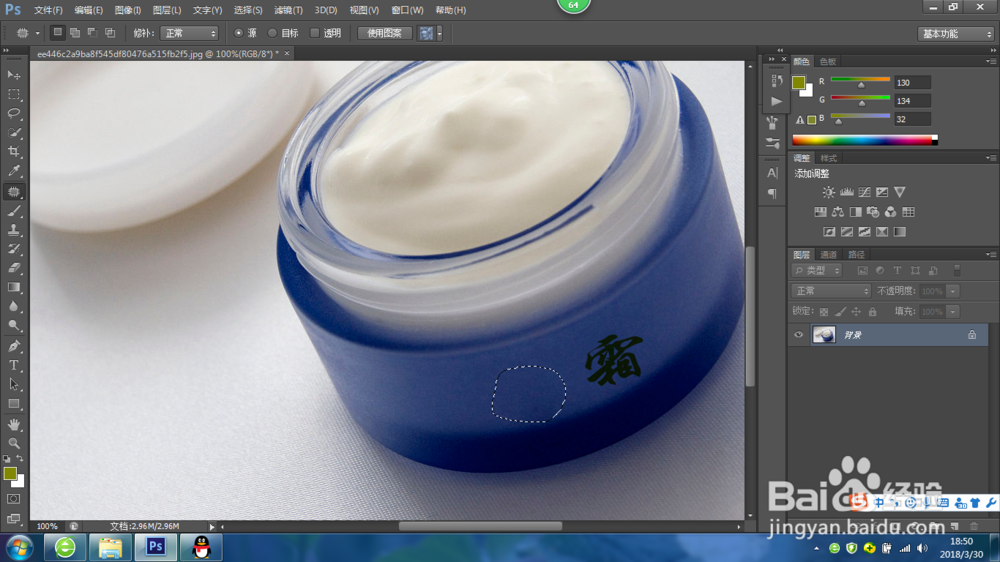
3、如图再拖到“面”字旁的相近区域。这时“面”字消失了,替代的是修补工具所到区域,按ctrl+d,取消蚂蚁线。
怎样用PS修改图片中的文字?

怎样用PS修改图片中的文字?

4、同理去掉瓶身上的“霜”字。用修补工具尽量找近似的区域,图片会自动融合,看不出修补痕迹。

怎样用PS修改图片中的文字?

5、接着点击文字工具,选择横排文字。

怎样用PS修改图片中的文字?

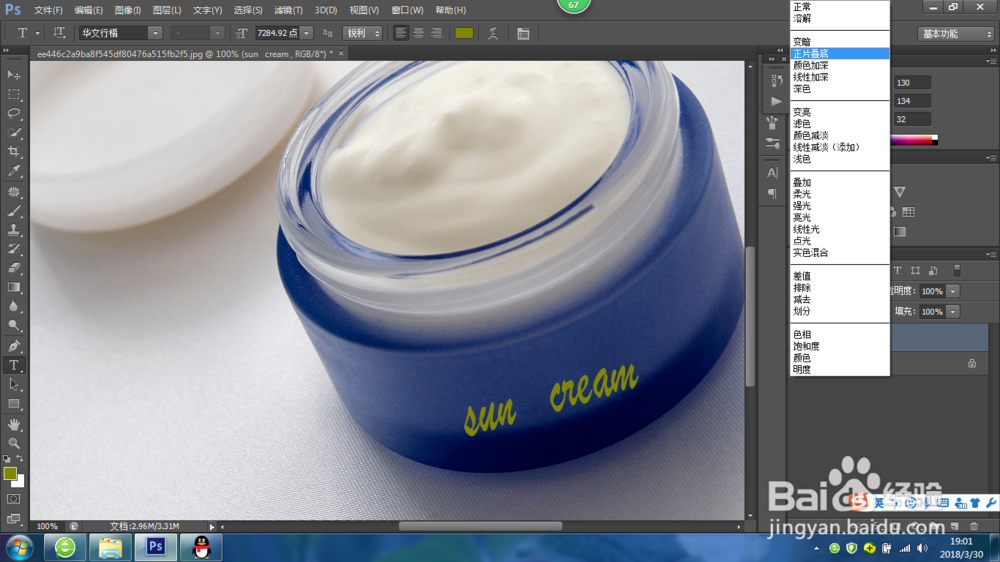
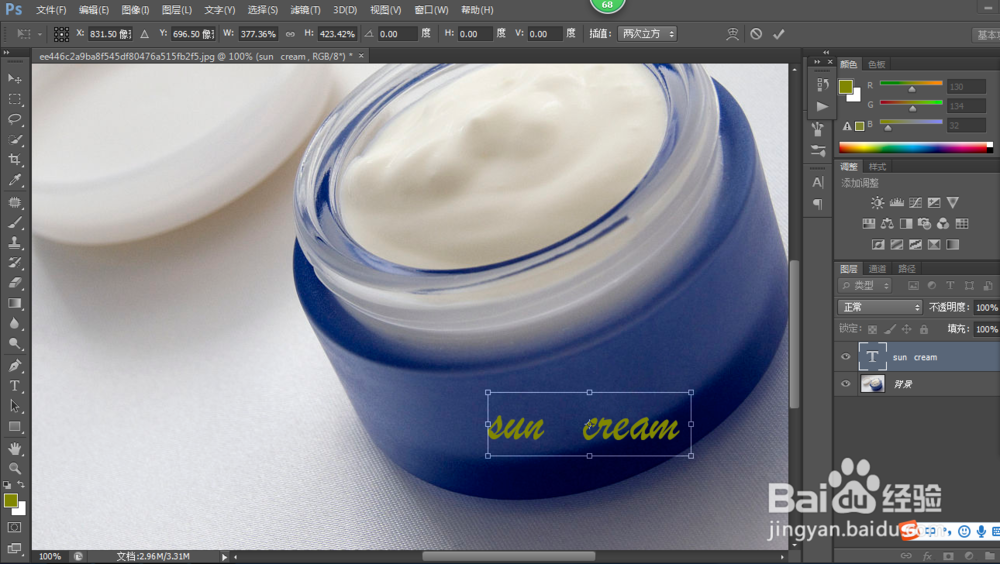
6、在瓶身上写“sun  cream”。写好后,按ctrl+t调整文字大小并旋转方向,确定。
怎样用PS修改图片中的文字?

怎样用PS修改图片中的文字?

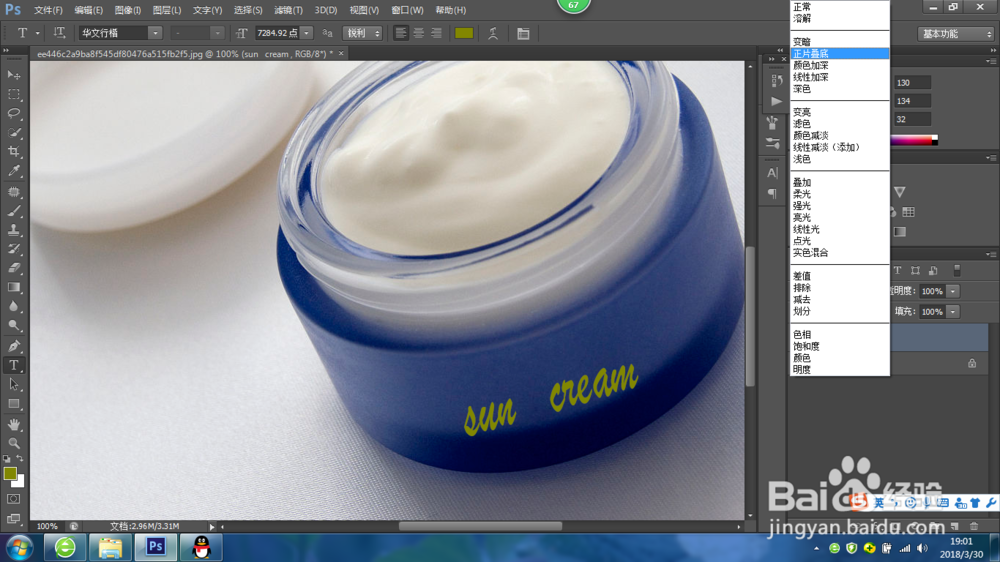
7、接着点击图层混合模式,选择“正片叠底”。文字自动和图片融合在一起。接着合并图层并存储,文字修改好啦。
怎样用PS修改图片中的文字?

怎样用PS修改图片中的文字?

  • ps中修改替换现有文字的操作方法
  • PS怎么替换文字
  • ps如何快速替换文字
  • ps怎么把字体变模糊效果
  • ps怎么修改文字
  • 热门搜索
    袭警罪怎么判 卫生间漏水怎么处理 星际争霸2怎么玩 森林防火内容怎么写 摇曳的近义词 玮怎么读 埋伏的近义词 档案编号怎么查询 安徽省地质博物馆 在职证明怎么写