w7u盘系统安装教程

 时间:2026-04-22 17:41:05

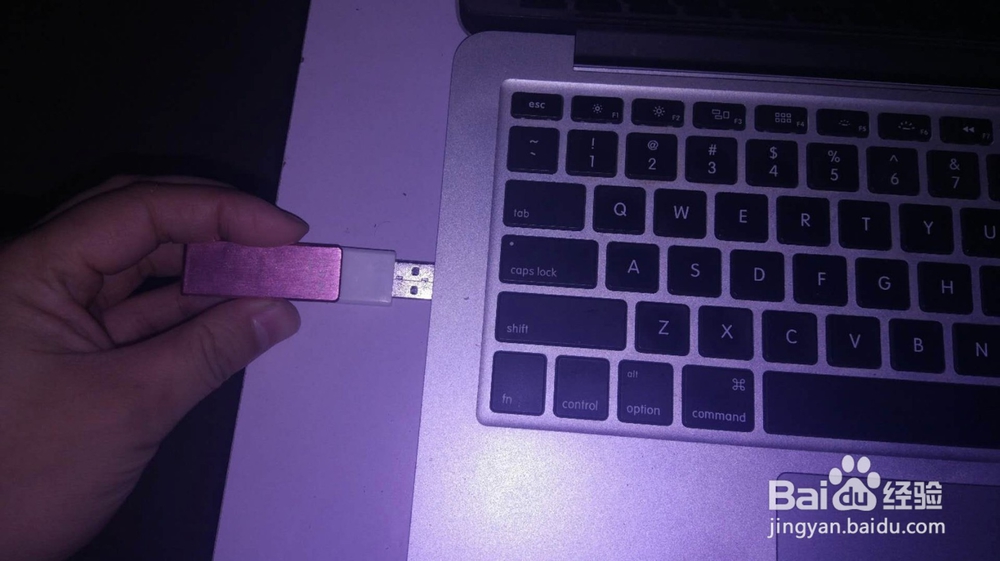
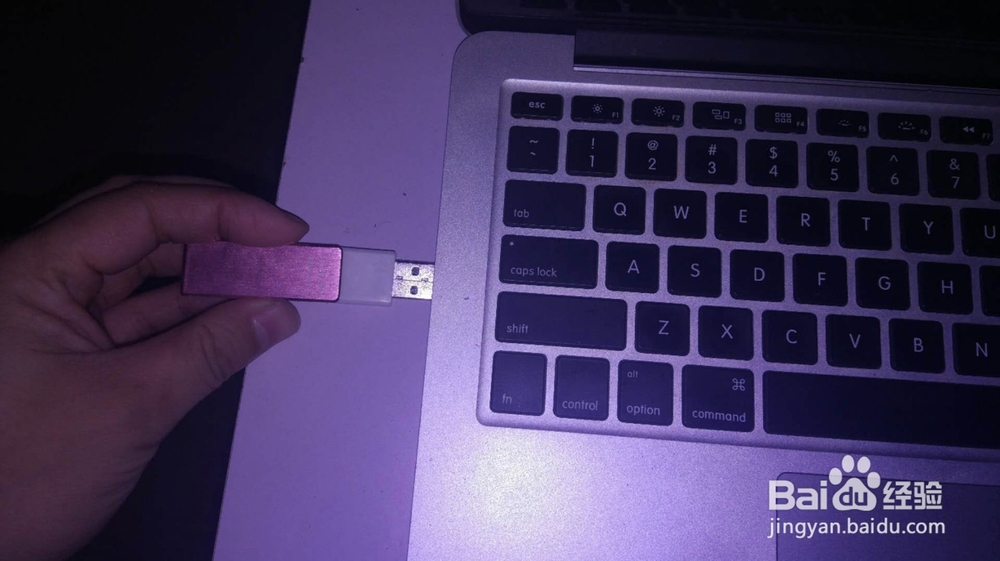
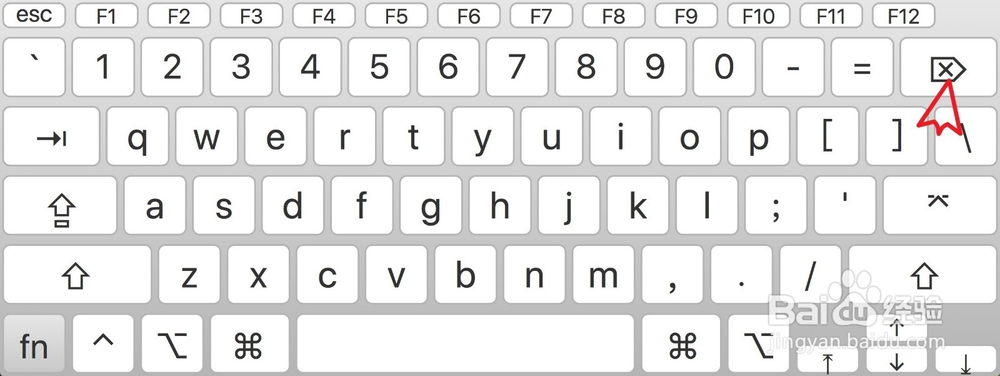
1、第一步把带有系统的U盘插入电脑上,并按开机,按delete按键进入BIOS。
w7u盘系统安装教程

w7u盘系统安装教程

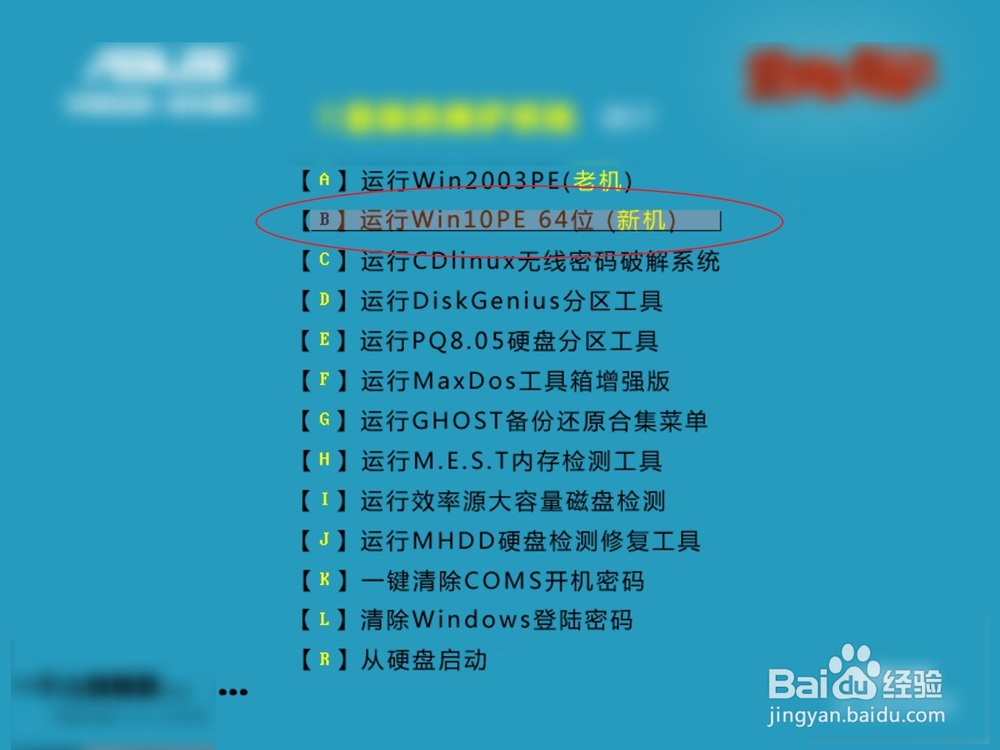
2、设置为U盘启动后看到图一的界面,选择新机这里,然后就进入到了pe系统。
w7u盘系统安装教程

w7u盘系统安装教程

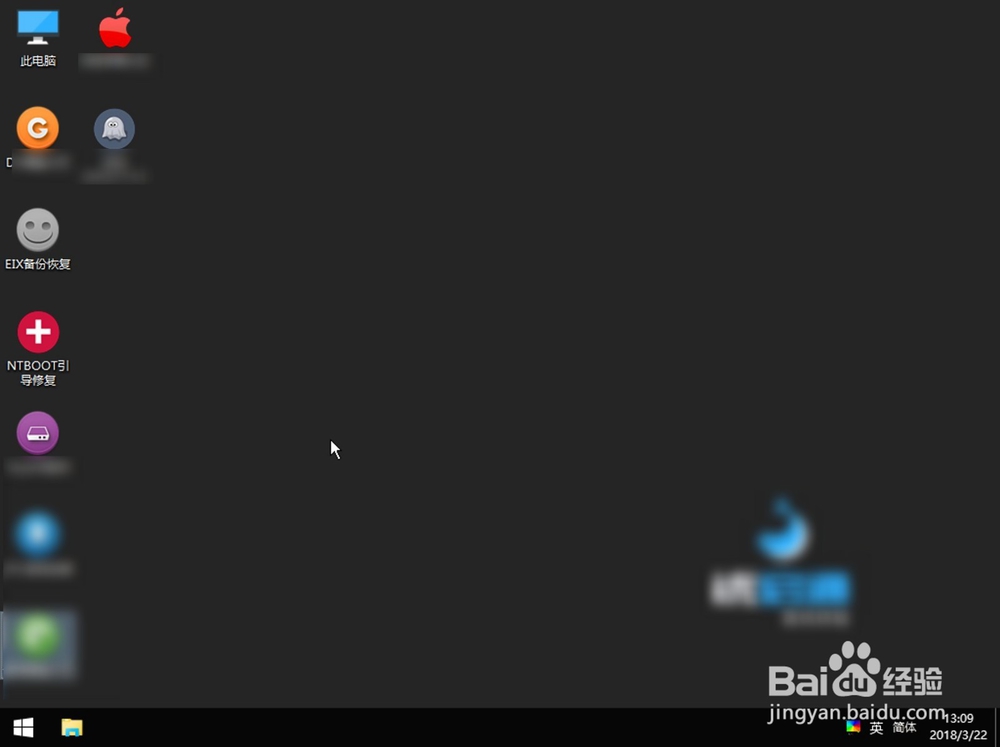
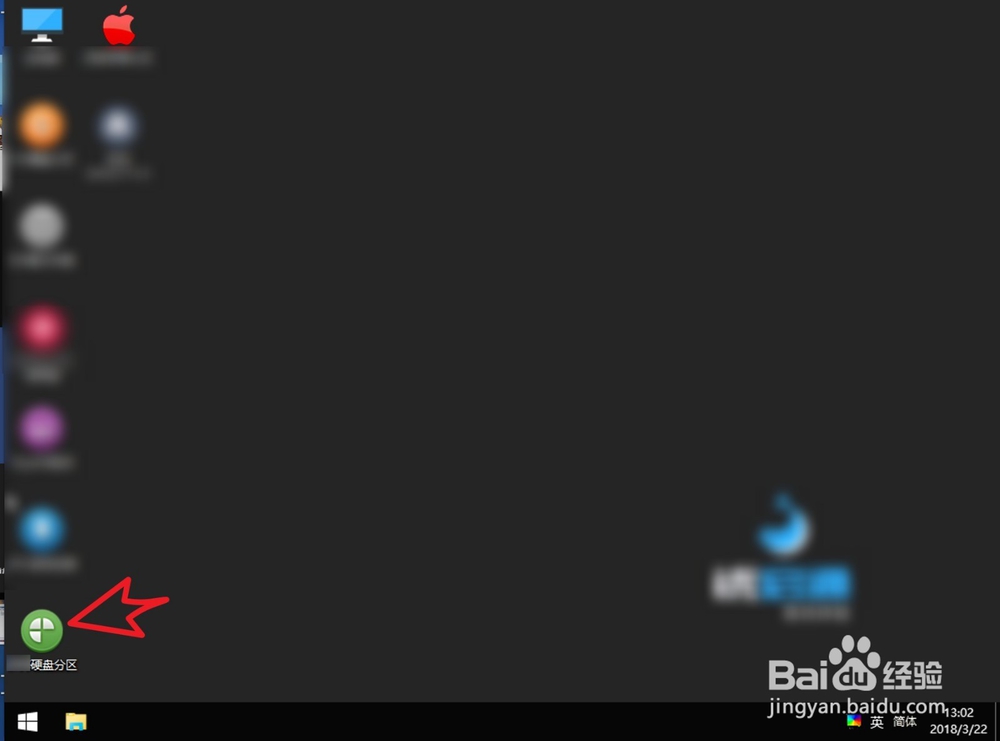
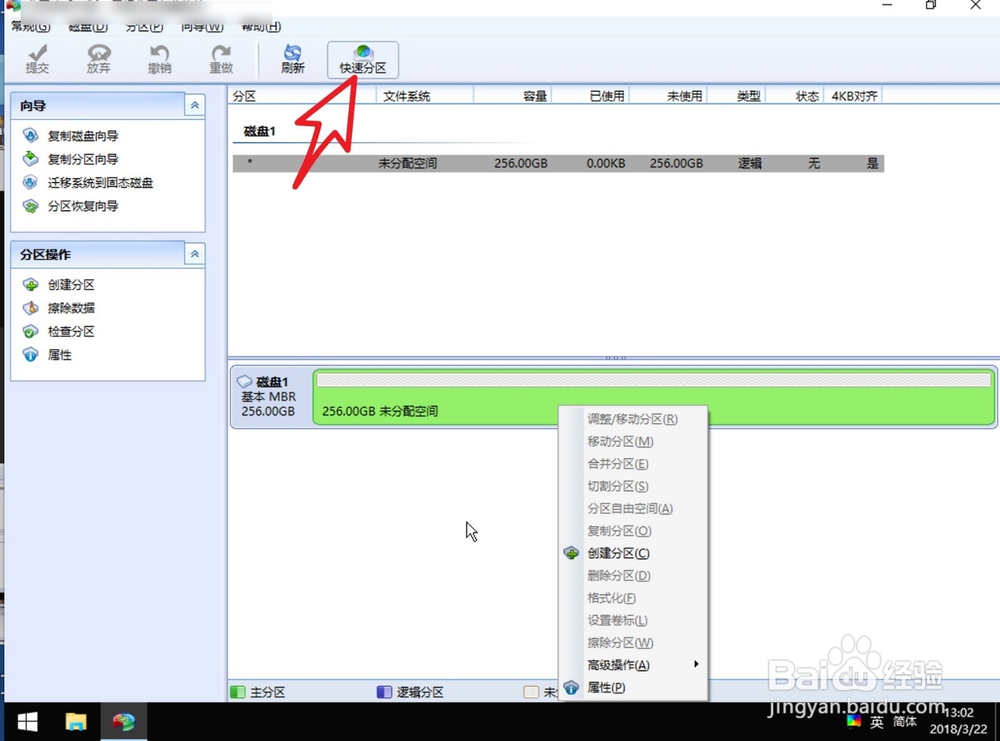
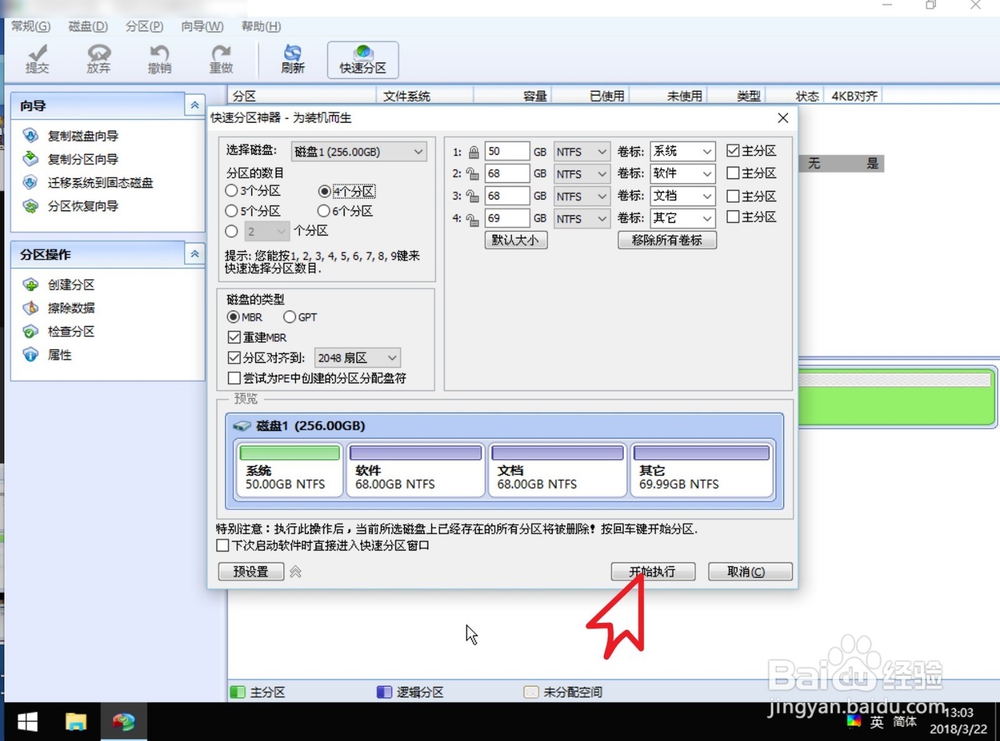
3、点击桌面上的硬盘分区,然后进入软件后点击快速分区。

w7u盘系统安装教程

w7u盘系统安装教程

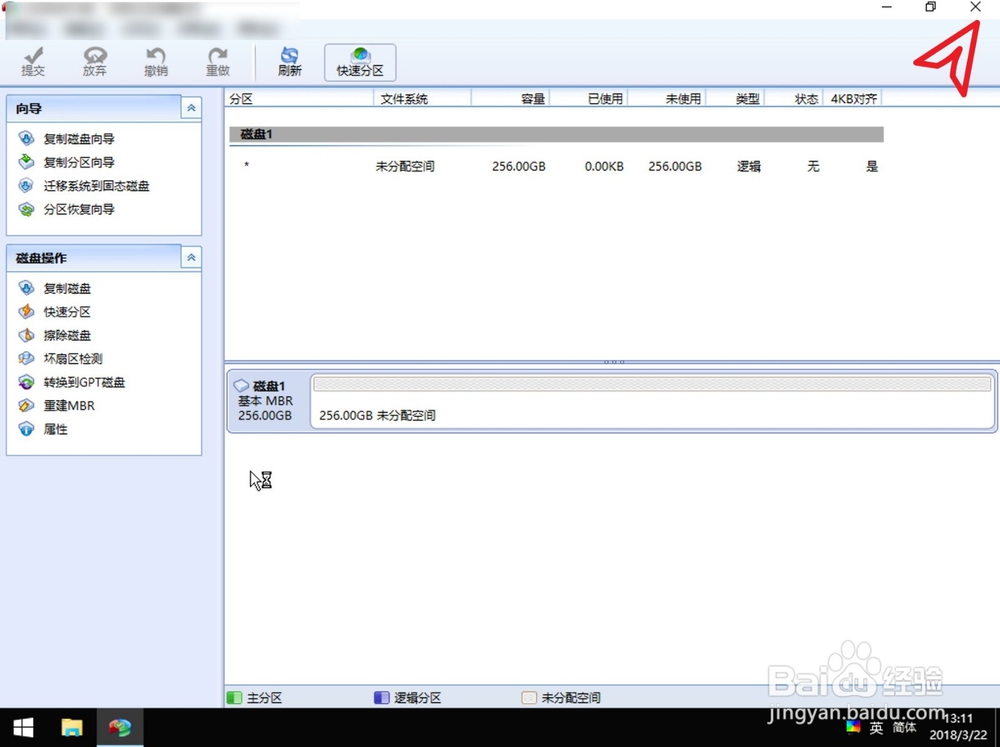
4、在菜单上面点击开始执行,软件会把硬盘分为CDEF盘。分区完成后后,点击软件右上角的x退出软件。
w7u盘系统安装教程

w7u盘系统安装教程

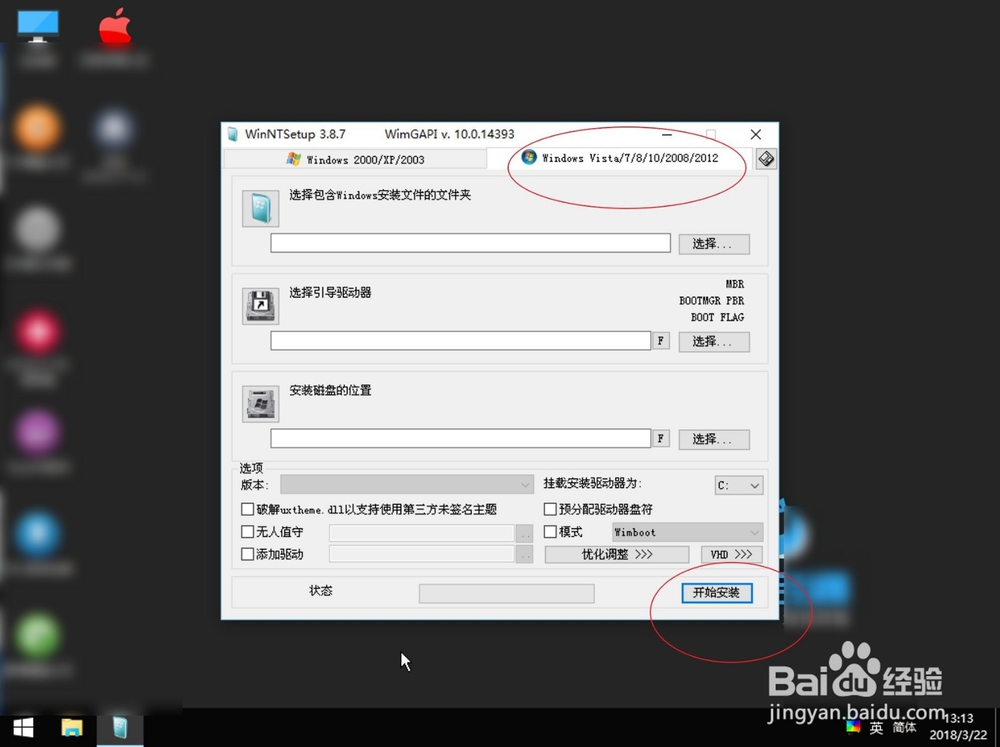
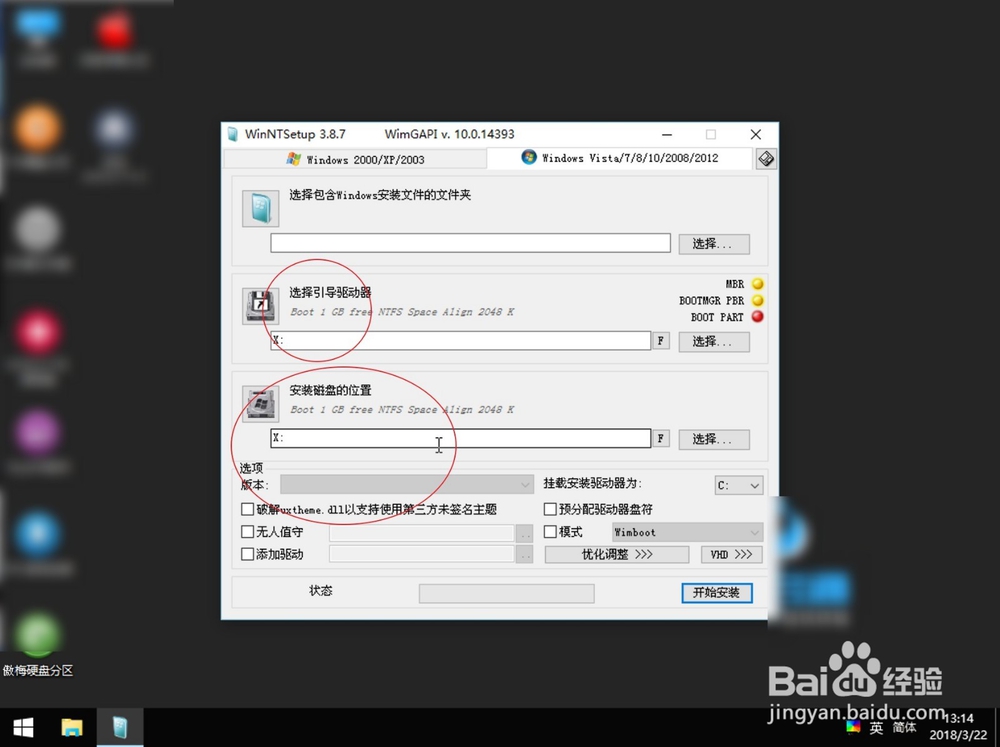
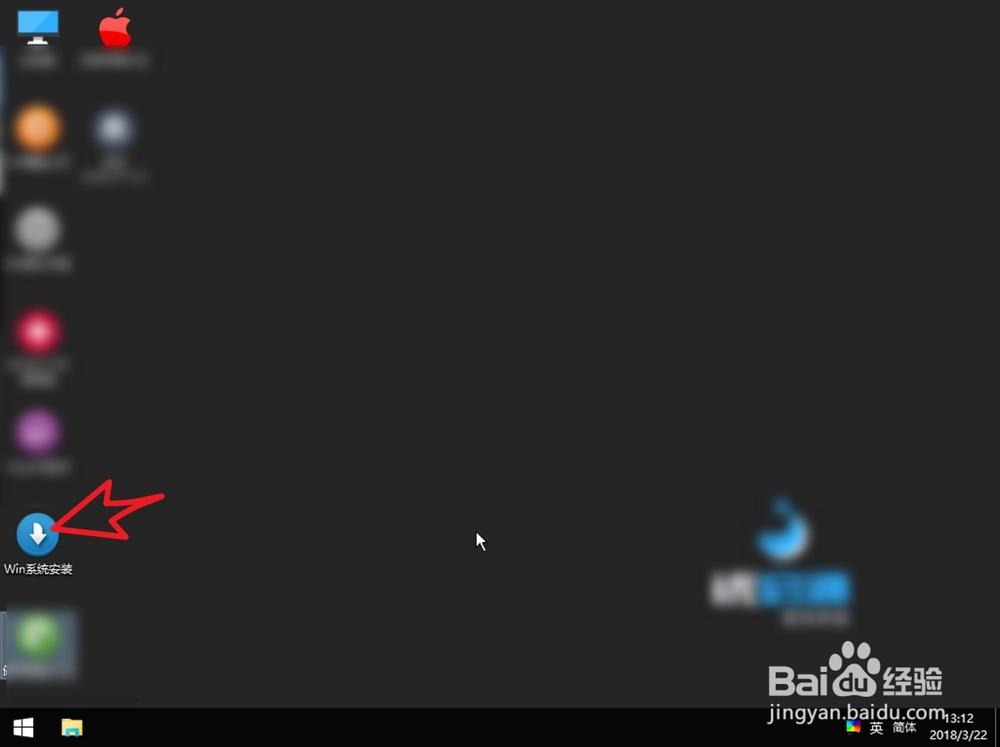
5、接着点击图一的系统安装,在弹出的菜单上面选择开始安装。引导驱动器选择C盘,安装的磁盘位置也选择C盘。这个方法适用于原版的系统,需要提前把原版的ISO镜像文件全部解压到U盘内。
w7u盘系统安装教程

w7u盘系统安装教程

w7u盘系统安装教程

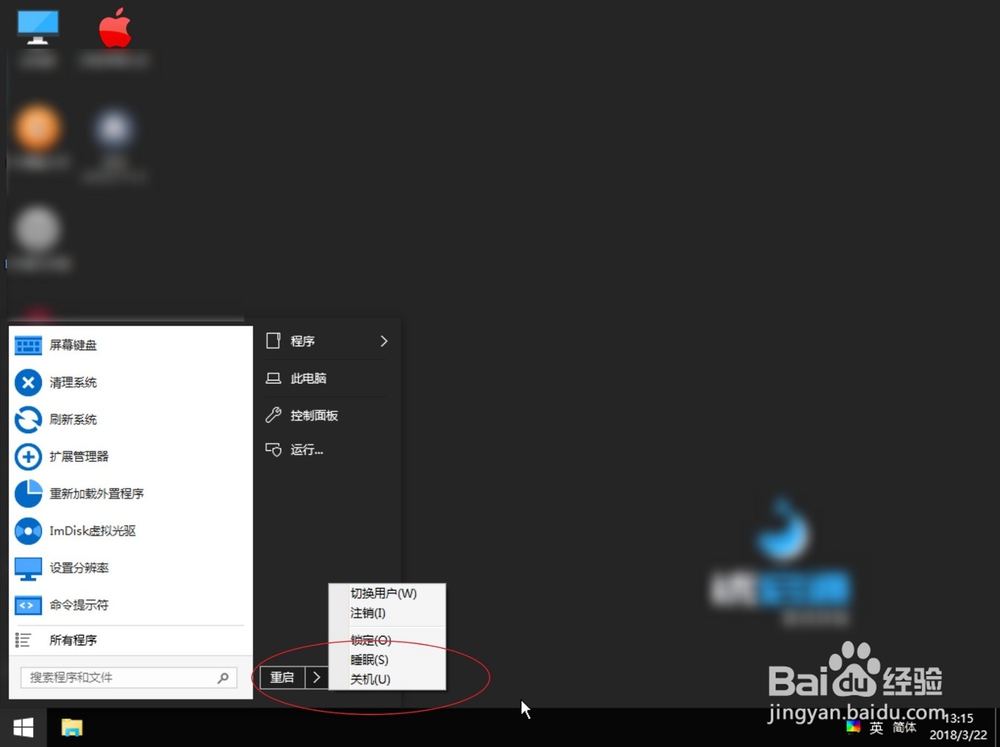
6、系统开始安装到C盘上面,这个时候点击开始菜单选重启,并在重启瞬间把U盘从电脑上面拔出来。
w7u盘系统安装教程

w7u盘系统安装教程

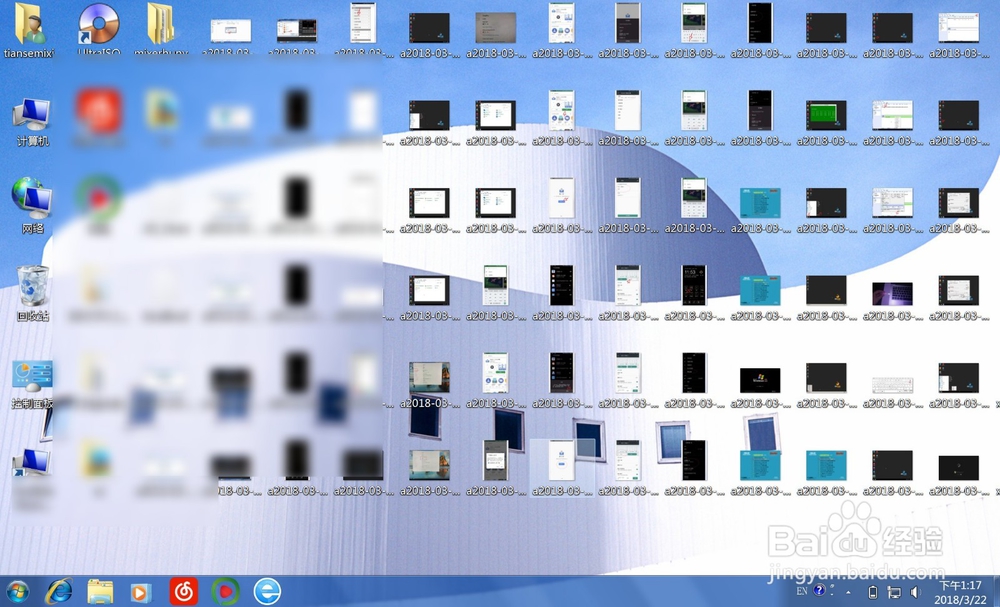
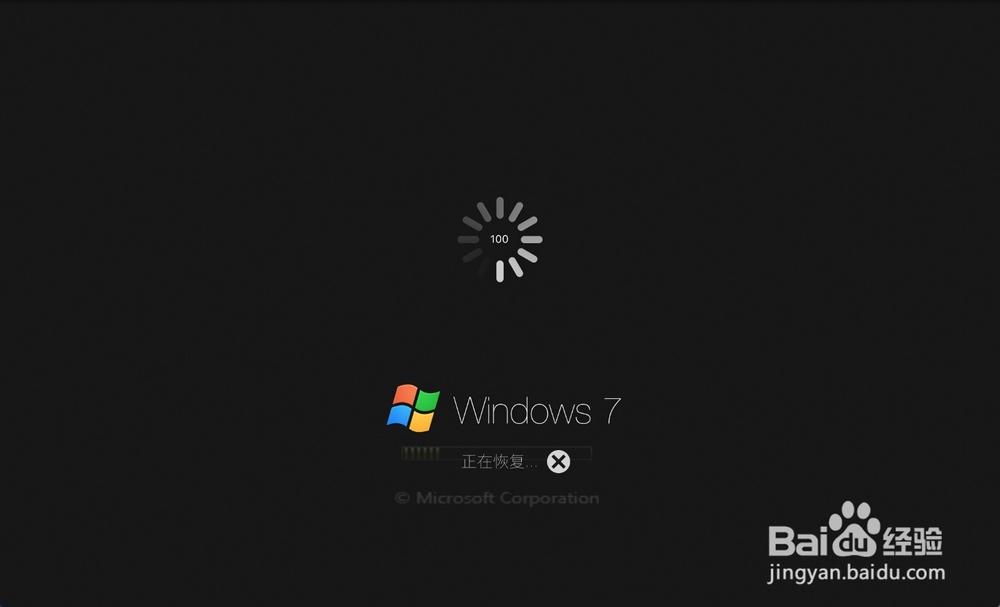
7、紧接着系统就会安装到了实体机上,安装好了就可以进入电脑桌面。至此电脑系统安装完毕了。
w7u盘系统安装教程

w7u盘系统安装教程

  • u盘怎么装win7系统
  • 如何用光盘重装系统
  • u盘安装win7系统步骤以及安装图文教程
  • u盘如何装win7系统?
  • win7系统安装教程图解
  • 热门搜索
    人工智能专业学什么 补佳乐是什么药 gbp是什么货币 王者荣耀赛季什么时候结束 见贤思齐是什么意思 什么是马克思主义 人为什么要睡觉 失足什么意思 网签是什么意思 梦到被蛇咬是什么意思