使用Photoshop制作风格化人物

 时间:2026-02-14 01:08:51

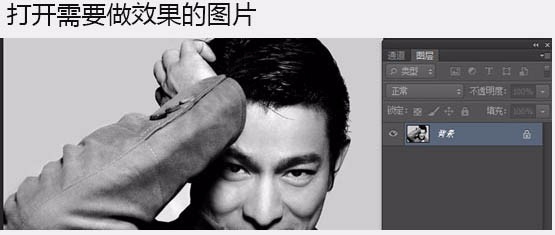
1、首先,启动Photoshop,打开需要做效果的图片。
使用Photoshop制作风格化人物

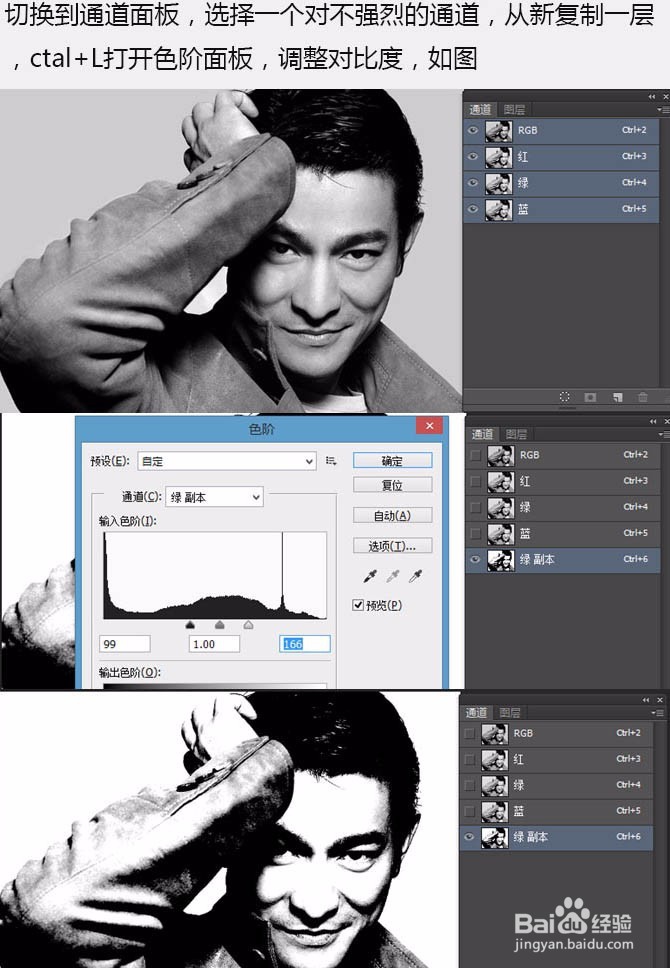
2、切换到通道面板,选择一个对比不强烈的通道,重新复制一层,Ctrl + L 打开色阶面板,调整对比度,如下图。
使用Photoshop制作风格化人物

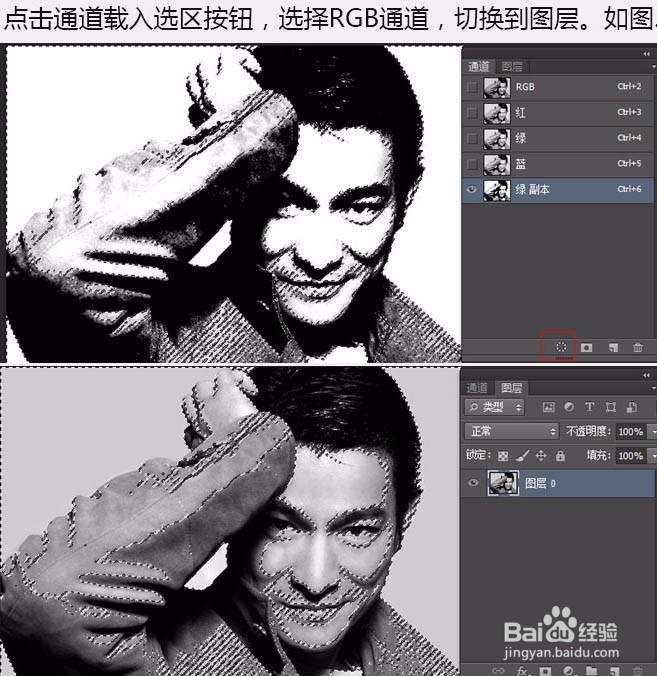
3、点击通道载入选区按钮,选择RGB通道,切换到图层,如下图。

使用Photoshop制作风格化人物

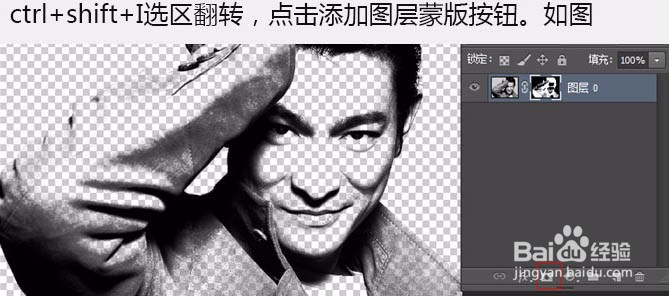
4、Ctrl + Shift + I 反选选区,点击添加图层蒙版按钮,如下图。
使用Photoshop制作风格化人物

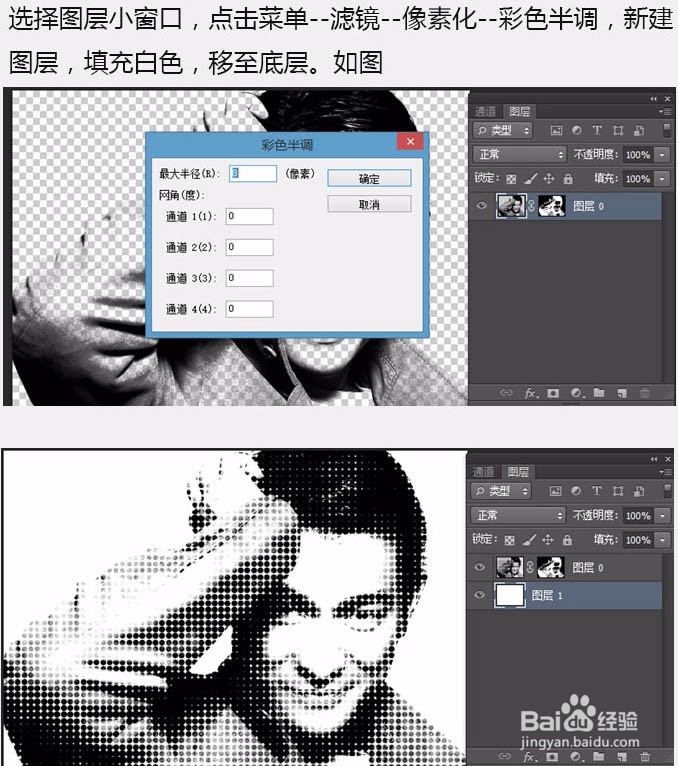
5、选择图层小窗口,点击菜单:滤镜 > 像素化 > 彩色半调,新建图层填充白色,移至底层,如下图。
使用Photoshop制作风格化人物

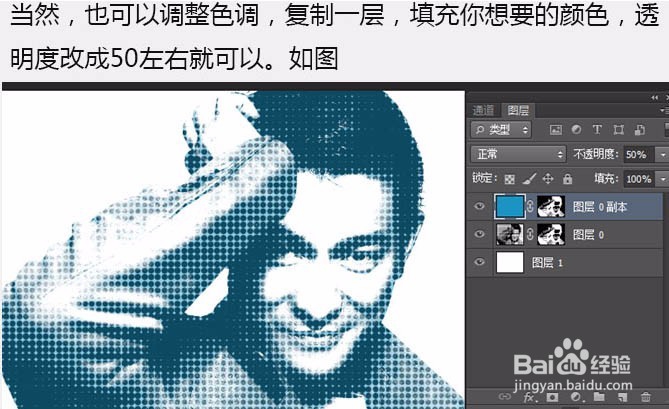
6、当然也可以调整色调,复制一层,填充你想要的颜色,透明度改成50%左右就可以。
使用Photoshop制作风格化人物

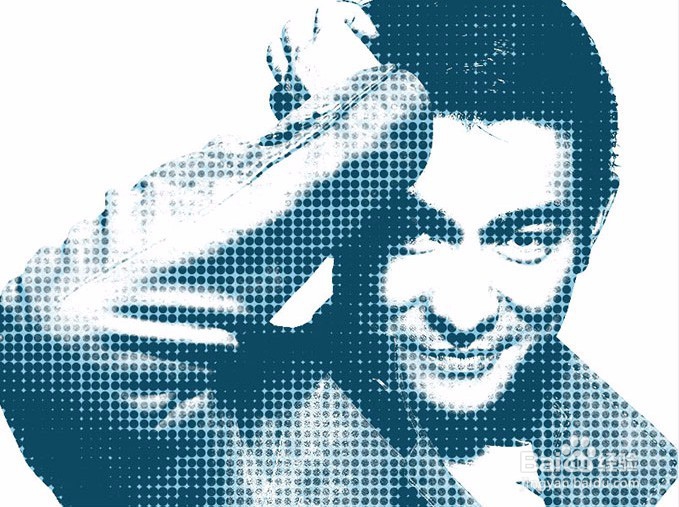
7、最终效果图

使用Photoshop制作风格化人物

  • 免费ps照片合成软件下载及安装
  • 如何用PS内容感知工具移动人物位置
  • 怎么快速用ps将水彩纸张图案嵌入一个新品里
  • PS如何快速做吹风机图案
  • 图像生成方法
  • 热门搜索
    小米盒子怎么安装软件 产后脱发怎么办 怎么进bios 手脚发麻怎么回事 怎么炒股票 怎么判断肤质 电脑怎么自动关机 手机怎么换系统 云南师范大学怎么样 怀孕了感冒怎么办