1、最终效果如图。新建文件尺寸自定义,我这里是300*300。

2、打开要处理的图片,为了简结,这里只处理两张图片。
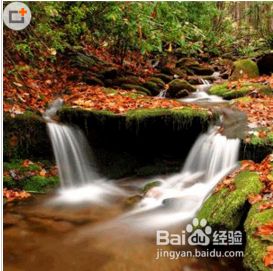
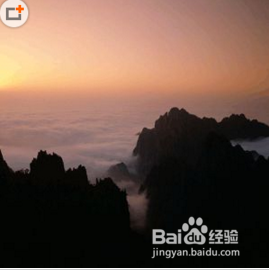
3、将两张素材图片分别拖到新建的文件的两个层上,这里可以随便哪张图放在上面。
鼠标拖住上面的图层到图层蒙版按扭处松开鼠标。
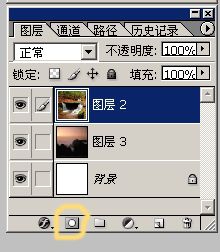

4、点击工具箱里的渐变按扭,这时候前景色和背景色变为黑白。确保此时你的图层蒙版是被点起的状态,开始打渐变
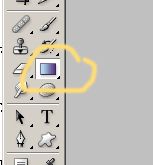
5、确保此时图层蒙版是被点起的状态,开始打渐变。

6、最后图片效果如下:

时间:2026-05-03 06:43:07
1、最终效果如图。新建文件尺寸自定义,我这里是300*300。
2、打开要处理的图片,为了简结,这里只处理两张图片。
3、将两张素材图片分别拖到新建的文件的两个层上,这里可以随便哪张图放在上面。
鼠标拖住上面的图层到图层蒙版按扭处松开鼠标。
4、点击工具箱里的渐变按扭,这时候前景色和背景色变为黑白。确保此时你的图层蒙版是被点起的状态,开始打渐变
5、确保此时图层蒙版是被点起的状态,开始打渐变。
6、最后图片效果如下:
