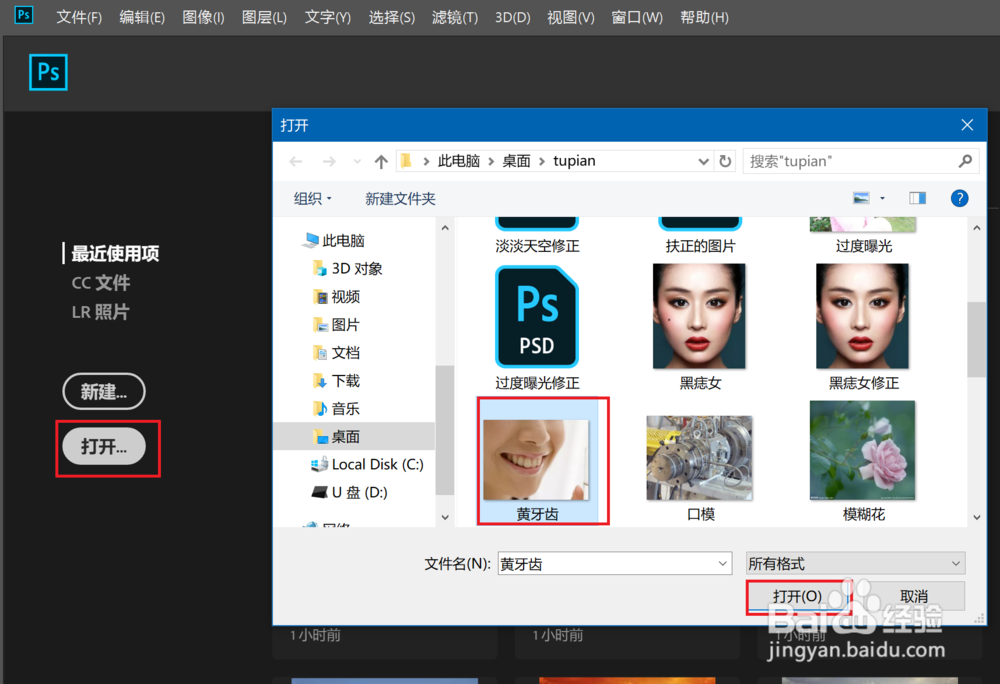
1、打开需要编辑的照片文件,如下图所示。
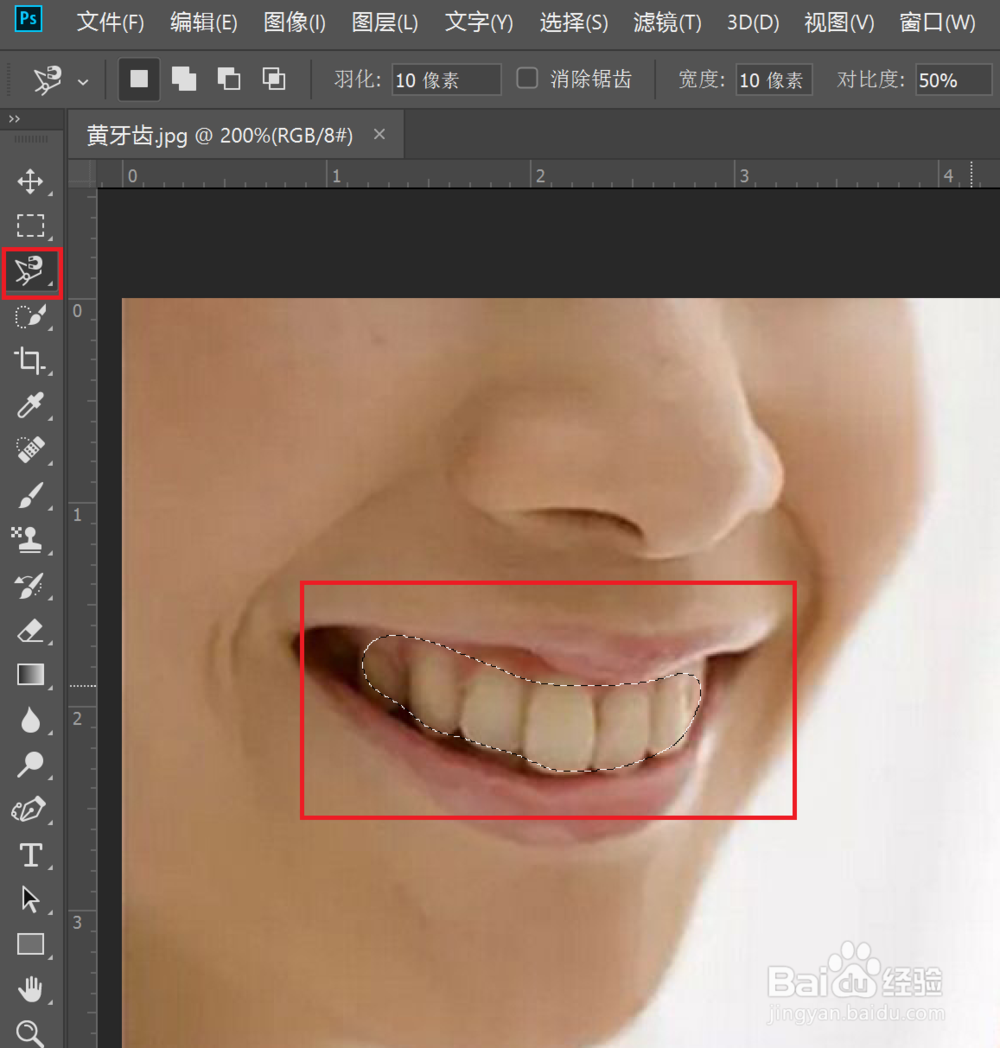
2、可以看到红框内的牙齿是发黄的,影响美观,此时我们可以先针对牙齿建立选取,选用套索工具比较方便,如下图所示。
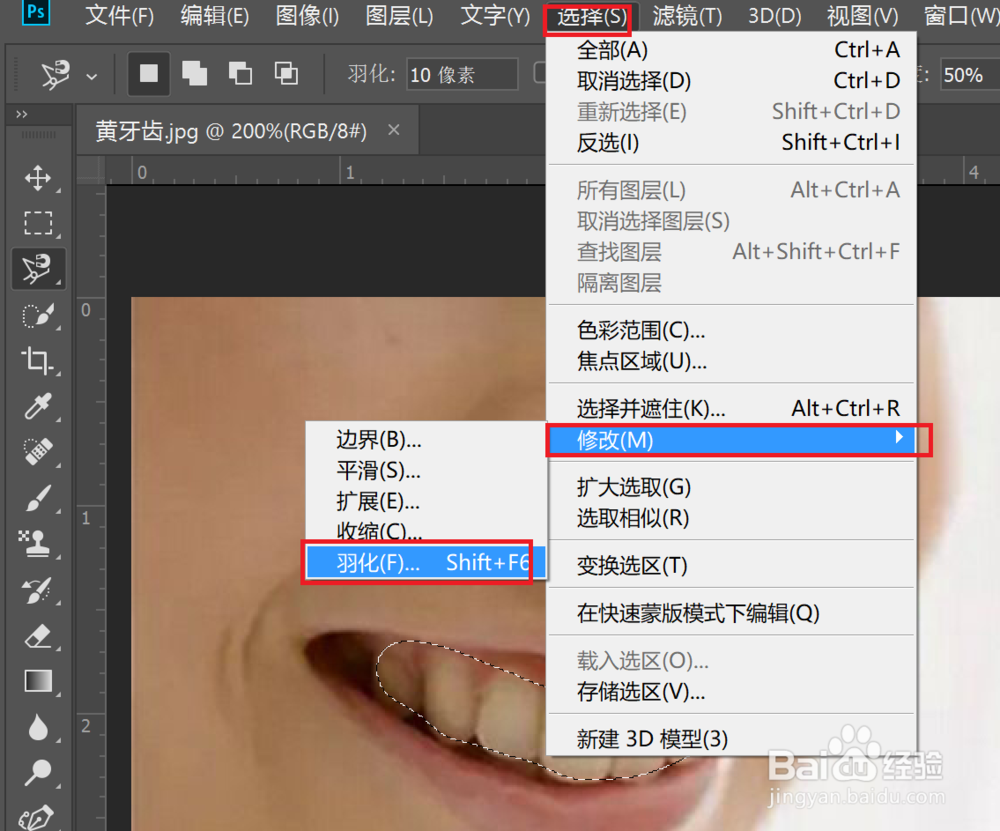
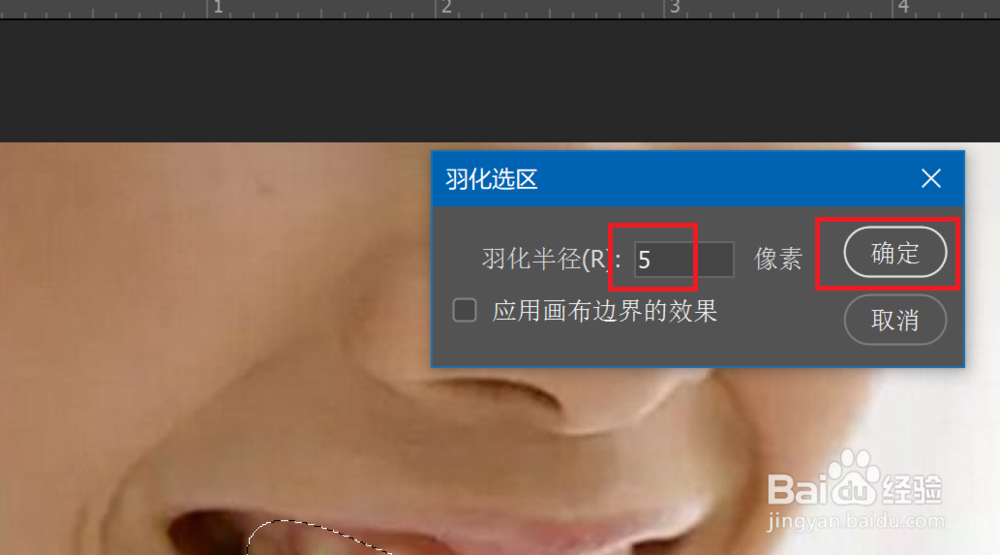
3、建立完选区后依次点击选择菜单,然后点击修改,羽化,设置羽化半径为5个像素。
4、然后点击图像,调整,色相和饱和度。如下图所示。
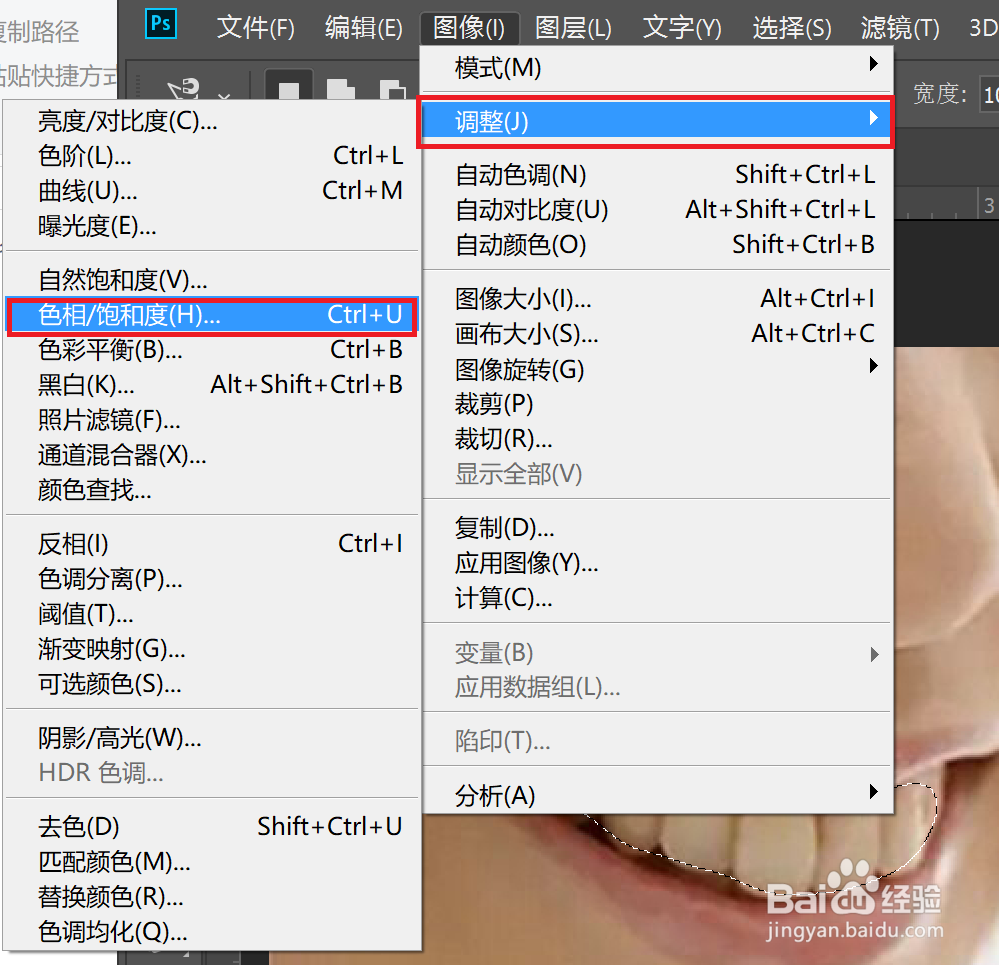
5、降低红色和黄色通道的饱和度,然后提高全图的亮度,如下面三幅图所示。
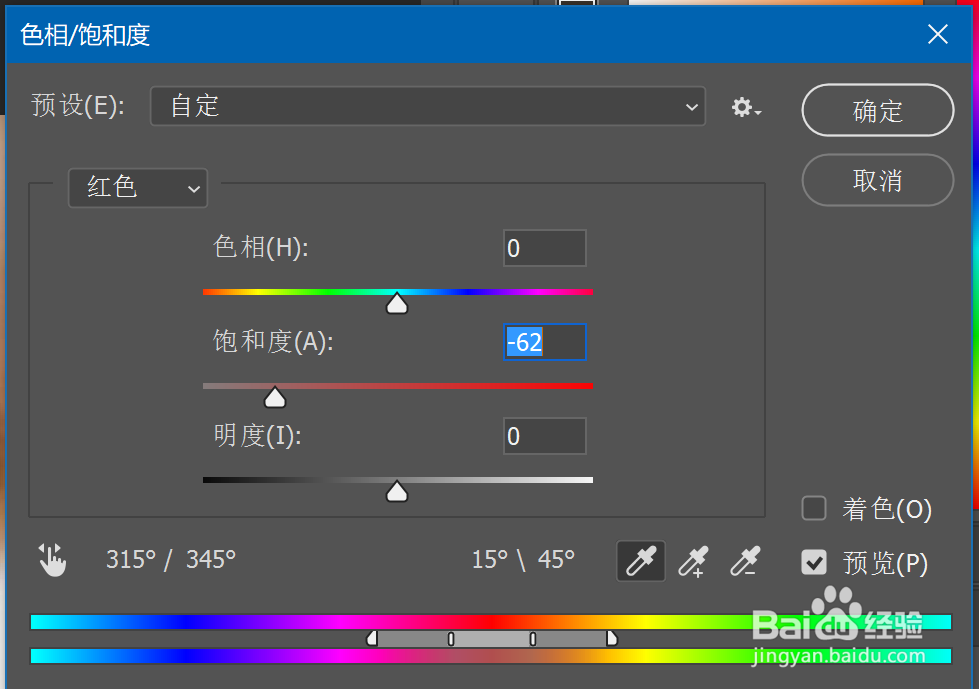

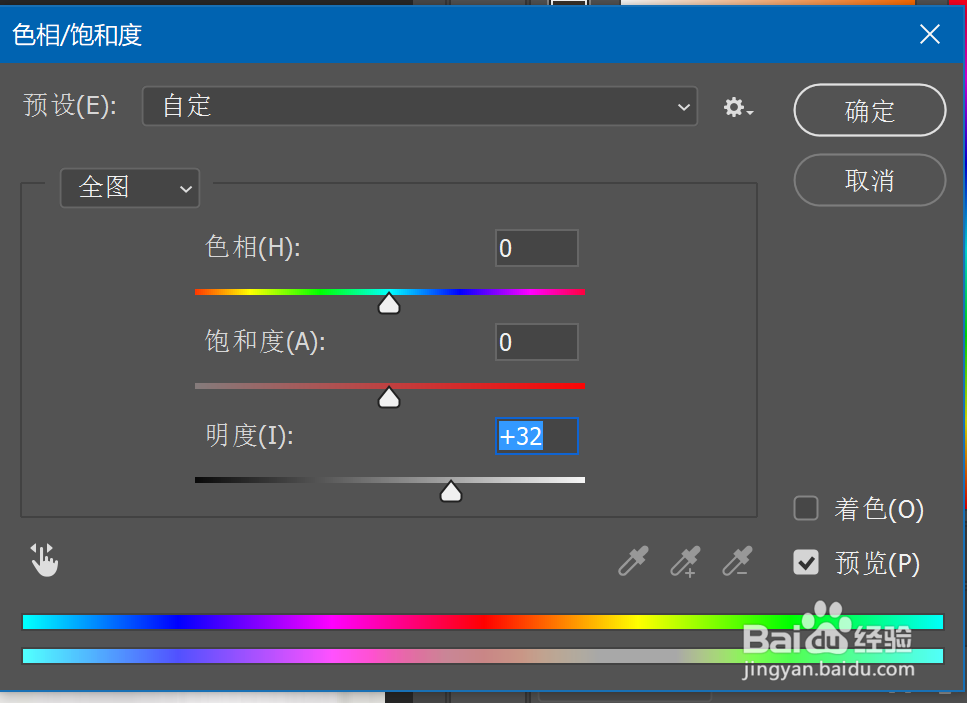
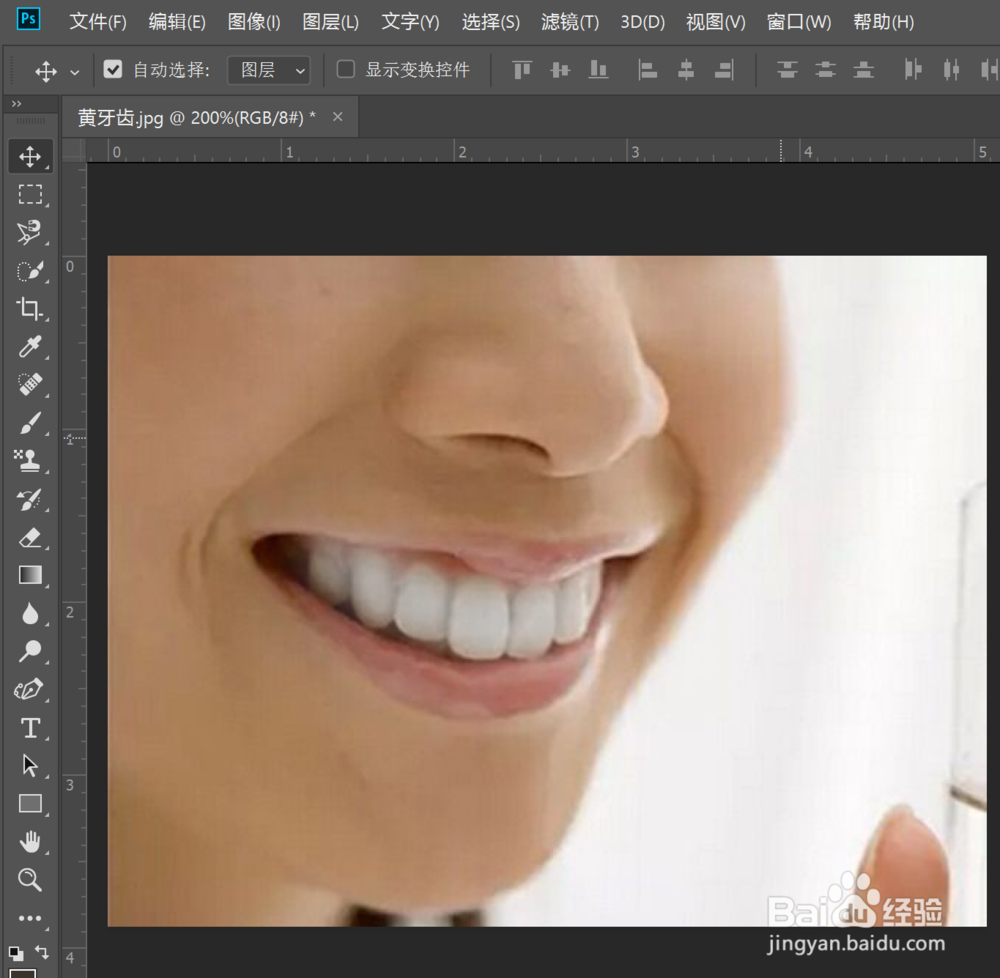
6、设置完成后的效果如下图所示,是不是牙齿好了很多。
时间:2026-04-23 11:07:37
1、打开需要编辑的照片文件,如下图所示。
2、可以看到红框内的牙齿是发黄的,影响美观,此时我们可以先针对牙齿建立选取,选用套索工具比较方便,如下图所示。
3、建立完选区后依次点击选择菜单,然后点击修改,羽化,设置羽化半径为5个像素。
4、然后点击图像,调整,色相和饱和度。如下图所示。
5、降低红色和黄色通道的饱和度,然后提高全图的亮度,如下面三幅图所示。
6、设置完成后的效果如下图所示,是不是牙齿好了很多。
