word中怎样插入分隔符

 时间:2026-04-21 18:30:35

1、随便打开一个word文档,在里面放上一篇余秋雨先生的文章,下面我们演示如何在“浮想联翩,……”这一段和它的上一段插入分隔符,确切的说是分节符,因为分隔符分好几种:分页符、分栏符、分节符……,它们插入的方法都一样,这里不赘述。

word中怎样插入分隔符

2、把光标定位在段前,如图所示,当然,败畜也可以定位在上一段的段距此尾,但是必须得定位,不然word不知道你要插入分隔符的叮眠离位置。

word中怎样插入分隔符

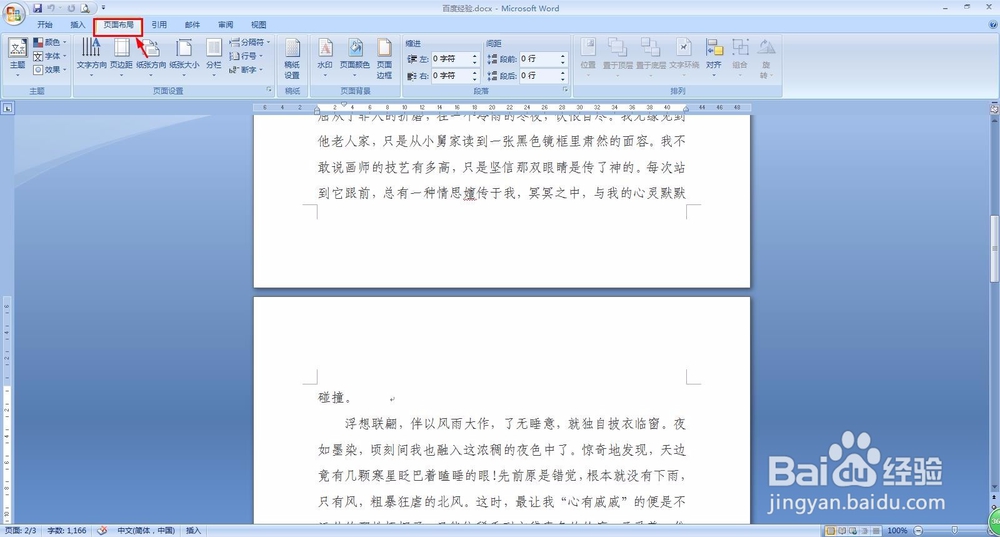
3、把word最上面的菜单栏切换到“页面布局”。

word中怎样插入分隔符

4、在工具栏中,单击“分隔符”按钮。

word中怎样插入分隔符

5、如图所示,在“分隔符”下拉子菜单中找到“连续”。

word中怎样插入分隔符

6、单击“连续”,即完成分节符的插入,其他分隔符的插入方法也一样。

word中怎样插入分隔符

  • word文档如何插入页眉和编辑页眉
  • 怎样在PPT中给椭圆添加橄榄色预设效果
  • Excel表格中怎么设置单元格样式
  • word2016怎么把页面横向
  • 如何为word文本设置页边距?
  • 热门搜索
    丰子恺简介 绘画图片大全 完美国际黄昏材料大全 音乐大全 三国类网页游戏大全 清扬洗发水怎么样 全棉时代怎么样 食堂菜谱大全 qq账号密码大全 小苹果广场舞视频大全