怎么清理C盘以释放空间来提升电脑运行速度

 时间:2026-04-23 04:44:59

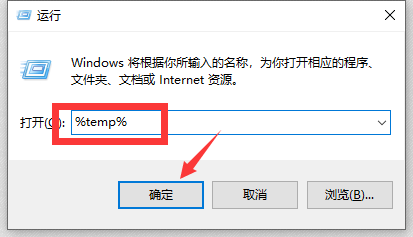
1、方法一:直接清除C盘中的临时文件。按Windows+R打开运行窗口,输入如图所示的指令打开。
怎么清理C盘以释放空间来提升电脑运行速度

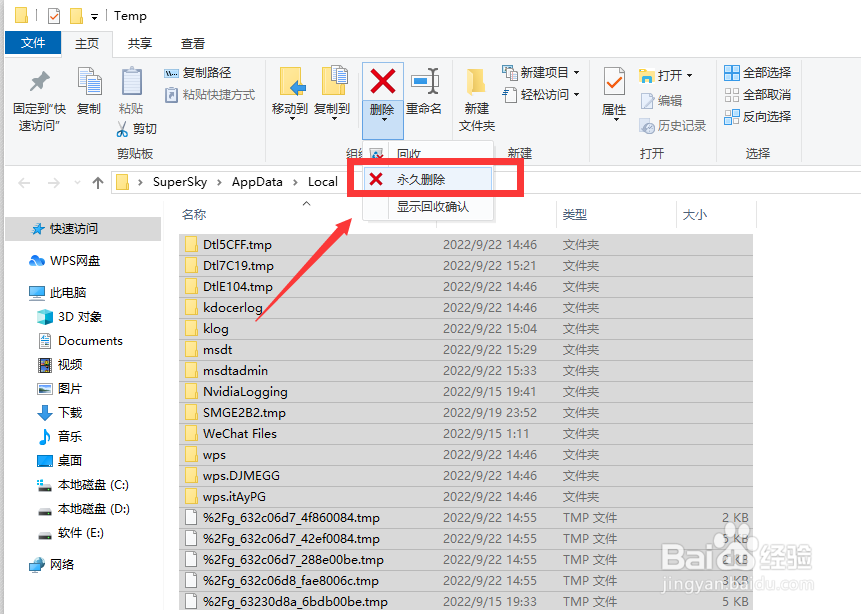
2、从打开的临时文件目录中,全选所有临时文件,点击“删除”列表中的“永久删除”选项,将所有文件全部删除即可。
怎么清理C盘以释放空间来提升电脑运行速度

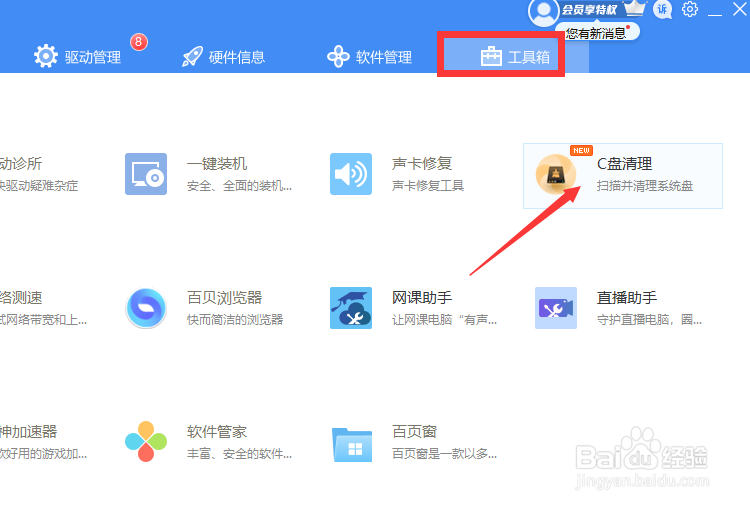
3、方法二:利用驱动人生工具来实现,在其主界面中,切换到“实用工具”选项卡,点击“C盘清理”按钮。
怎么清理C盘以释放空间来提升电脑运行速度

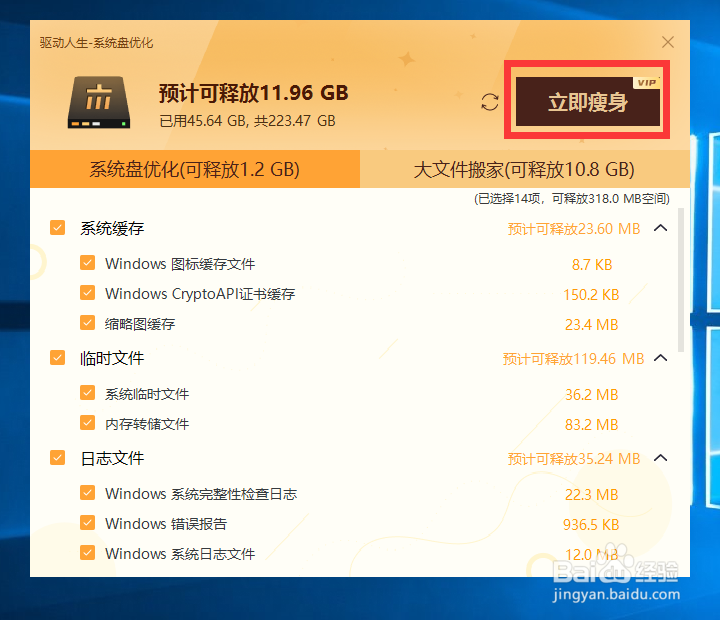
4、当C盘清理程序完成相关临时文件的检测及收集操作后,点击“立即瘦身”按钮,即可完成C盘的清理操作。
怎么清理C盘以释放空间来提升电脑运行速度

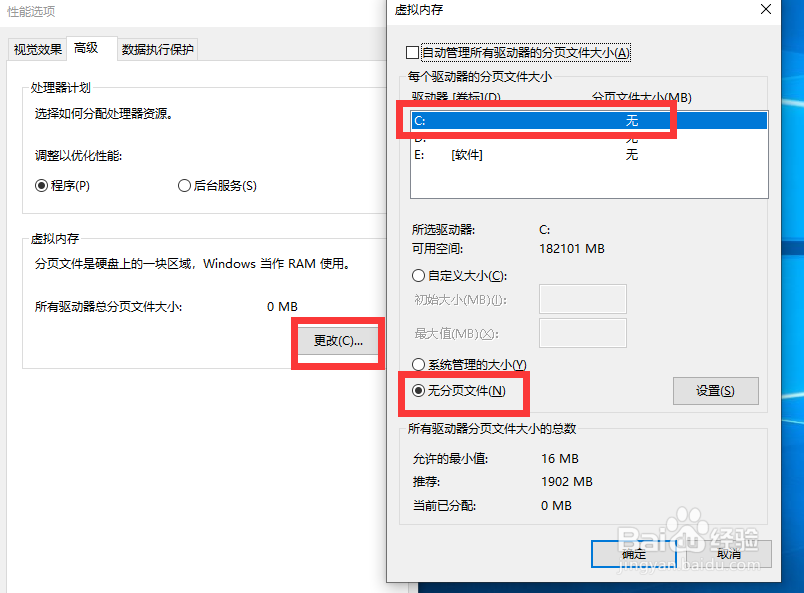
5、方法三:打开“计算机管理“窗口,点击”设置 性能“按钮打开。

怎么清理C盘以释放空间来提升电脑运行速度

6、随后 在打开的”高级性能“界面中,将”C盘的“系统分页”功能关闭即可。这样就释放了一定的C盘空间,从而提升了系统的运行速度。
怎么清理C盘以释放空间来提升电脑运行速度

  • 电脑如何扩展磁盘空间
  • 怎么让你下载的东西不到C盘去?
  • 电脑只有一个c盘怎么办
  • 电脑分盘怎么分
  • 管理员权限在哪里设置
  • 热门搜索
    特岗教师是什么意思 body是什么意思 牙套的作用 打飞机是什么意思 枸杞有什么营养 炒槐花的功效与作用 竹外桃花三两枝春江水暖鸭先知的意思 利福平的作用 封闭针的作用 下海是什么意思