Acrobat2019把多张JPG图片合并成一个PDF文档

 时间:2026-02-13 10:51:25

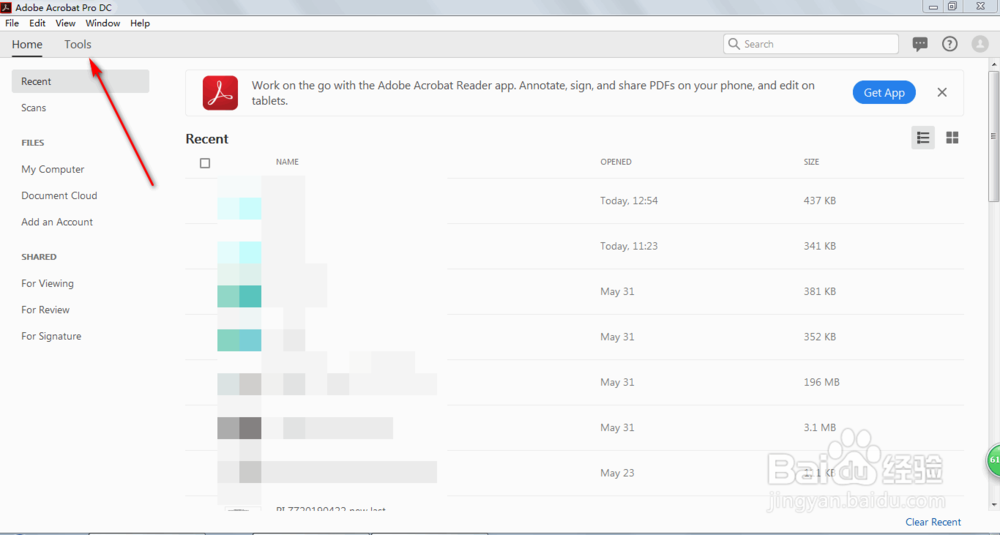
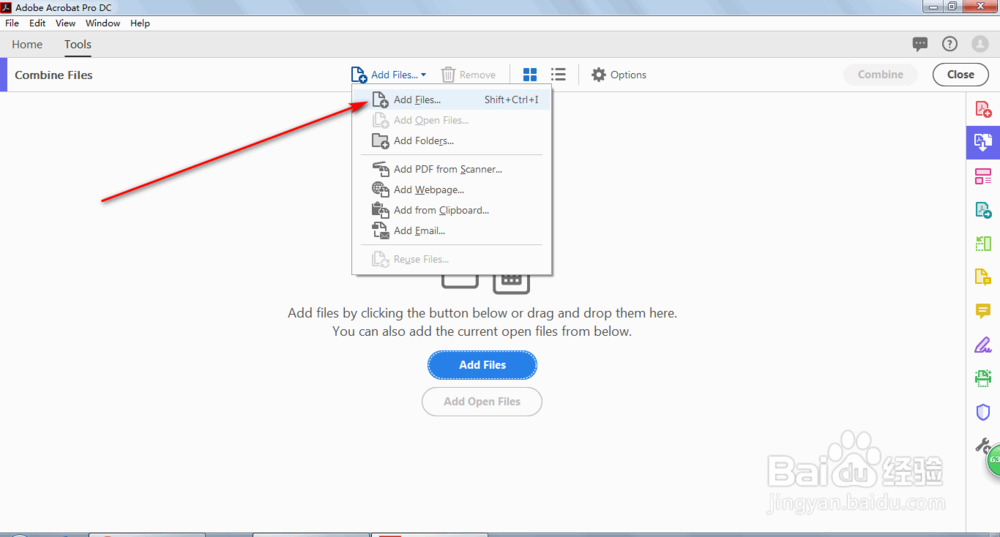
1、打开Adobe Acrobat DC 2019软件。点击工具

Acrobat2019把多张JPG图片合并成一个PDF文档

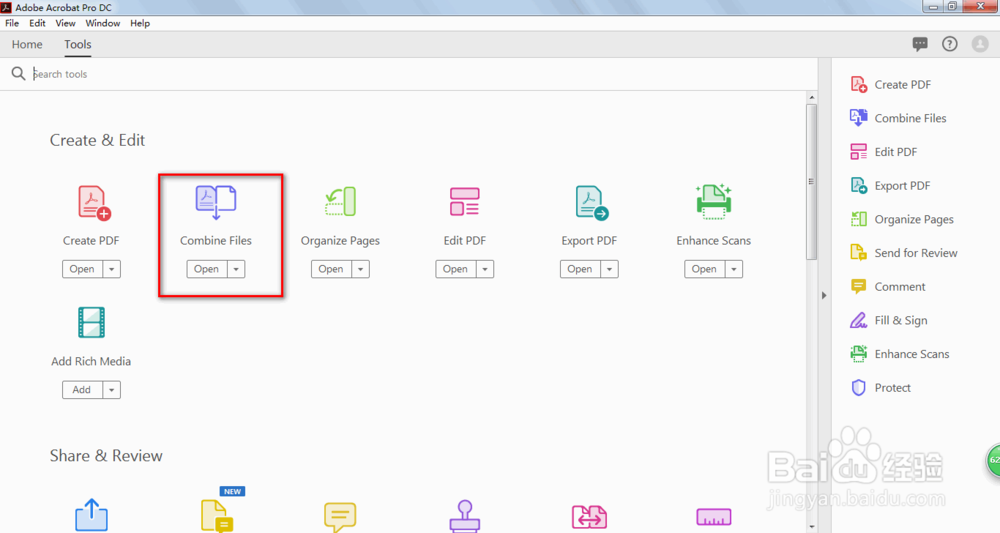
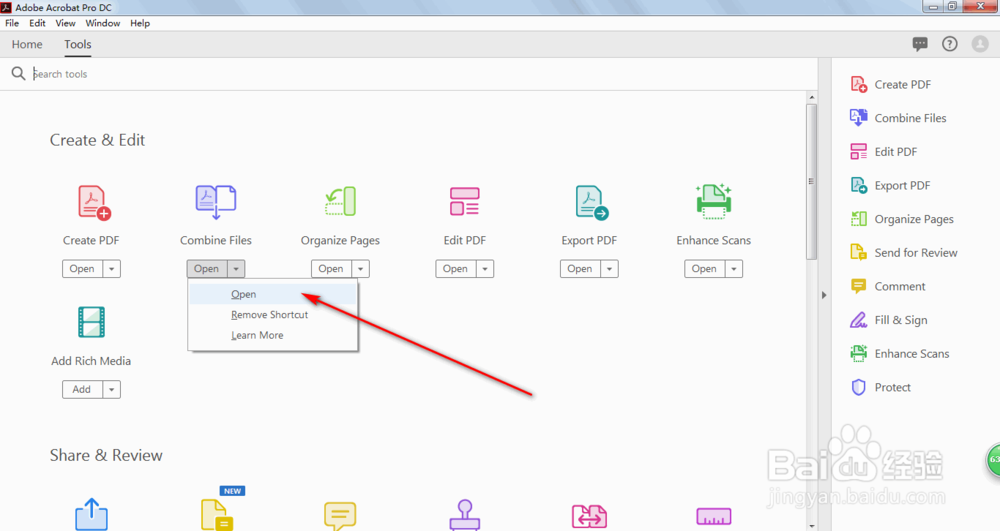
2、点击合并文件,然后打开

Acrobat2019把多张JPG图片合并成一个PDF文档

Acrobat2019把多张JPG图片合并成一个PDF文档

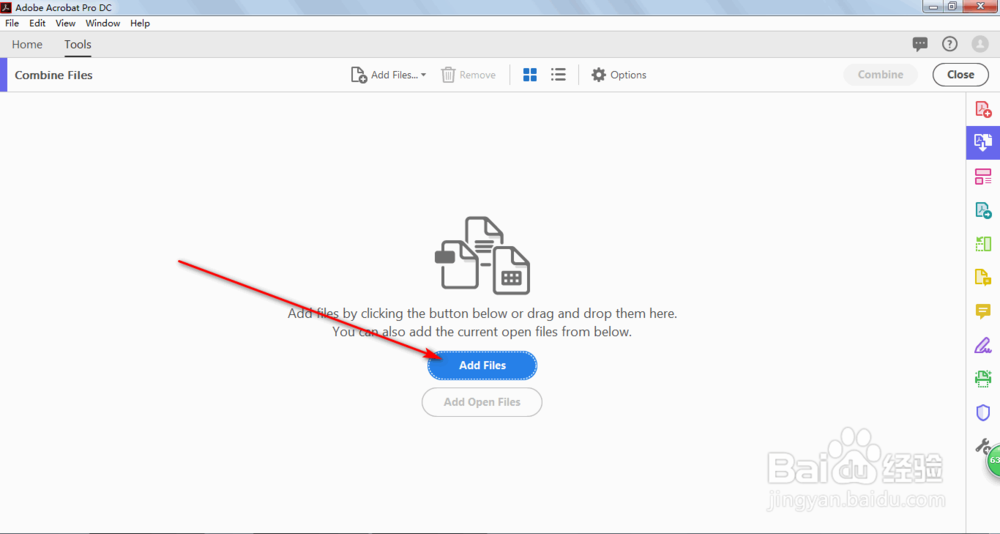
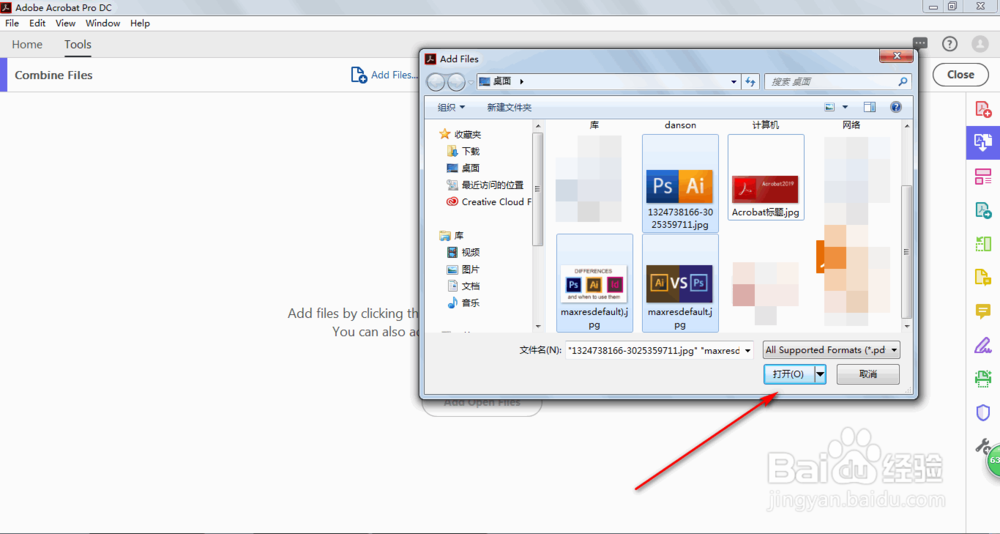
3、这个时候我们可以点击打开文件或者文件夹

选中图片打开即可。

Acrobat2019把多张JPG图片合并成一个PDF文档

Acrobat2019把多张JPG图片合并成一个PDF文档

Acrobat2019把多张JPG图片合并成一个PDF文档

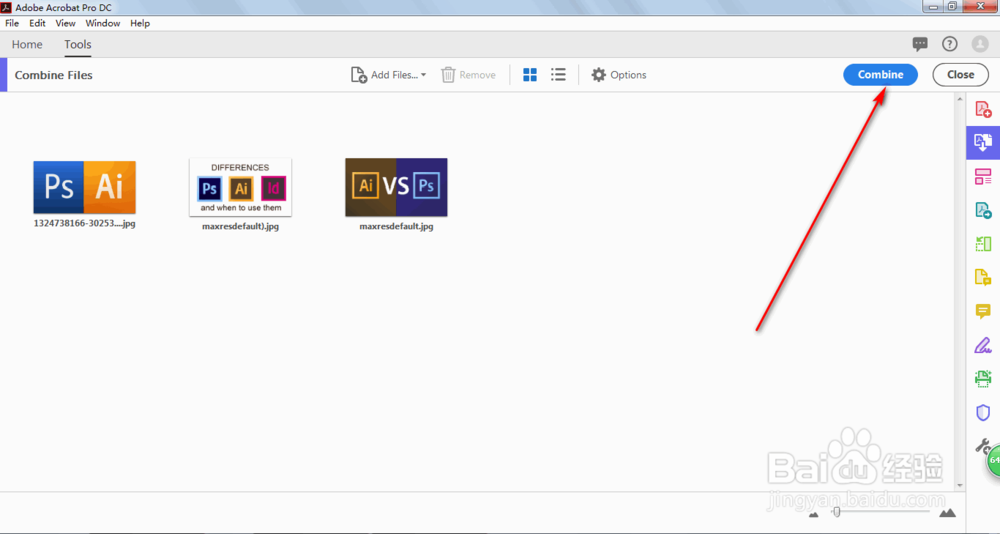
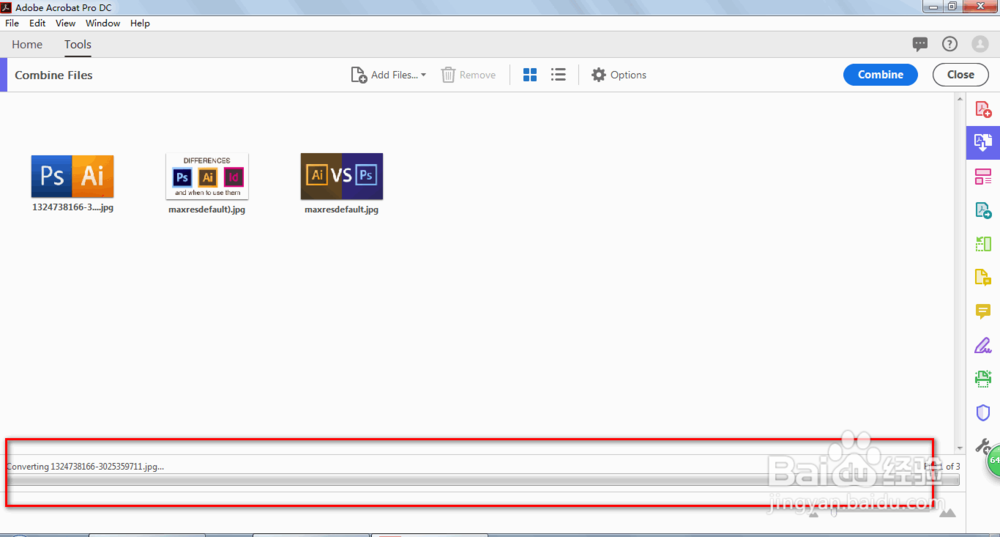
4、导入以后我们点击合并,然后等待一会即可。

Acrobat2019把多张JPG图片合并成一个PDF文档

Acrobat2019把多张JPG图片合并成一个PDF文档

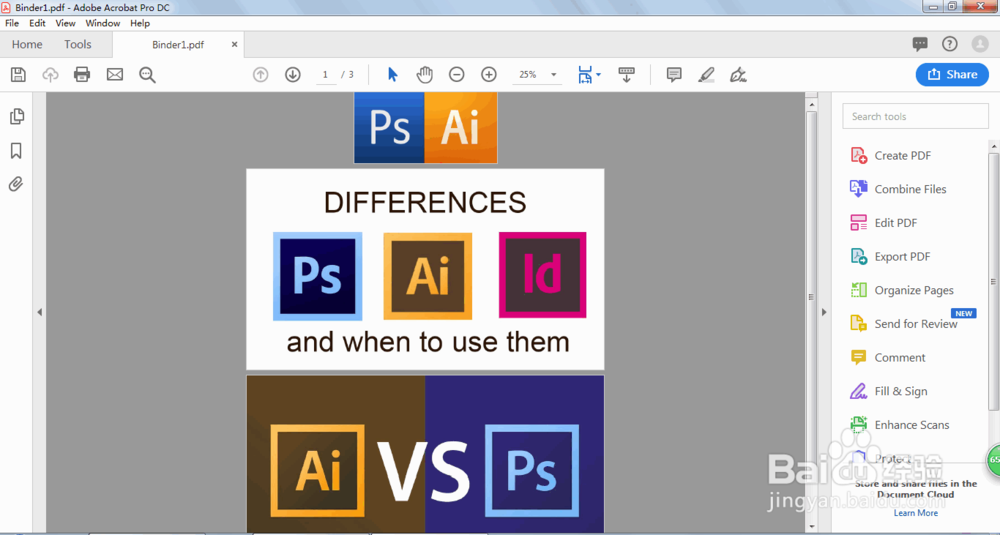
5、合并好了,我们查看有没有问题。

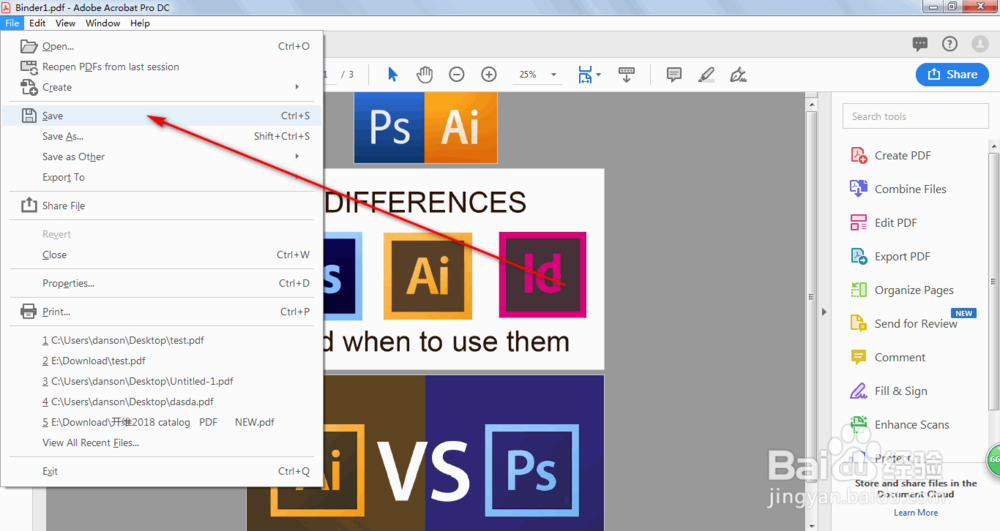
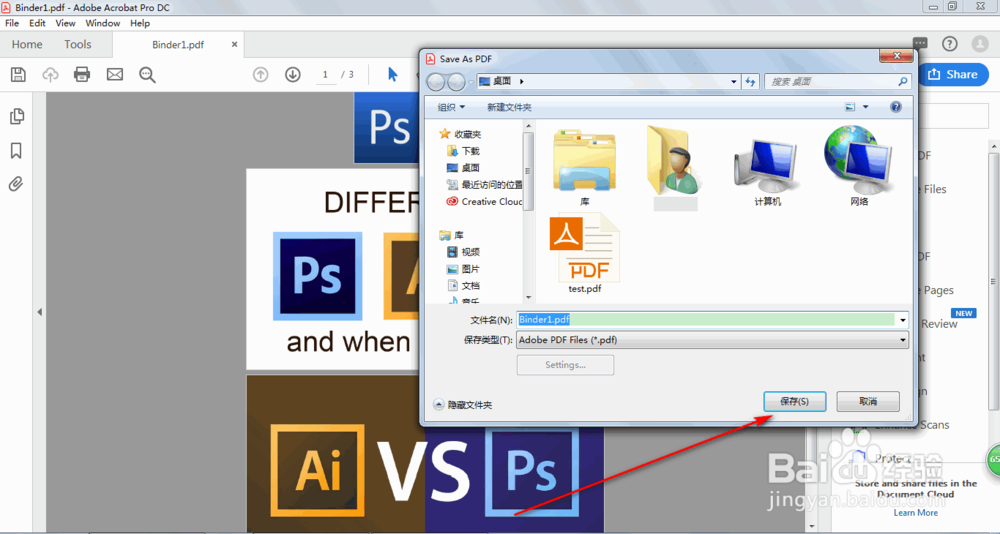
没问题,点击文件-保存

Acrobat2019把多张JPG图片合并成一个PDF文档

Acrobat2019把多张JPG图片合并成一个PDF文档

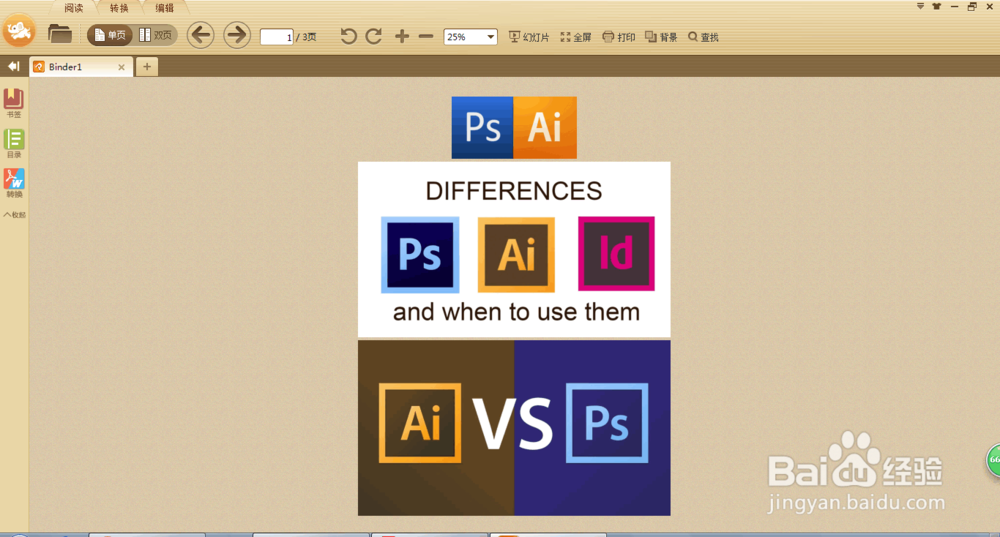
6、保存好以后查看一下文件即可完成。

Acrobat2019把多张JPG图片合并成一个PDF文档

Acrobat2019把多张JPG图片合并成一个PDF文档

  • AI怎么绘制植物图标
  • 在AI2015中怎样使用混合工具创建渐变颜色形状
  • 霹雳辣酱如何制作
  • 对Illustrator透视网络工具的理解
  • Ai如何绘制直线和弧线
  • 热门搜索
    志向是什么意思 suffer是什么意思 小学运动会入场词 7月14是什么节日 谷雨是什么时候 什么叫割礼 大男子主义什么意思 肉牛养殖基地 爱莫能助什么意思 zzp什么意思