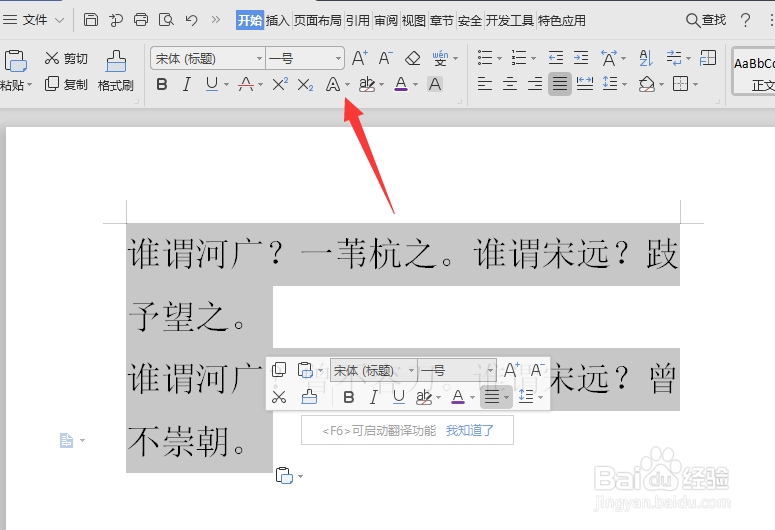
1、首先将WPS2019文字打开,输入一段要发光的文字,作为调整的基础,如图所示。

2、然后在上面点击如图的功能按钮,如图所示。
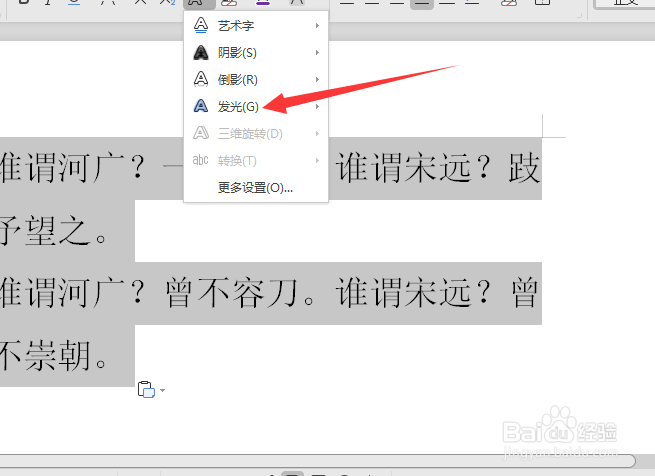
3、接着在弹出来的选项中,点击【发光】按钮,如图所示。
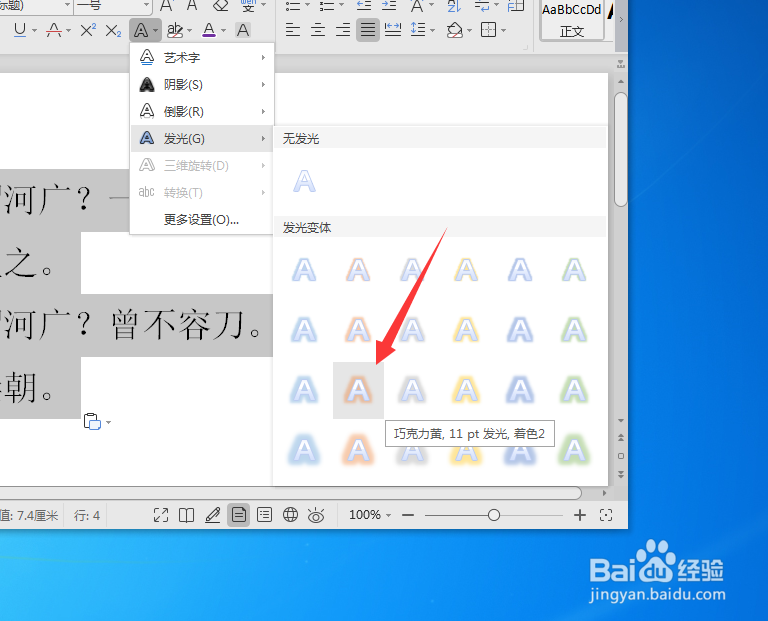
4、接着右侧会弹出发光字的效果,选择自己需要的效果点击一下,如图所示。
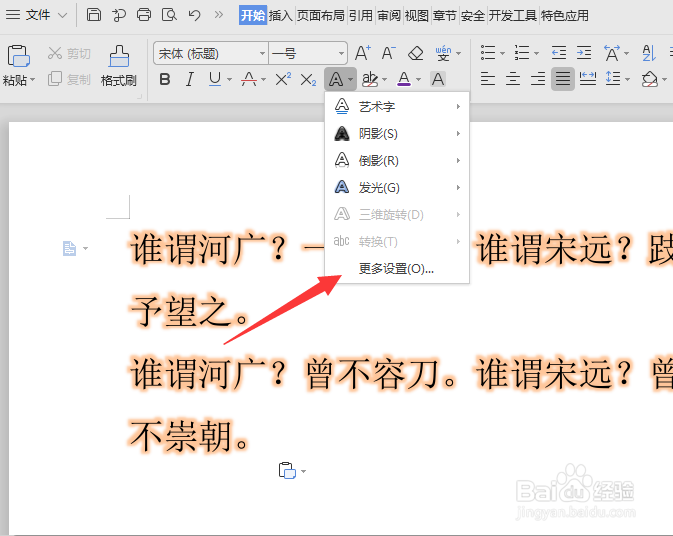
5、之后就能看到文字发光完成,如图所示。

6、另外可以在第三步的选项中点击【更多设置】选项,如图所示。
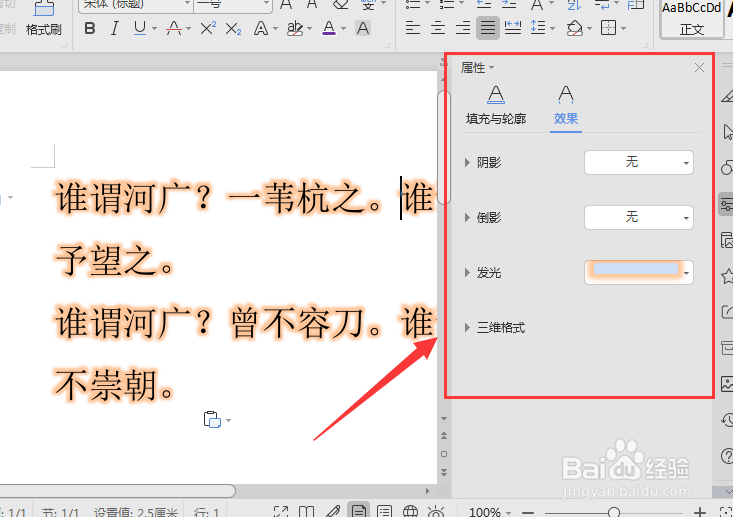
7、接着可以在右侧对发光字进行更加详细的调整,如图所示。
时间:2026-05-06 09:03:18
1、首先将WPS2019文字打开,输入一段要发光的文字,作为调整的基础,如图所示。
2、然后在上面点击如图的功能按钮,如图所示。
3、接着在弹出来的选项中,点击【发光】按钮,如图所示。
4、接着右侧会弹出发光字的效果,选择自己需要的效果点击一下,如图所示。
5、之后就能看到文字发光完成,如图所示。
6、另外可以在第三步的选项中点击【更多设置】选项,如图所示。
7、接着可以在右侧对发光字进行更加详细的调整,如图所示。
