照片背景怎么修改为白底、蓝底和红底

 时间:2026-04-22 06:40:06

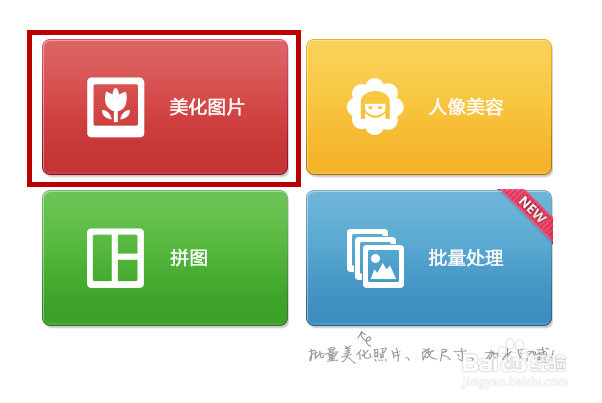
1、我们以大家经常使用的美图秀秀来修改,打开美图秀秀后点击【美化图片】。
照片背景怎么修改为白底、蓝底和红底

2、接下来点击【打开一张图片】,然后在电脑上选择要编辑背景的图片。

照片背景怎么修改为白底、蓝底和红底

3、小编打开的是一张蓝色背景的图片,我们把他修改为白底,点击左侧的【抠图笔】。

照片背景怎么修改为白底、蓝底和红底

4、在抠图方式中选择【自动抠图】。

照片背景怎么修改为白底、蓝底和红底

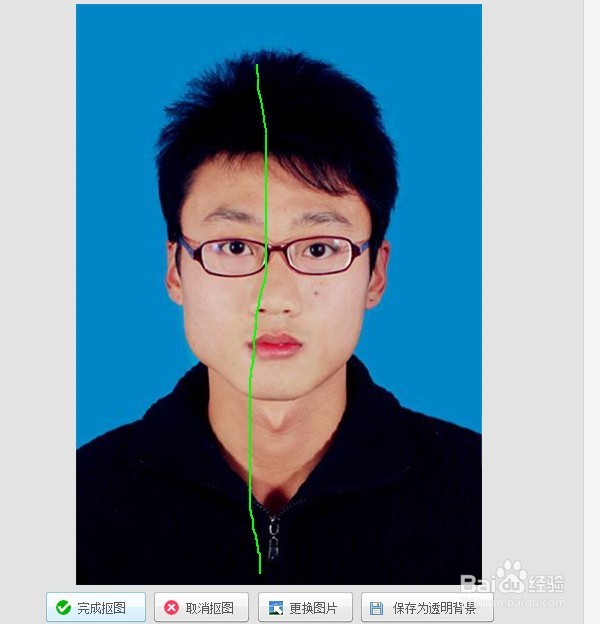
5、自动抠图中按住抠图笔从头上下滑到照片下方,然后点击【完成抠图】。

照片背景怎么修改为白底、蓝底和红底

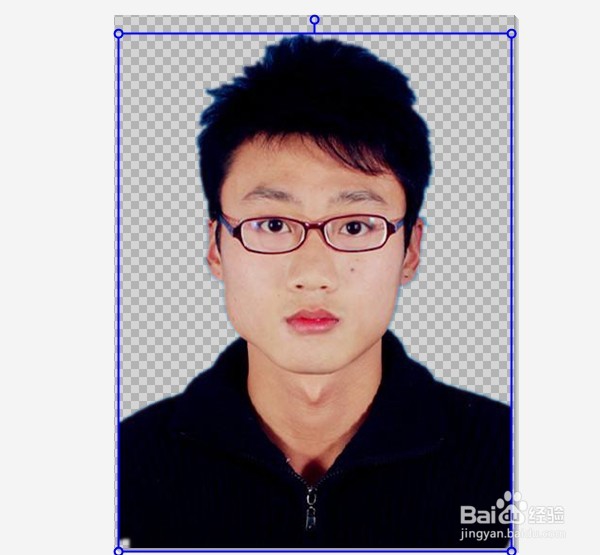
6、完成抠图后需要调整好照片的大小,抠图完成后的照片要小很多。

照片背景怎么修改为白底、蓝底和红底

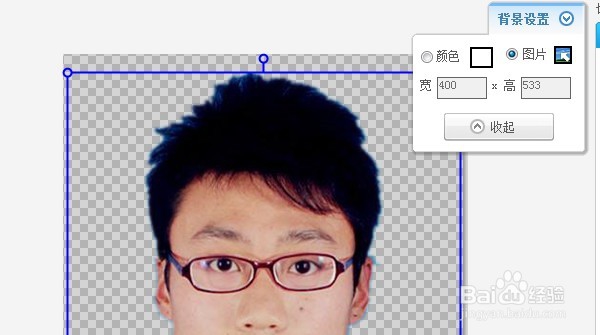
7、调整好后点击右上角的【背景设置】,然后点击【颜色】选择为白色后保存图片。
照片背景怎么修改为白底、蓝底和红底

8、返回到首页后可看到底色已经变为白色了,其他颜色只需要修改颜色即可。

照片背景怎么修改为白底、蓝底和红底

  • 怎样修改图片、照片大小(kb),图片占用空间
  • 美图秀秀如何更改图片尺寸
  • 手机怎么给照片换白底
  • 电脑上美图秀秀怎么调整尺寸
  • 用美图秀秀怎样做任意调整照片的规格尺寸?
  • 热门搜索
    什么是资本主义国家 橙子的功效与作用 胶原蛋白的作用 备胎什么意思 什么是王道 一什么青烟 居住证续期需要什么材料 铜钱草的风水作用 昆仑雪菊的功效与作用 什么是辛亥革命