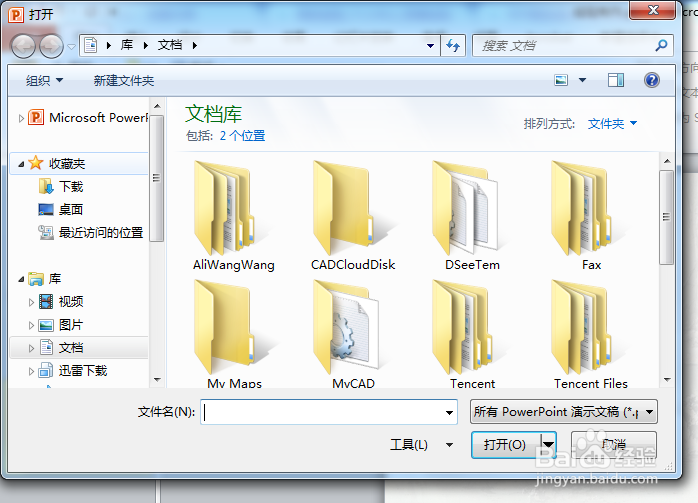
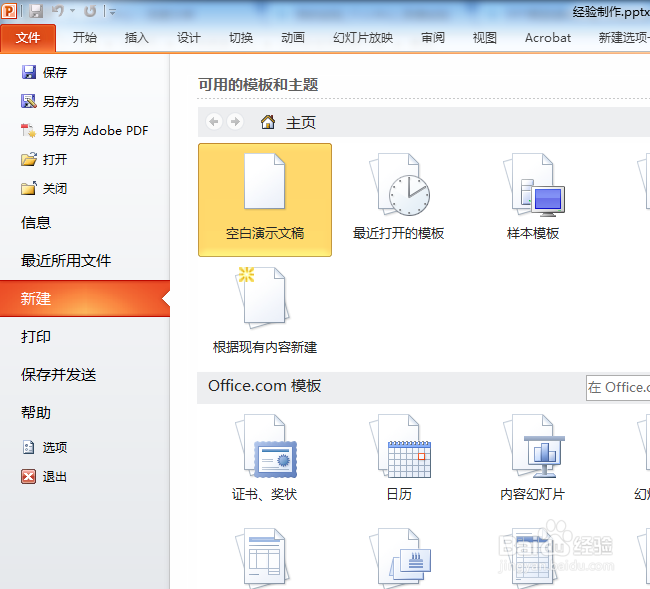
1、用PPT软件新建或打开一个PPT文件;
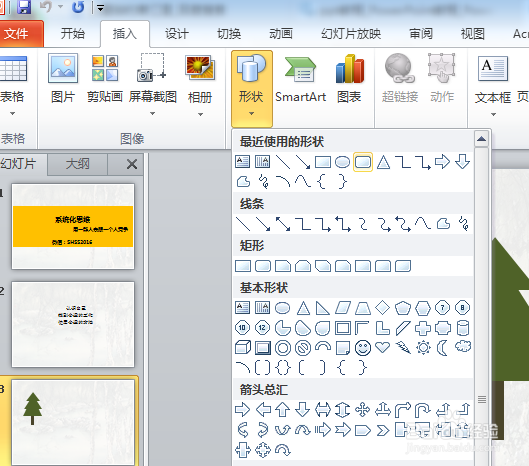
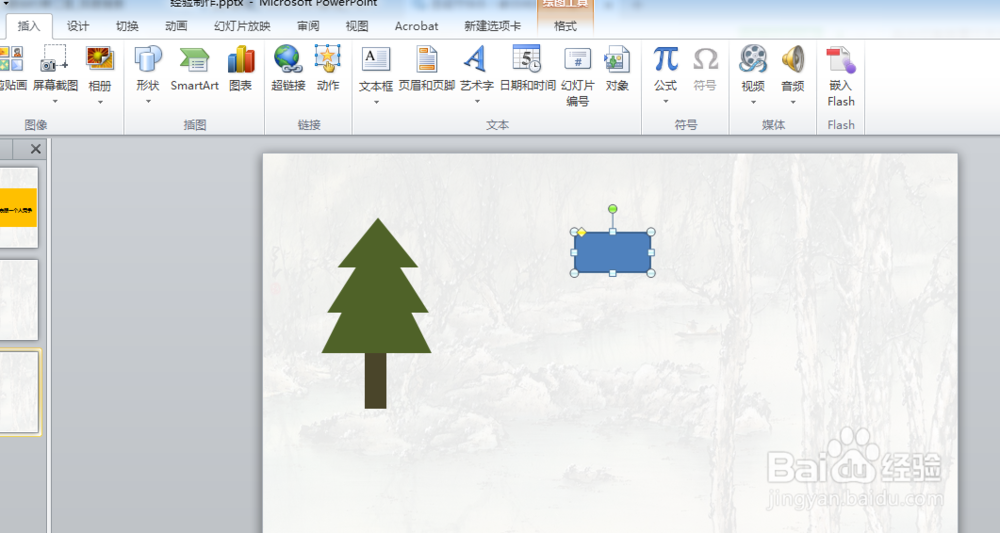
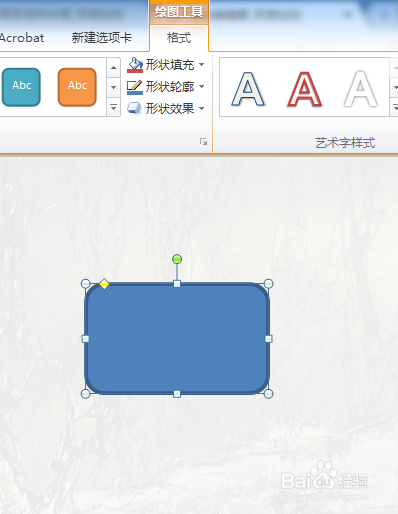
2、单击“插入”-“形状”里的“圆角矩形”插入一个圆角矩形;
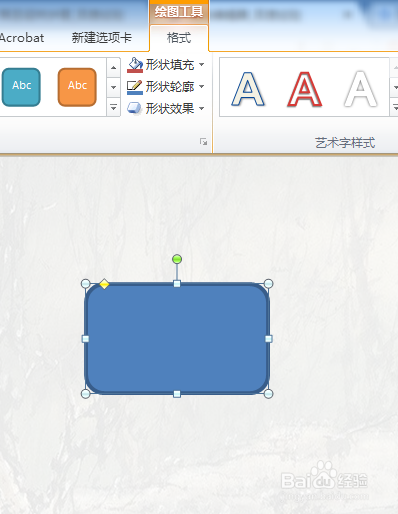
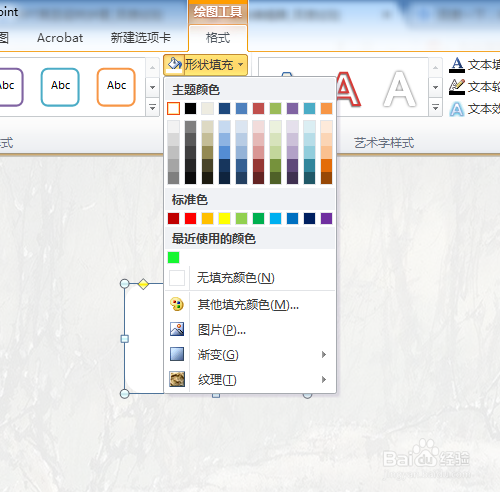
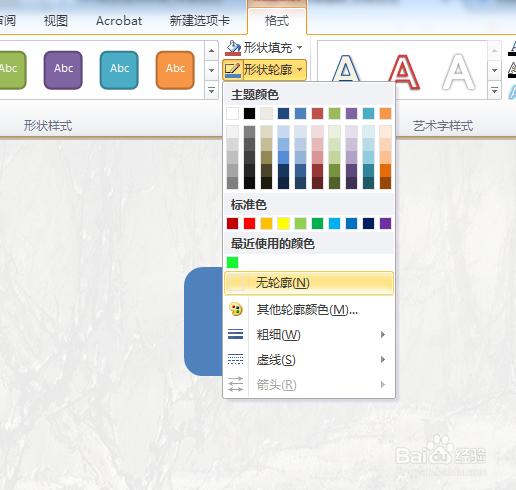
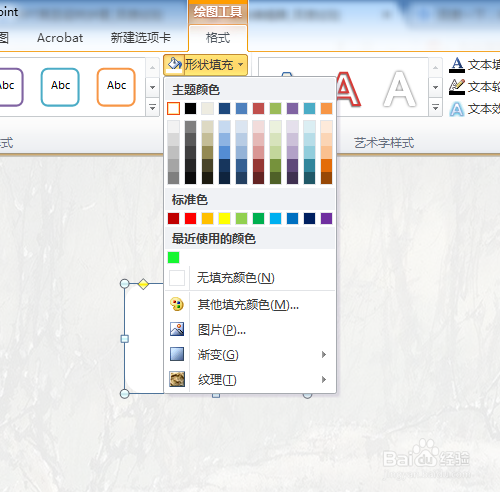
3、双击上一步添加的圆角矩形,修改填充颜色为白色,轮廓为无轮廓填充;
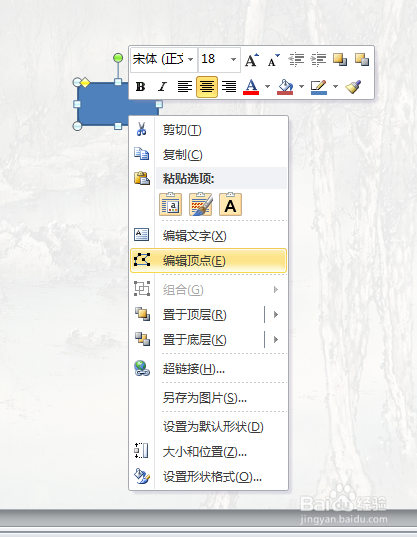
4、在该圆角矩形上右键单击,在弹出的菜单中选择“编辑顶点”,删掉一个顶点,修改一个顶点,然后旋转,放到圣诞树顶部;

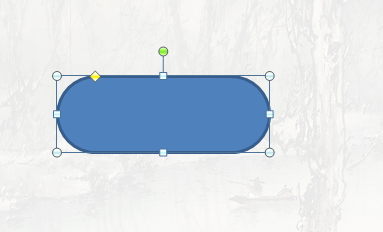
5、插入一个圆角矩形,更改轮廓填充和形状填充颜色,拉动形状左上角弧度控制点修改弧度,复制一个放置的圣诞树上面,积雪制作完成。

时间:2026-04-22 21:16:50
1、用PPT软件新建或打开一个PPT文件;
2、单击“插入”-“形状”里的“圆角矩形”插入一个圆角矩形;
3、双击上一步添加的圆角矩形,修改填充颜色为白色,轮廓为无轮廓填充;
4、在该圆角矩形上右键单击,在弹出的菜单中选择“编辑顶点”,删掉一个顶点,修改一个顶点,然后旋转,放到圣诞树顶部;
5、插入一个圆角矩形,更改轮廓填充和形状填充颜色,拉动形状左上角弧度控制点修改弧度,复制一个放置的圣诞树上面,积雪制作完成。
