1、打开Excel,点击上方工具栏中的“审阅”。
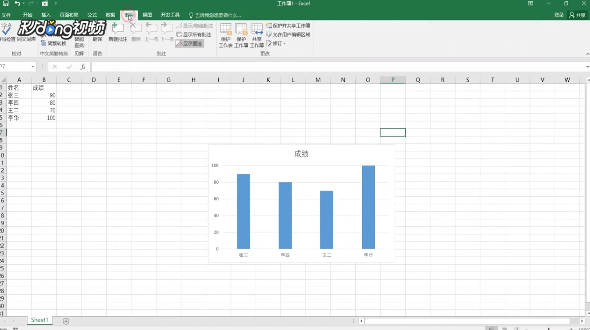
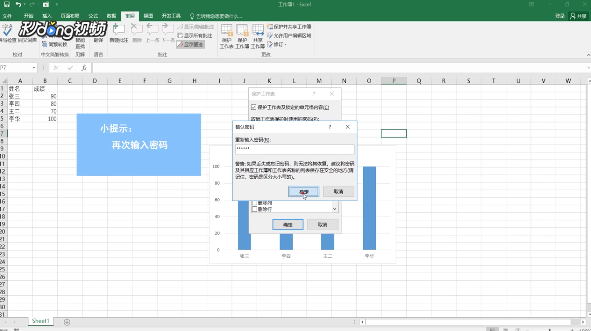
2、点击“保护工作表”输入密码,选择其他用户可以操作的内容点击“确认”。

3、在弹出的确认密码窗口,再次输入密码,点击“确认”。
4、若要锁定工作簿,点击“保护工作簿”。

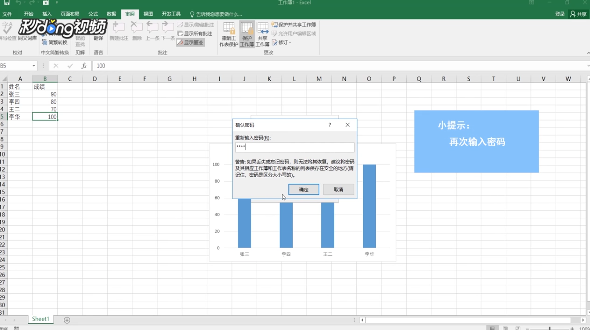
5、勾选“结构”输入密码,点击“确认。

6、在弹出的确认密码窗口,再次输入密码,点击“确认”。
时间:2026-04-25 23:13:31
1、打开Excel,点击上方工具栏中的“审阅”。
2、点击“保护工作表”输入密码,选择其他用户可以操作的内容点击“确认”。
3、在弹出的确认密码窗口,再次输入密码,点击“确认”。
4、若要锁定工作簿,点击“保护工作簿”。
5、勾选“结构”输入密码,点击“确认。
6、在弹出的确认密码窗口,再次输入密码,点击“确认”。
