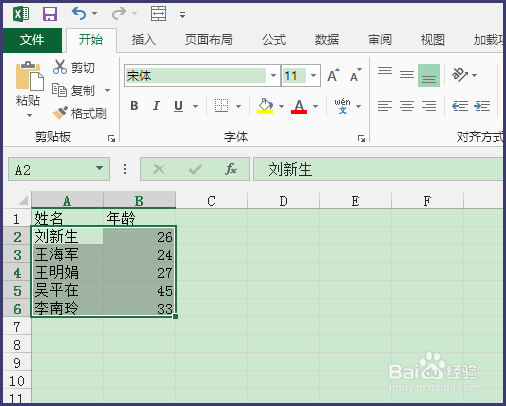
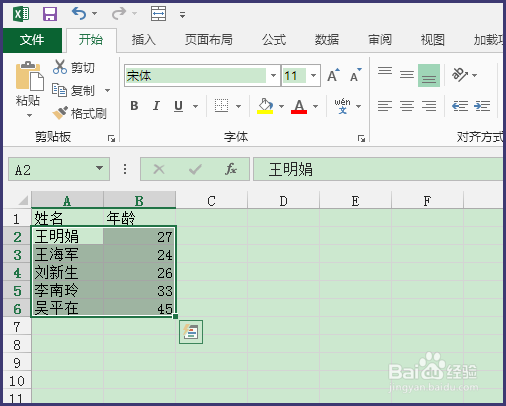
1、首先输入需要排序的信息,选中
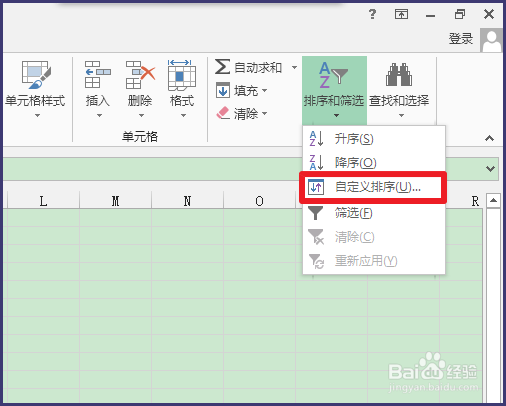
2、点击【开始】-【排序和筛选】,选择【自定义排序】
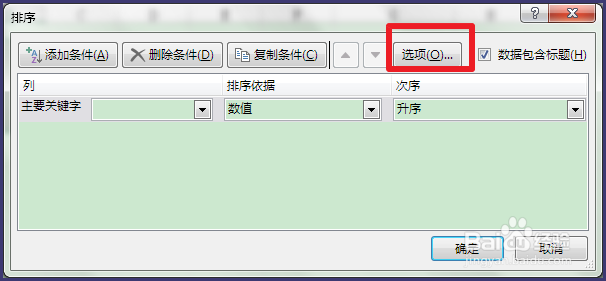
3、选择上方的【选项】
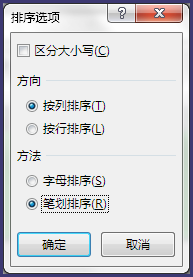
4、在【排序选项】下,方法选择【笔划排序】,然后确定
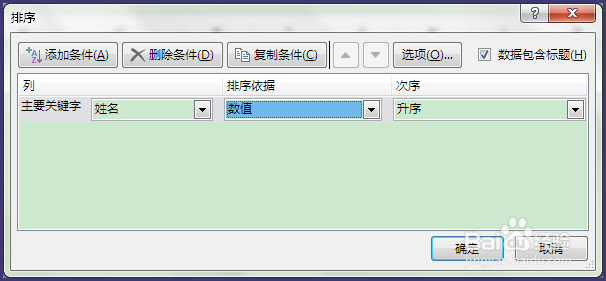
5、然后主要关键字选择【姓名】,排序依据选择【数值】,选好次序,点击确定
6、就将数据排序好了
7、如果觉得还不错的话,点击下方的投票按钮
时间:2026-04-30 02:49:56
1、首先输入需要排序的信息,选中
2、点击【开始】-【排序和筛选】,选择【自定义排序】
3、选择上方的【选项】
4、在【排序选项】下,方法选择【笔划排序】,然后确定
5、然后主要关键字选择【姓名】,排序依据选择【数值】,选好次序,点击确定
6、就将数据排序好了
7、如果觉得还不错的话,点击下方的投票按钮
