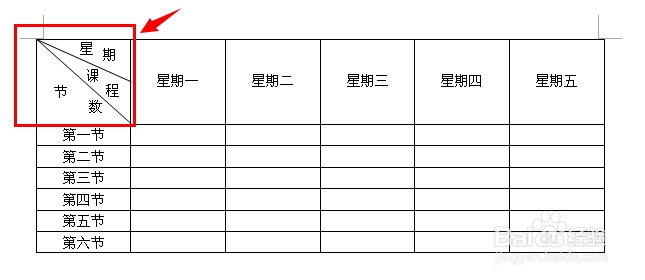
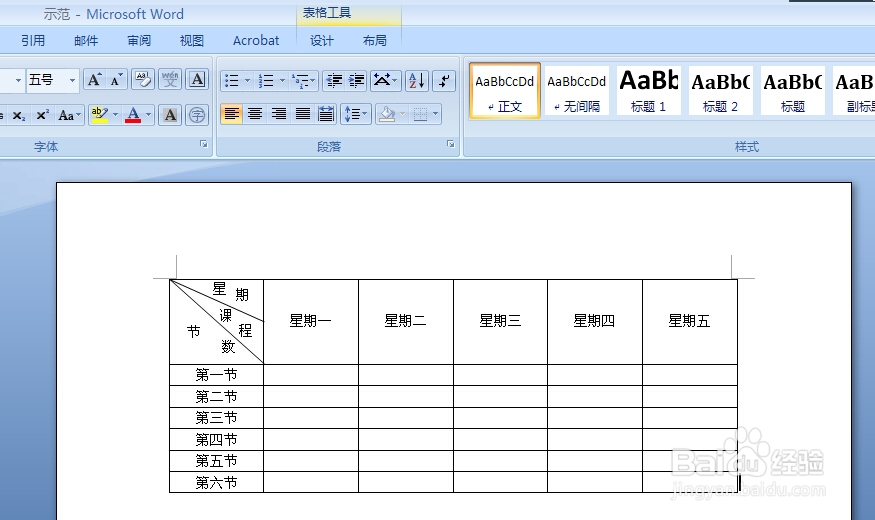
1、如图的课程表,难点在于第一个单元格,即表头部份。
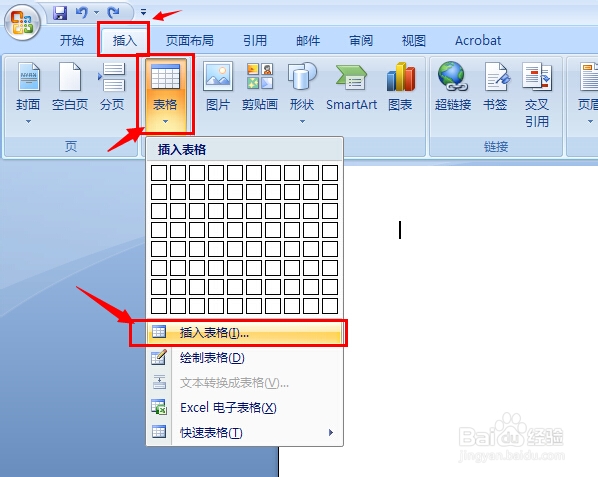
2、点击“插入”,“表格”,“插入表格”。
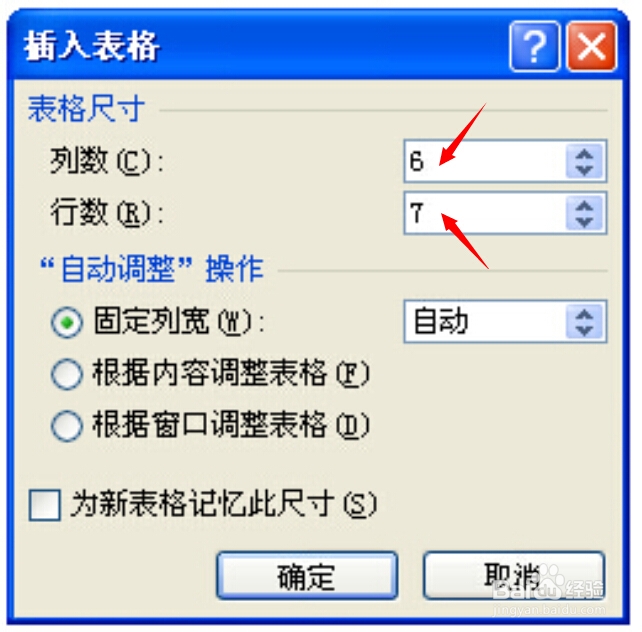
3、在“列数”输入6,在“行数”输入7。建立一个6列7行的表格。
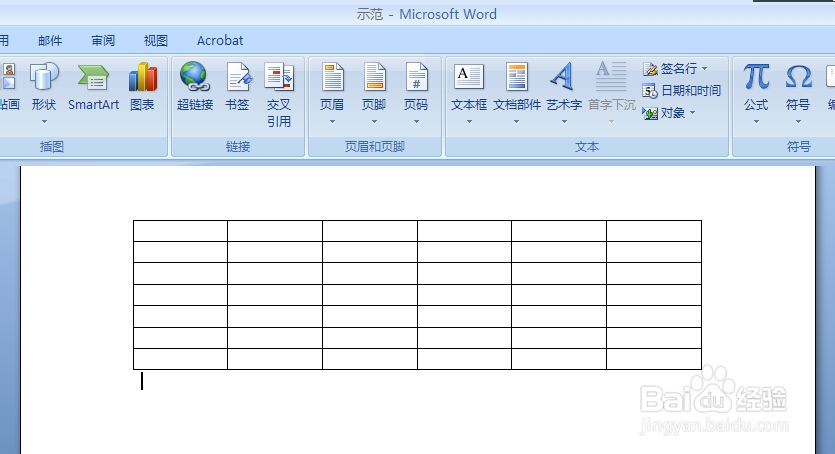
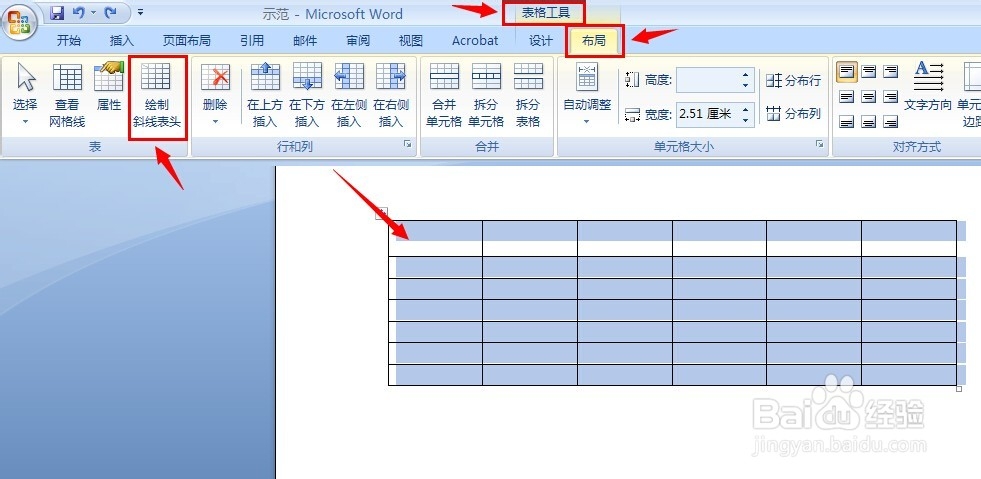
4、选中刚创建的表格,出表了“表格工具”,切换到“布局”,找到“绘制斜线表头”工具,点击进入。
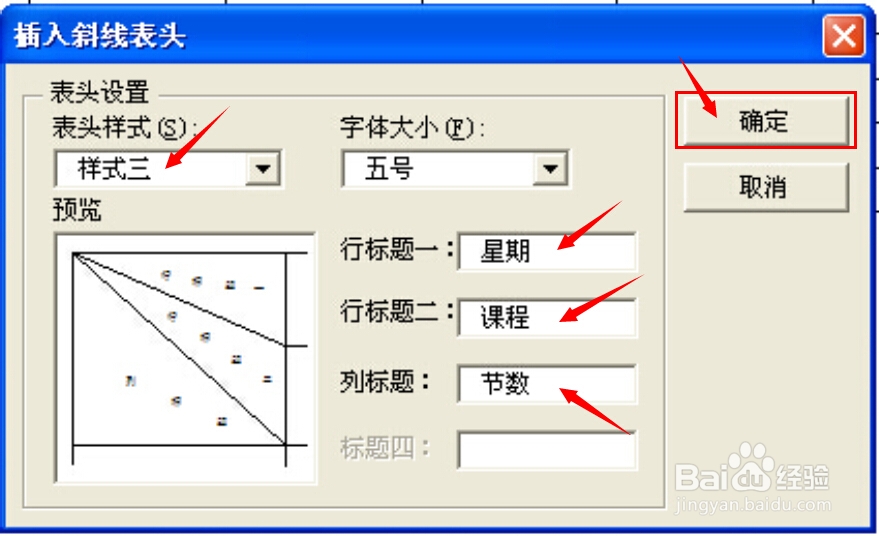
5、弹出对话框,表头样式选择“样式三”,输入行标和列标,点确定。
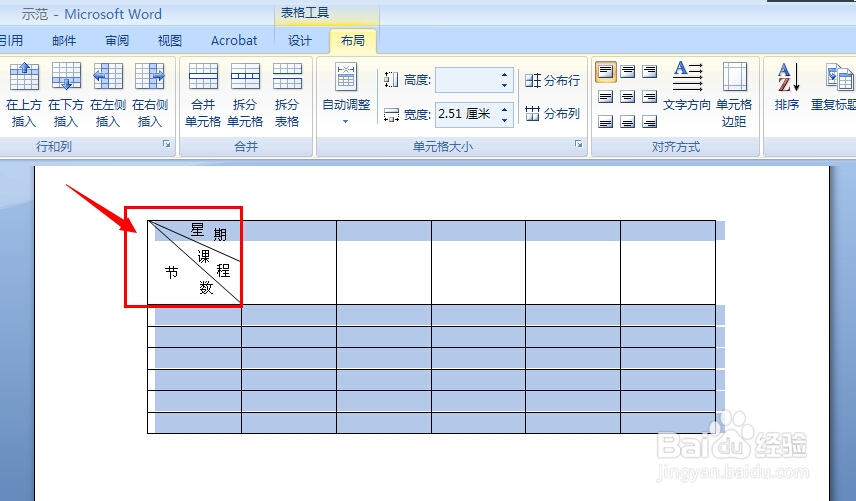
6、其它单元格,按照常规输入即可。
时间:2026-04-21 15:21:44
1、如图的课程表,难点在于第一个单元格,即表头部份。
2、点击“插入”,“表格”,“插入表格”。
3、在“列数”输入6,在“行数”输入7。建立一个6列7行的表格。
4、选中刚创建的表格,出表了“表格工具”,切换到“布局”,找到“绘制斜线表头”工具,点击进入。
5、弹出对话框,表头样式选择“样式三”,输入行标和列标,点确定。
6、其它单元格,按照常规输入即可。
