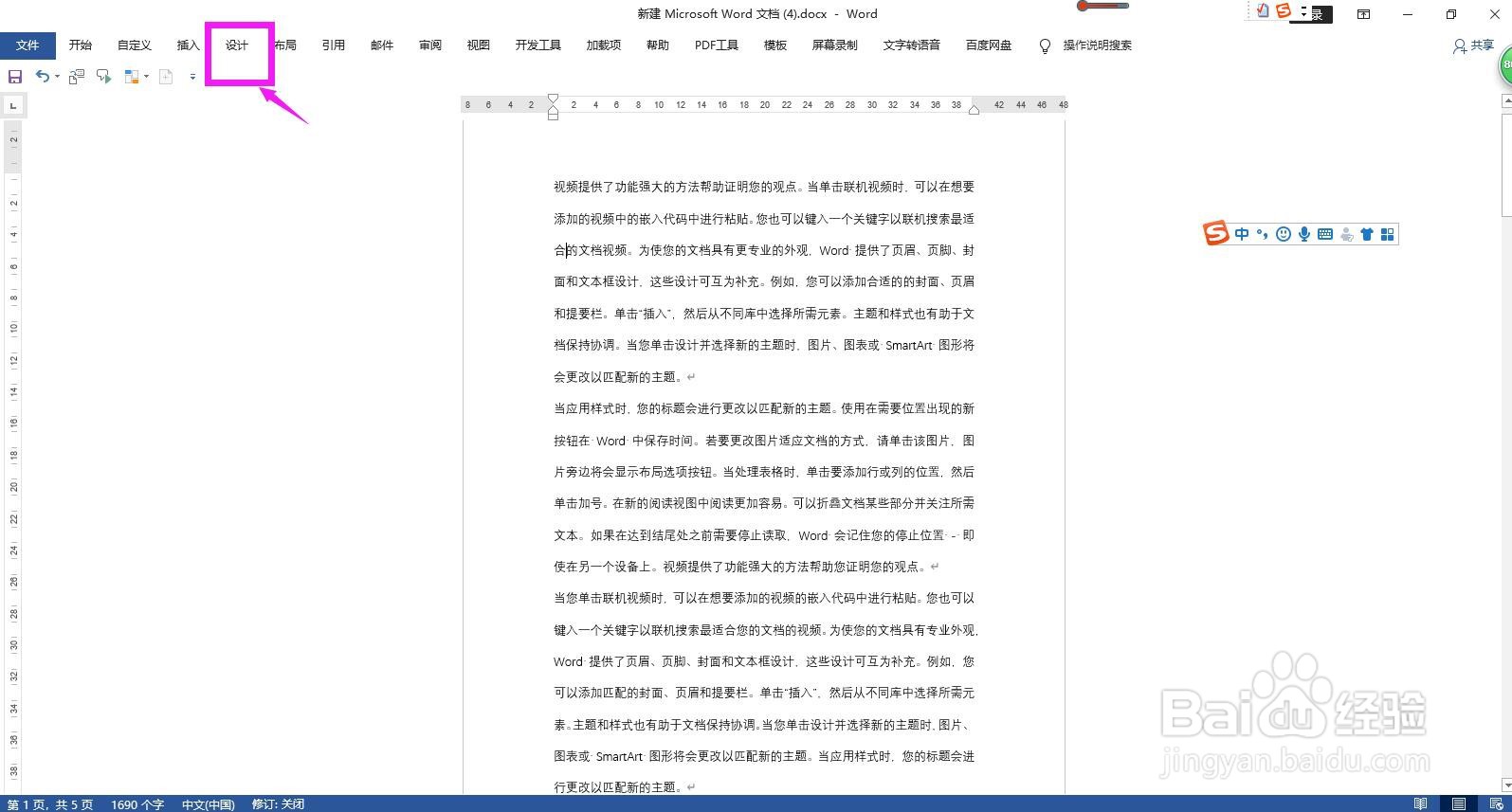
1、打开Word文档,点击文档编辑区域上方菜单栏上的“设计”。
2、在设计菜单下点击页面背景命令组区域的“页面边框”。

3、在弹出的页面边框选项卡下选择一种线型,点击颜色下拉箭头,选择一种合适的颜色,设置线条的宽度。
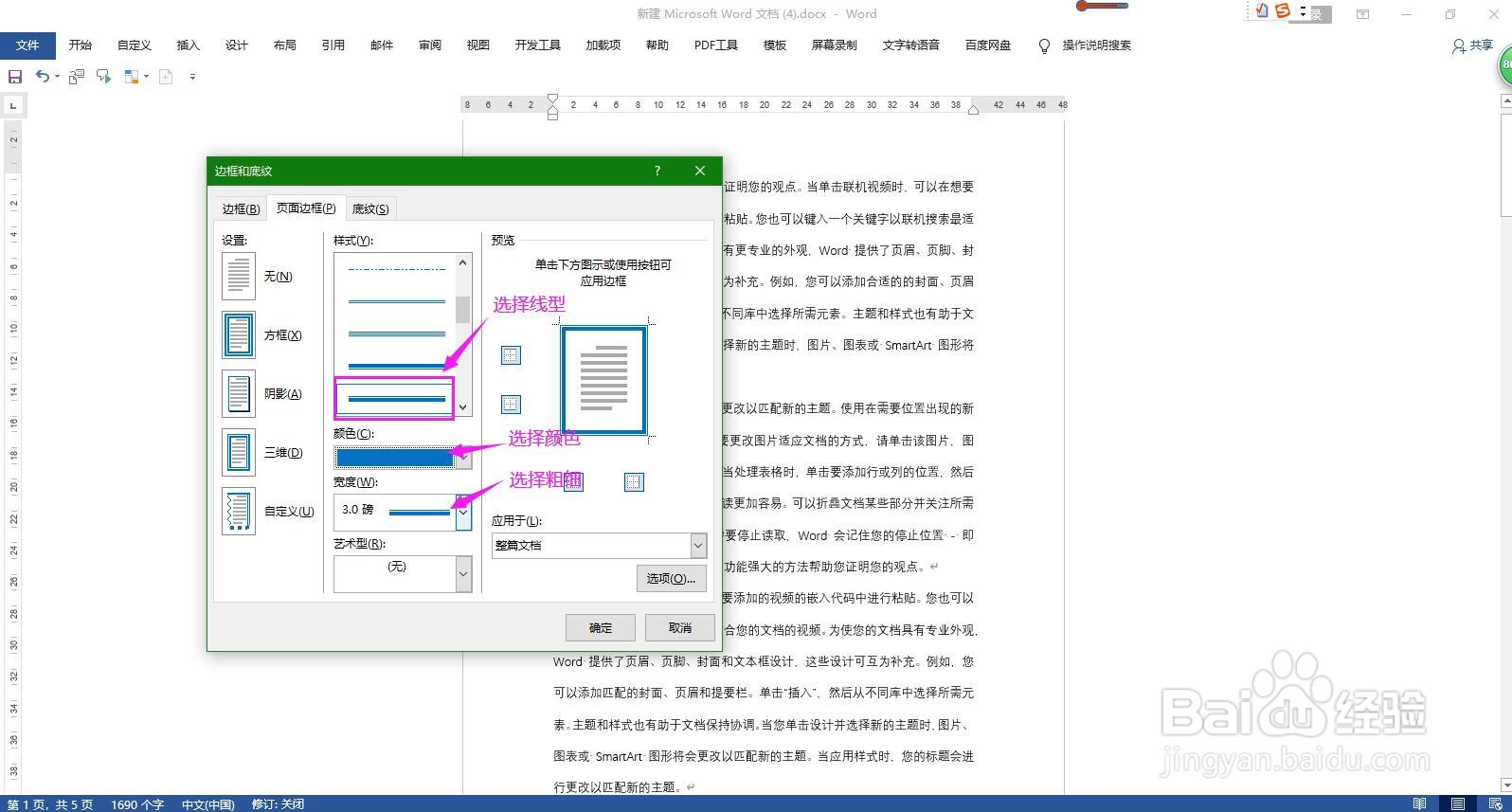
4、设置完成后点击左侧选项卡中的“阴影”,可在右侧预览区域看到阴影效果,如果对效果不满意,可重复前面的操作进行修改。

5、修改完成后,点击确定按钮,回到文档即可看到已添加带阴影的页面边框。


时间:2026-04-23 21:17:05
1、打开Word文档,点击文档编辑区域上方菜单栏上的“设计”。
2、在设计菜单下点击页面背景命令组区域的“页面边框”。
3、在弹出的页面边框选项卡下选择一种线型,点击颜色下拉箭头,选择一种合适的颜色,设置线条的宽度。
4、设置完成后点击左侧选项卡中的“阴影”,可在右侧预览区域看到阴影效果,如果对效果不满意,可重复前面的操作进行修改。
5、修改完成后,点击确定按钮,回到文档即可看到已添加带阴影的页面边框。
