AI(Adobe Illustrator)怎么画弧线(2)

 时间:2026-02-15 12:28:43

1、打开桌面上的Adobe Illustrator CS6(其他版本也可以)。

AI(Adobe Illustrator)怎么画弧线(2)

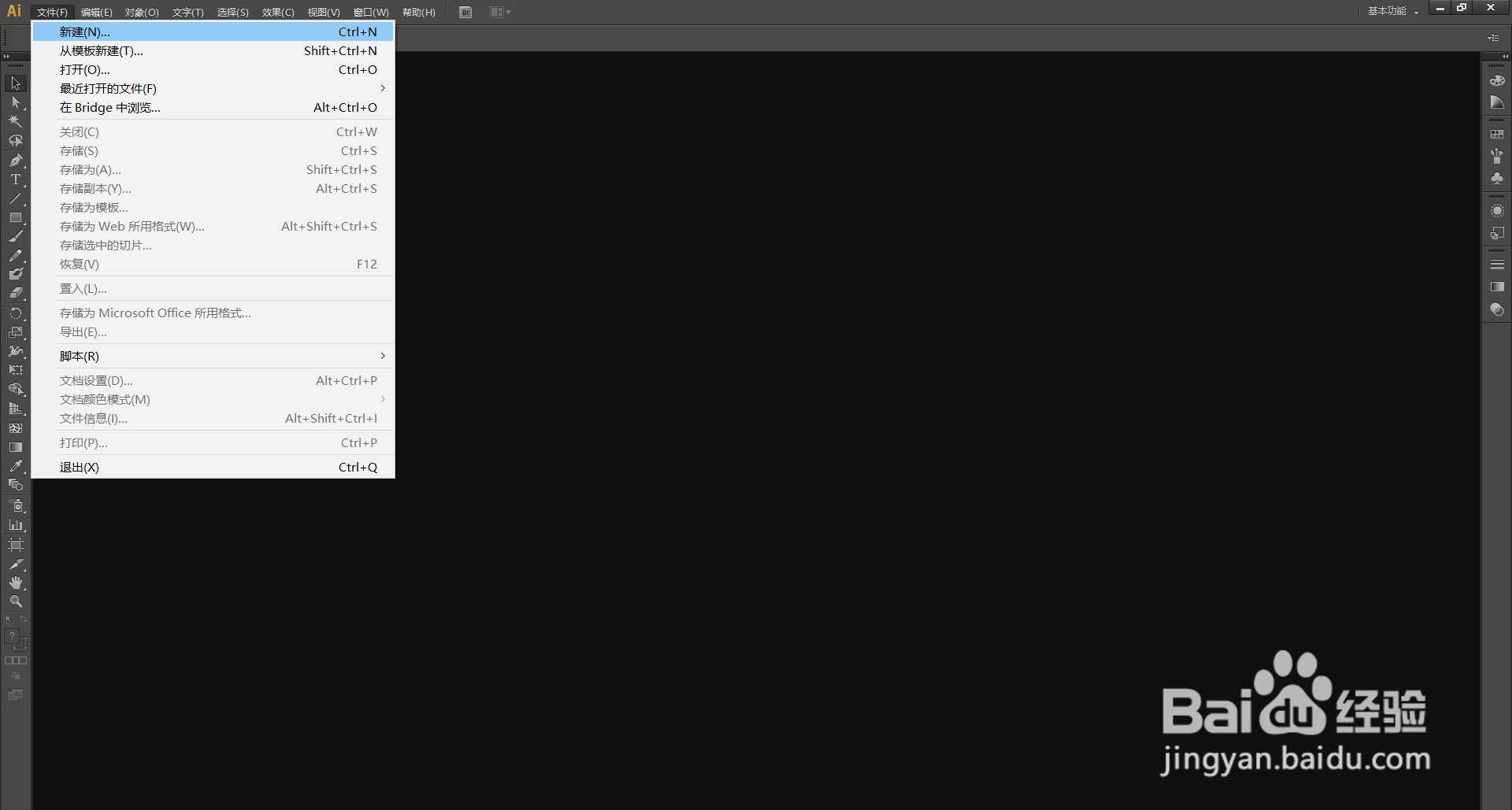
2、在菜单栏找到并依次点击【文件】、【新建】。

AI(Adobe Illustrator)怎么画弧线(2)

3、在弹出的窗口设置好参数,点击【确定】,新建文档。

AI(Adobe Illustrator)怎么画弧线(2)

4、在左边工具栏里找到并点击【钢笔工具】。

AI(Adobe Illustrator)怎么画弧线(2)

5、使用【钢笔工具】在画布上单击,可以看到添加了一个锚点。

AI(Adobe Illustrator)怎么画弧线(2)

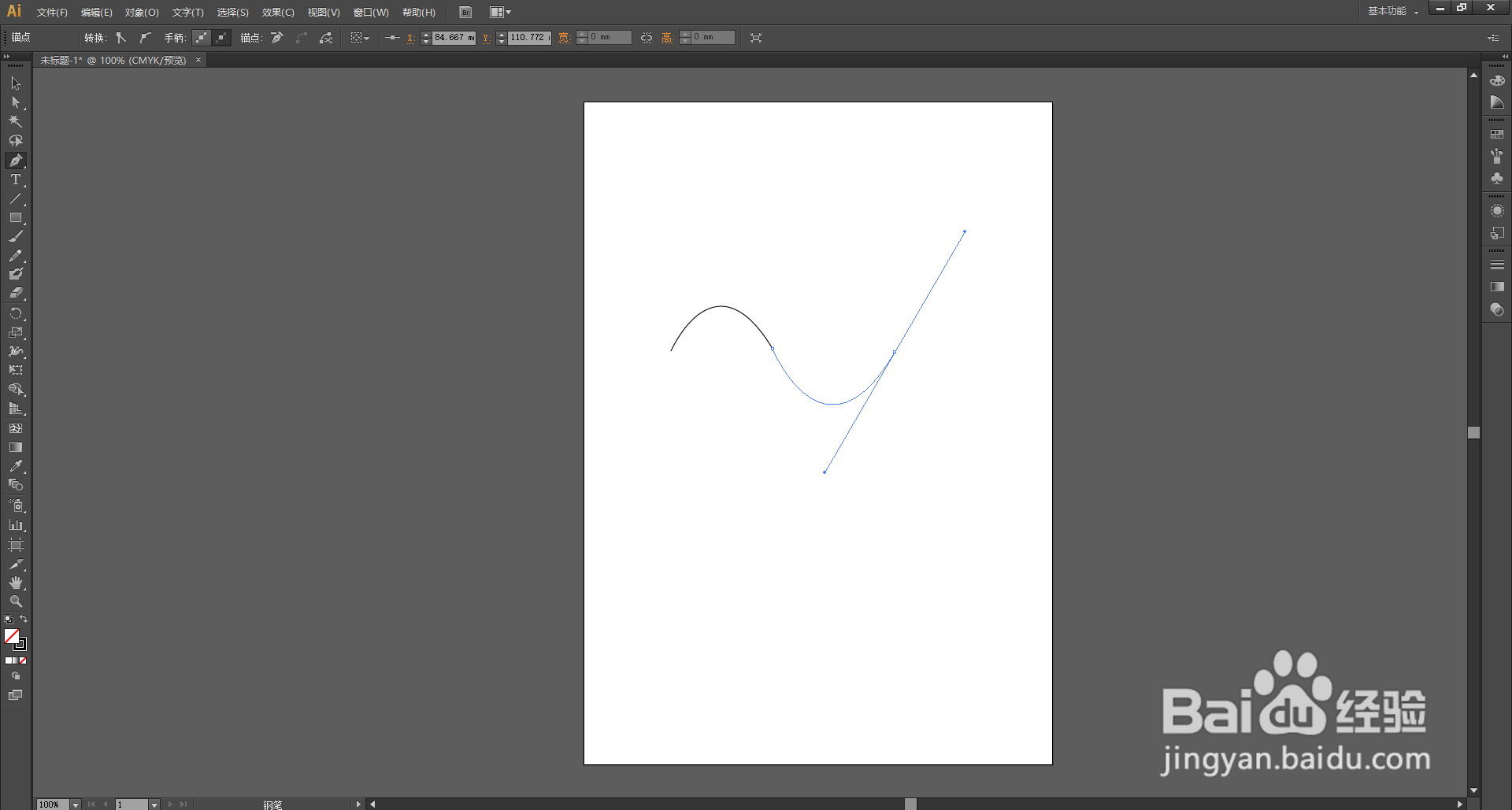
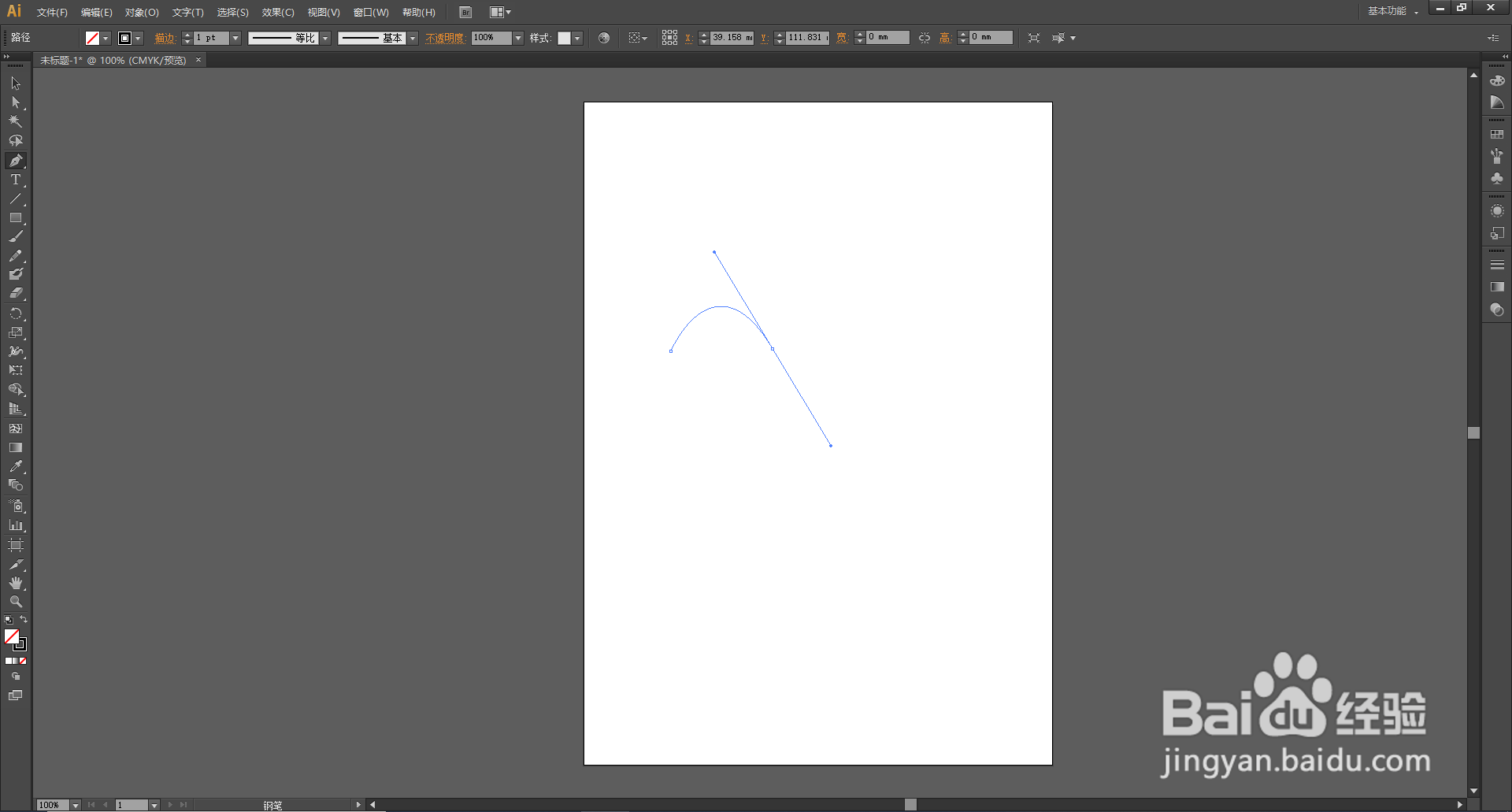
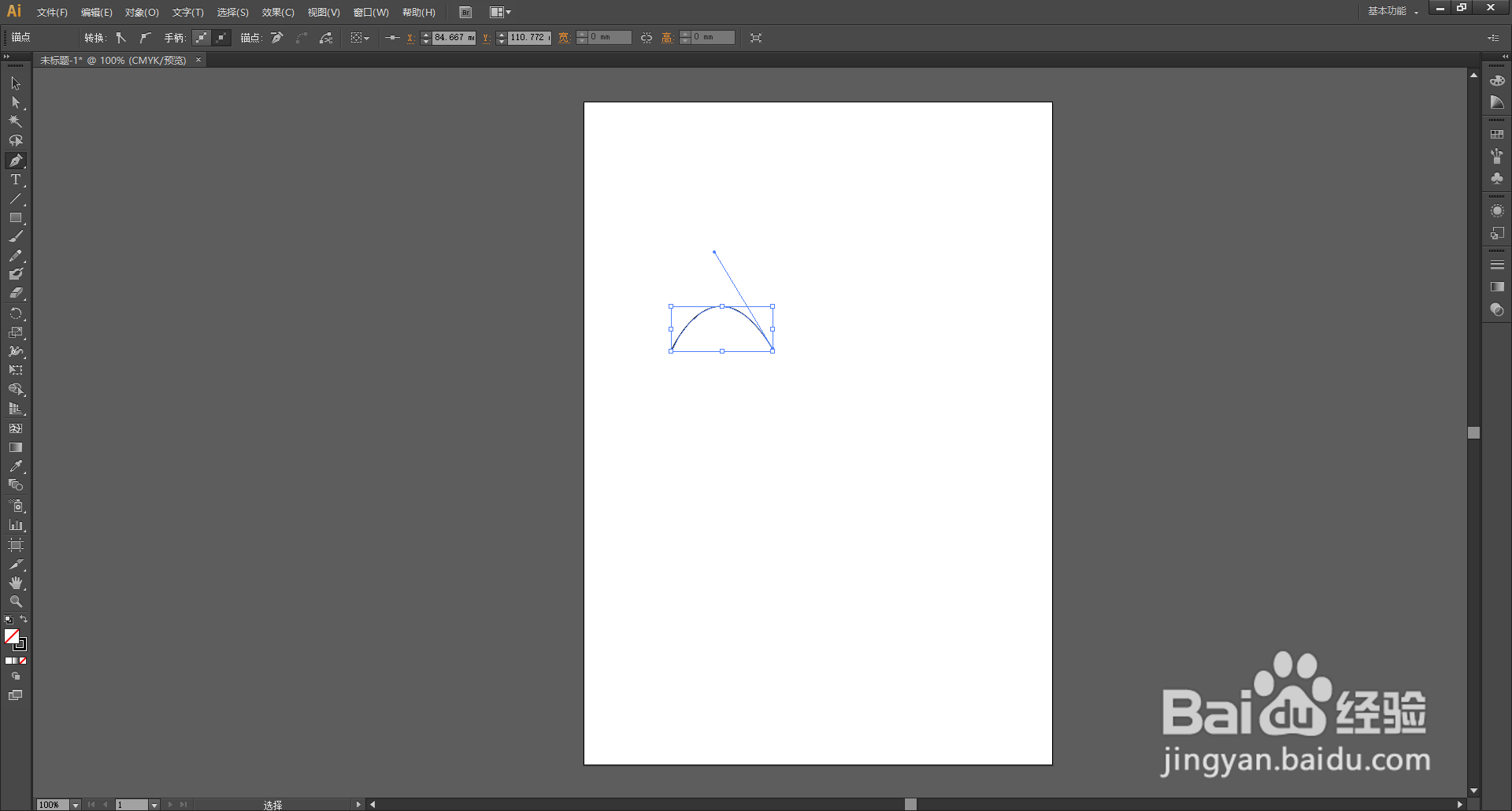
6、使用【钢笔工具】在画布上另外一个地方单击并拖动,

调整好弧度之后松手就可以看到弧线就出现了。
AI(Adobe Illustrator)怎么画弧线(2)

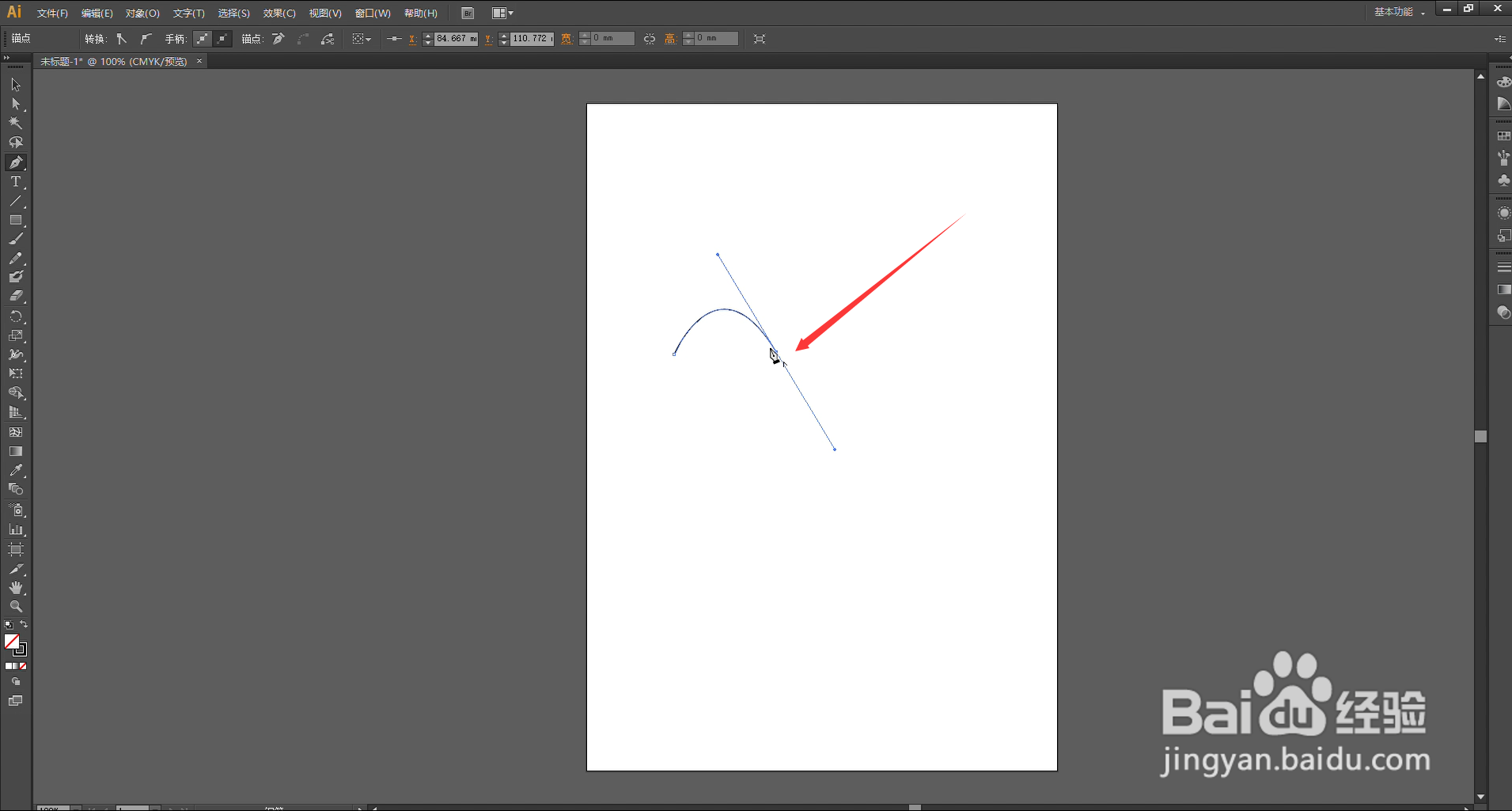
7、若想画连续的弧线,可以使用【钢笔工具】放到第二个锚点上,当【钢笔工具】呈如图所示的样子时单击。
AI(Adobe Illustrator)怎么画弧线(2)

8、使用【钢笔工具】单击这个锚点之后可以看到该锚点的方向线去掉了一半。

这时,在画布上另外一个地方使用【钢笔工具】单击并拖动。
AI(Adobe Illustrator)怎么画弧线(2)

9、调整好弧度之后松手,连续的弧线就画好了。

AI(Adobe Illustrator)怎么画弧线(2)

  • ai对象混合扩展设置
  • AI变换制作出漩涡效果
  • AI如何选择"画笔描边“的对象
  • 如何用AI绘制多边形?
  • AI中怎么给矩形创建圆角
  • 热门搜索
    鄱阳怎么读 存折密码忘了怎么办 微信怎么恢复好友 泰拉瑞亚传送器怎么用 怎么注销qq号 土豆怎么炒好吃 怎么更改电脑用户名 怎么下载电视剧 ps怎么旋转图片 400电话怎么申请