1、首先就是打开Adobe Premiere软件并导入短视频素材,如下图所示:

2、在新建项中创建一个透明视频,如下图所示:
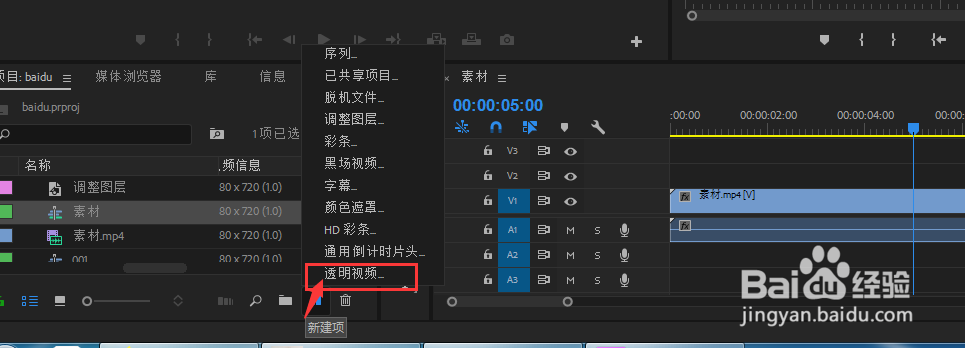
3、在弹出的窗体中,新建透明视频,点击确定,效果如下图所示:

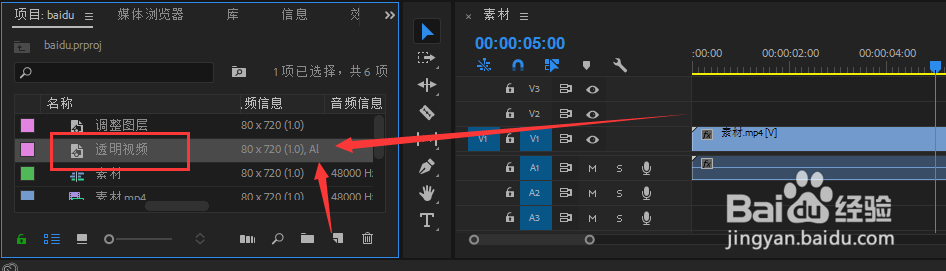
1、将透明视频拖拽至素材视频的上方,效果如下图所示:
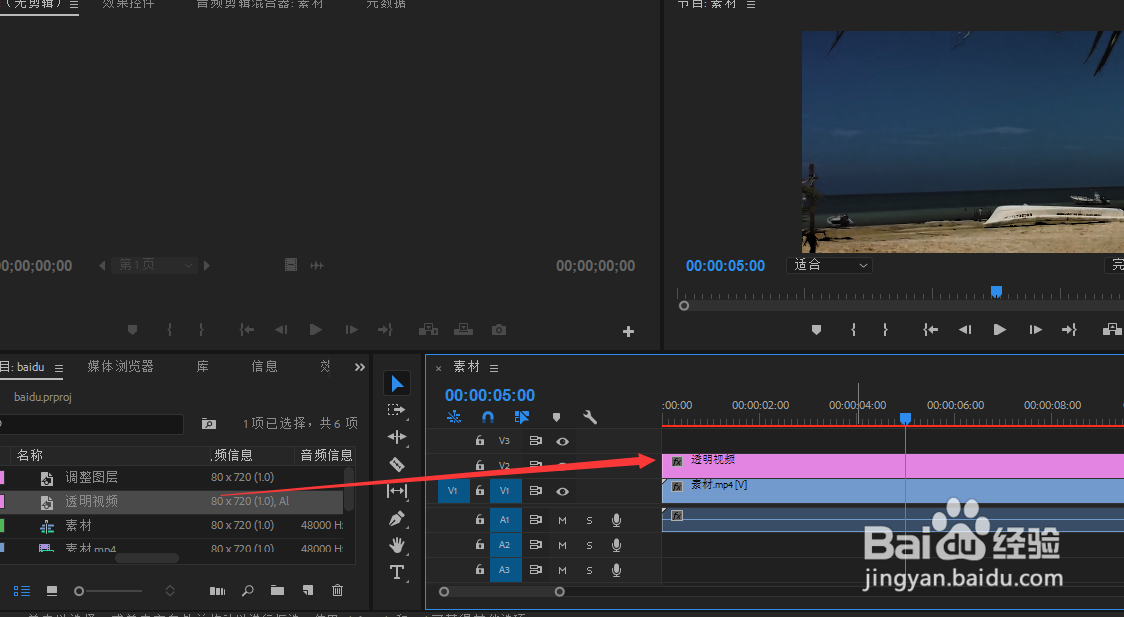
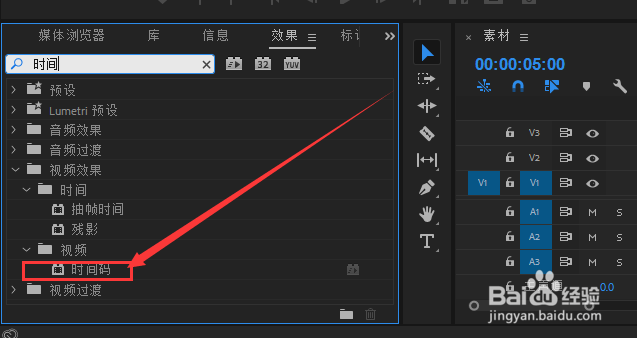
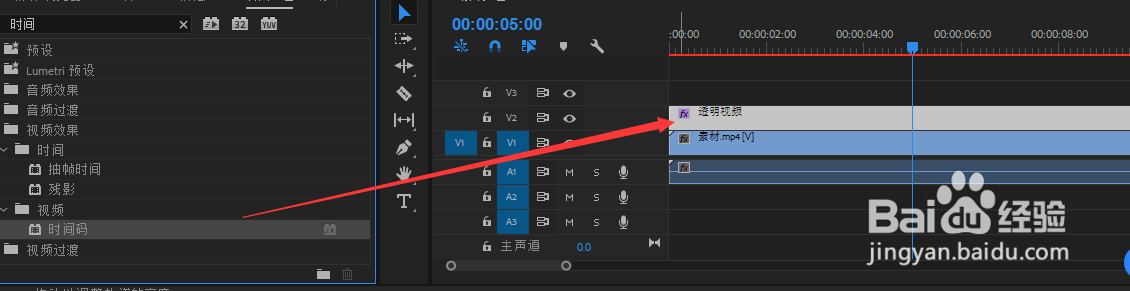
2、在效果控件中找到时间码,并将其拖拽只透明视频上,如下图所示:
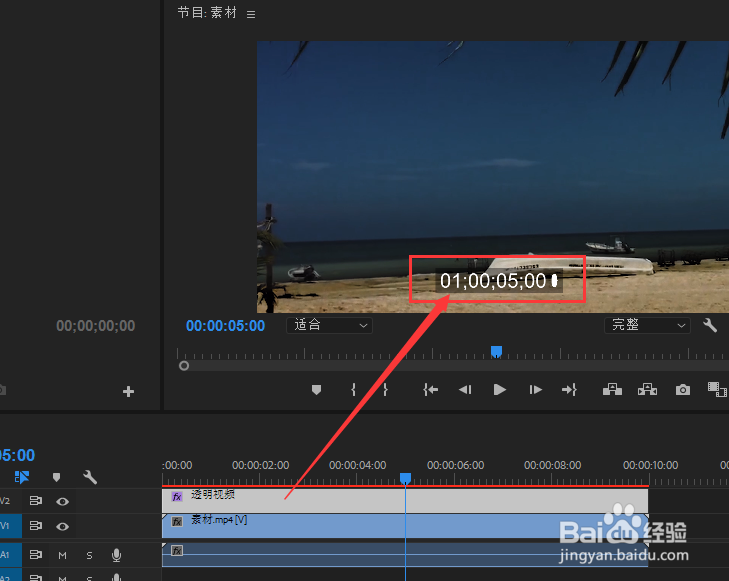
1、最后可以看到时间码的形成,效果如下图所示:
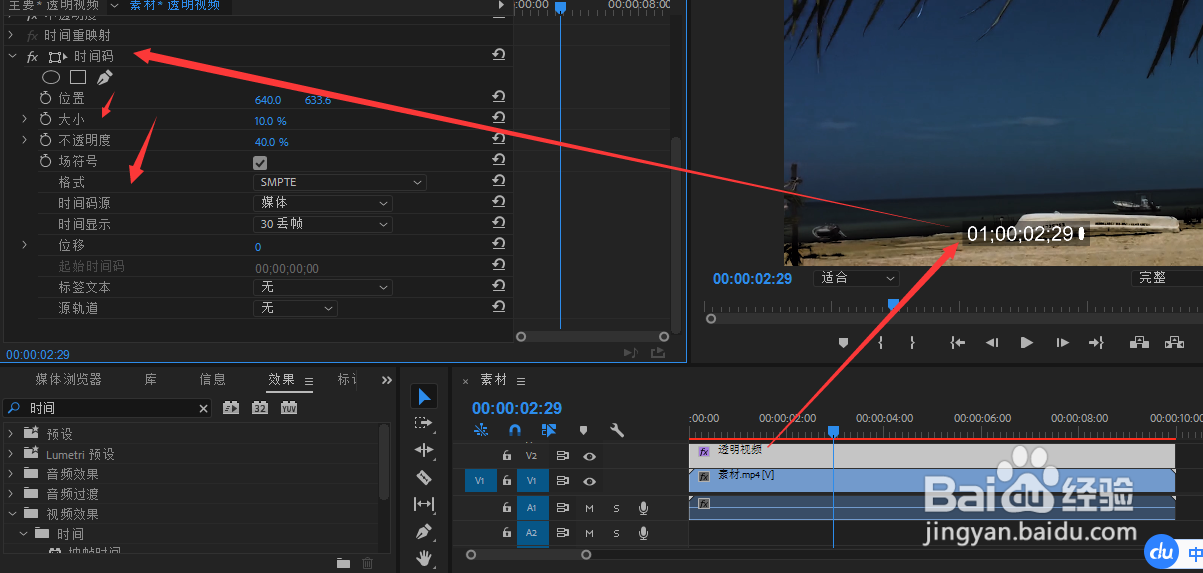
2、可以调整其时间码的属性,达到需要的效果,如下图所示:
时间:2026-04-30 18:38:24
1、首先就是打开Adobe Premiere软件并导入短视频素材,如下图所示:
2、在新建项中创建一个透明视频,如下图所示:
3、在弹出的窗体中,新建透明视频,点击确定,效果如下图所示:
1、将透明视频拖拽至素材视频的上方,效果如下图所示:
2、在效果控件中找到时间码,并将其拖拽只透明视频上,如下图所示:
1、最后可以看到时间码的形成,效果如下图所示:
2、可以调整其时间码的属性,达到需要的效果,如下图所示:
