1、打开Excel 2016

2、点击新工作表,创建新工作表,并将表名改为参数表。在参数表中输入菜单数据,可以是横向,也可以是纵向


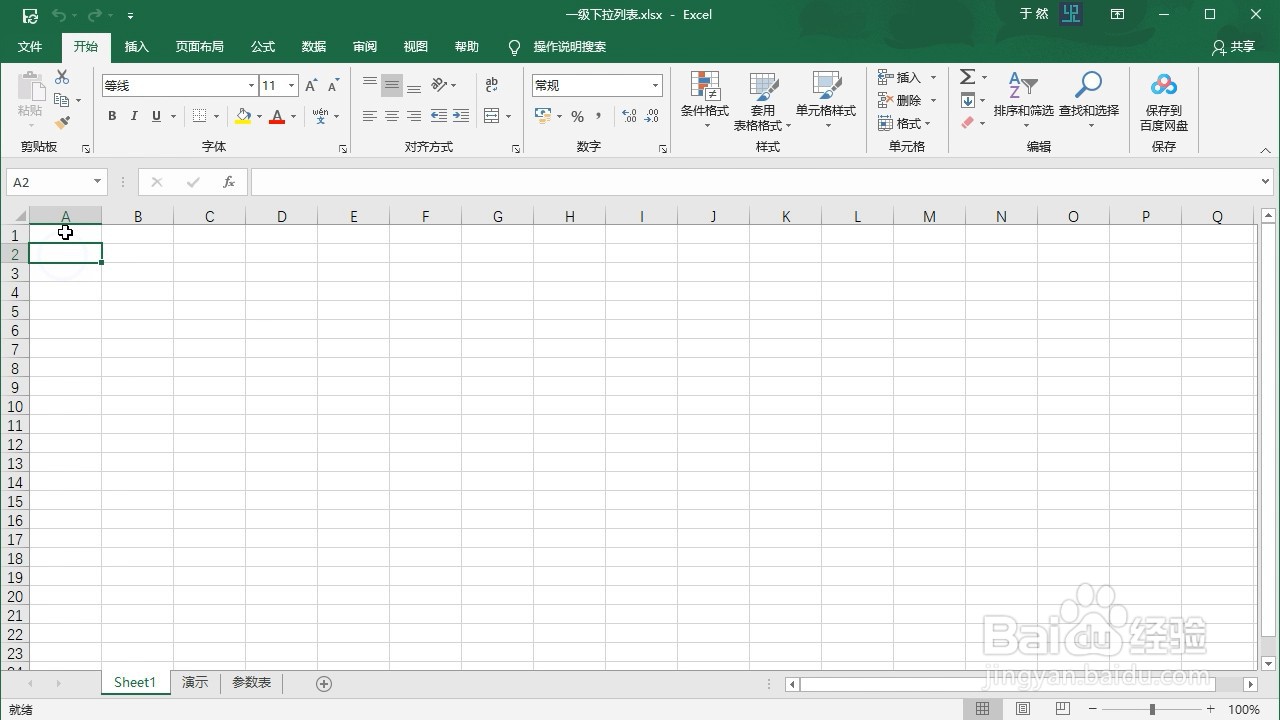
3、选中要添加一级下拉列表的单元格
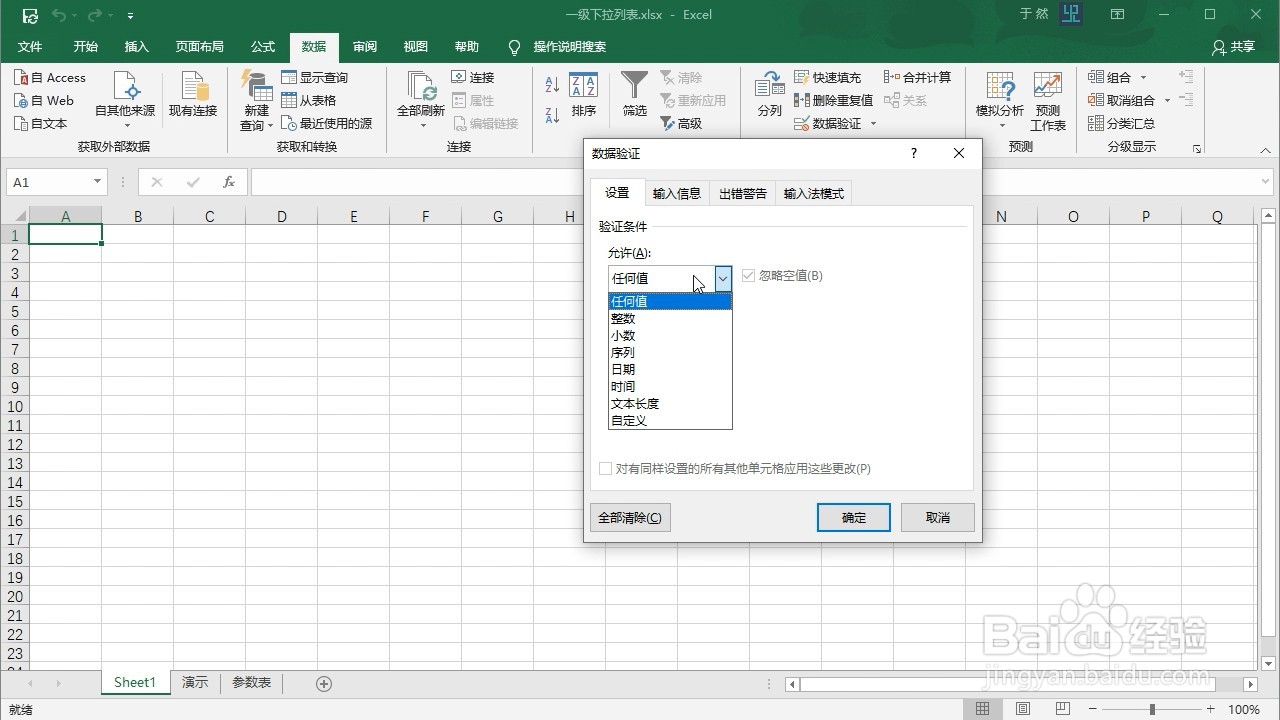
4、点击数据选项卡,再点击数据验证。将允许任何值改为序列

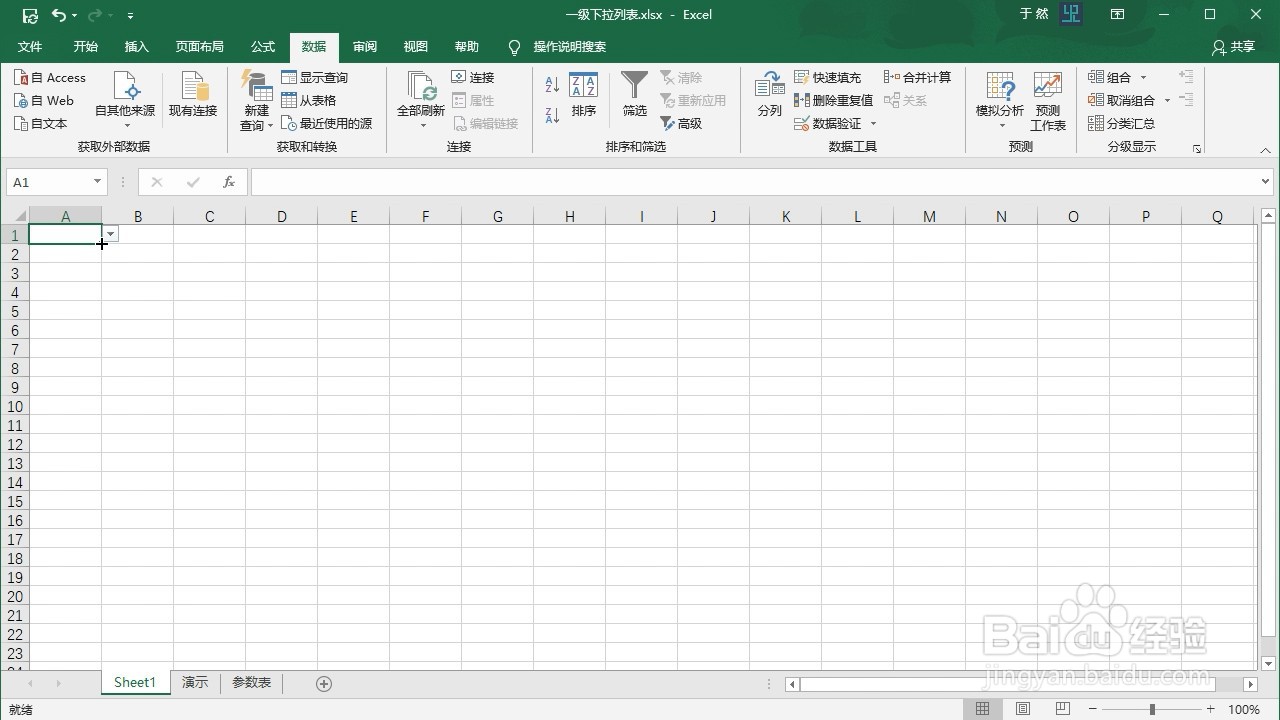
5、在来源中点击数据选择按钮,选择菜单数据区域,点击数据范围确定按钮。最后点击确定按钮,即可创建一级下拉列表


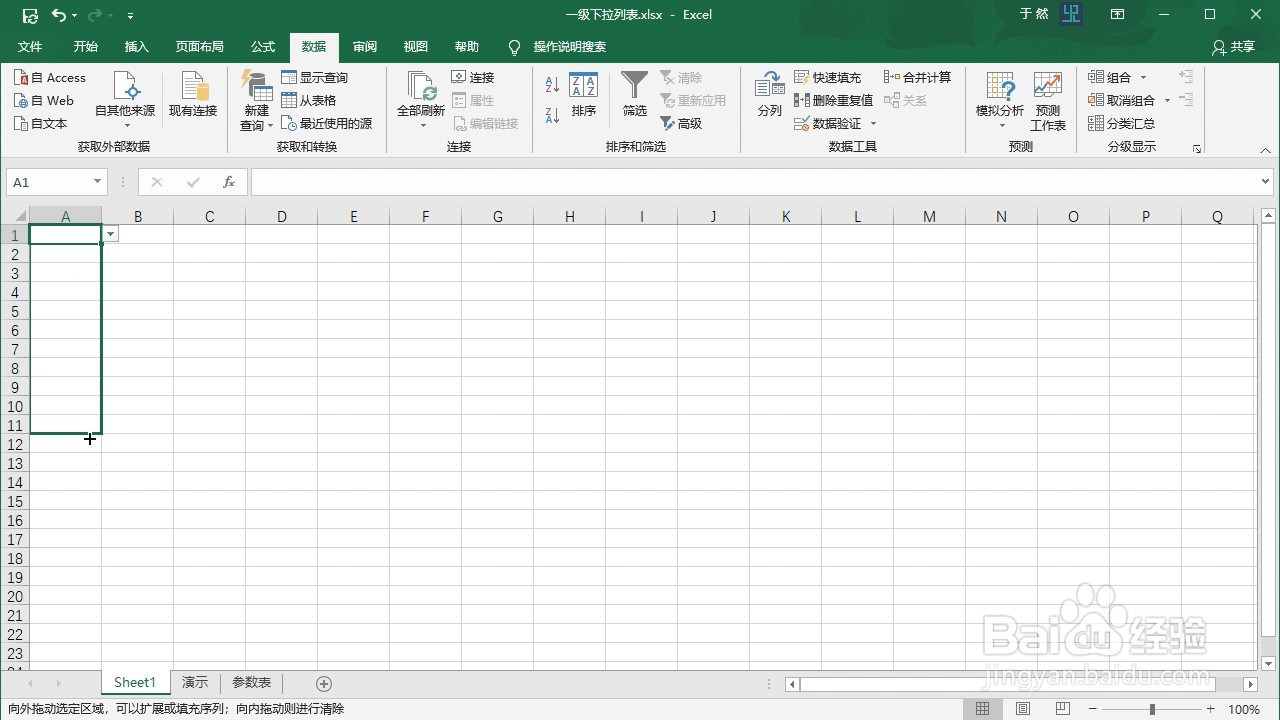
6、将鼠标移动到已制作好的单列格右下角,等鼠标显示为填充柄后,按住鼠标左键往下拖动复制即可。
时间:2026-04-24 19:26:52
1、打开Excel 2016
2、点击新工作表,创建新工作表,并将表名改为参数表。在参数表中输入菜单数据,可以是横向,也可以是纵向
3、选中要添加一级下拉列表的单元格
4、点击数据选项卡,再点击数据验证。将允许任何值改为序列
5、在来源中点击数据选择按钮,选择菜单数据区域,点击数据范围确定按钮。最后点击确定按钮,即可创建一级下拉列表
6、将鼠标移动到已制作好的单列格右下角,等鼠标显示为填充柄后,按住鼠标左键往下拖动复制即可。
