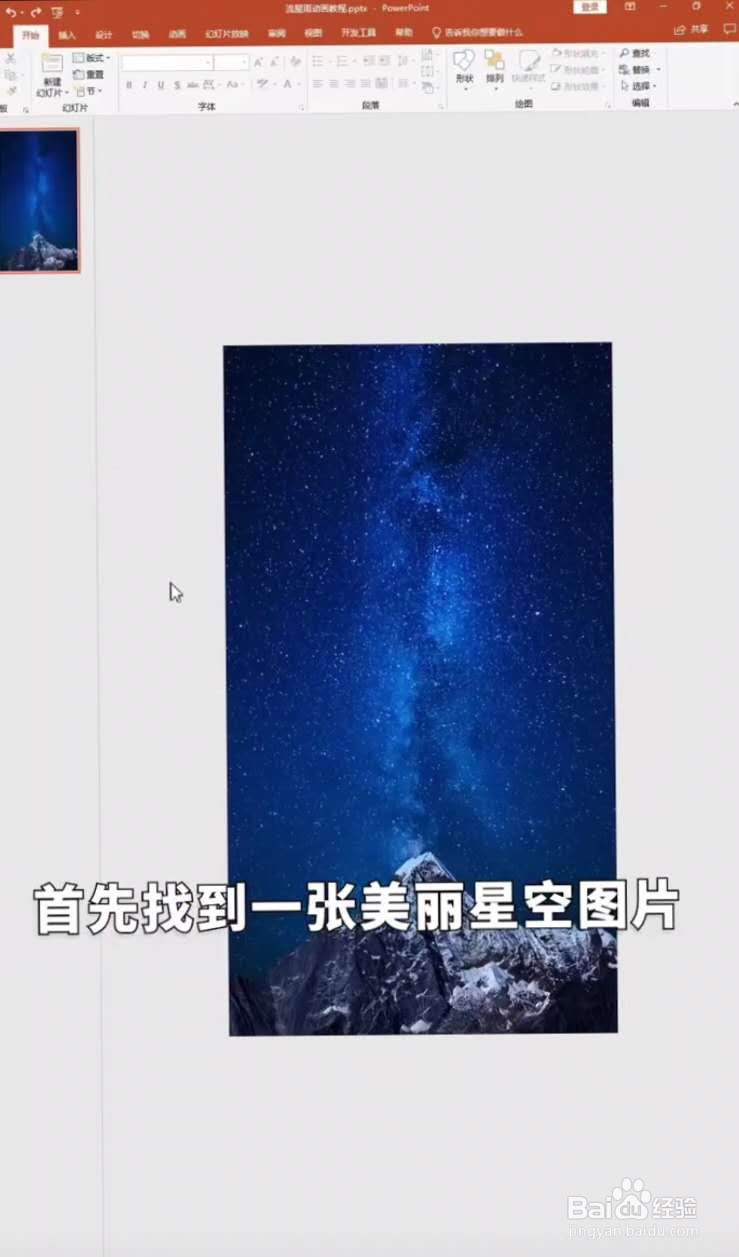
1、首先插入一张美丽的星空图片
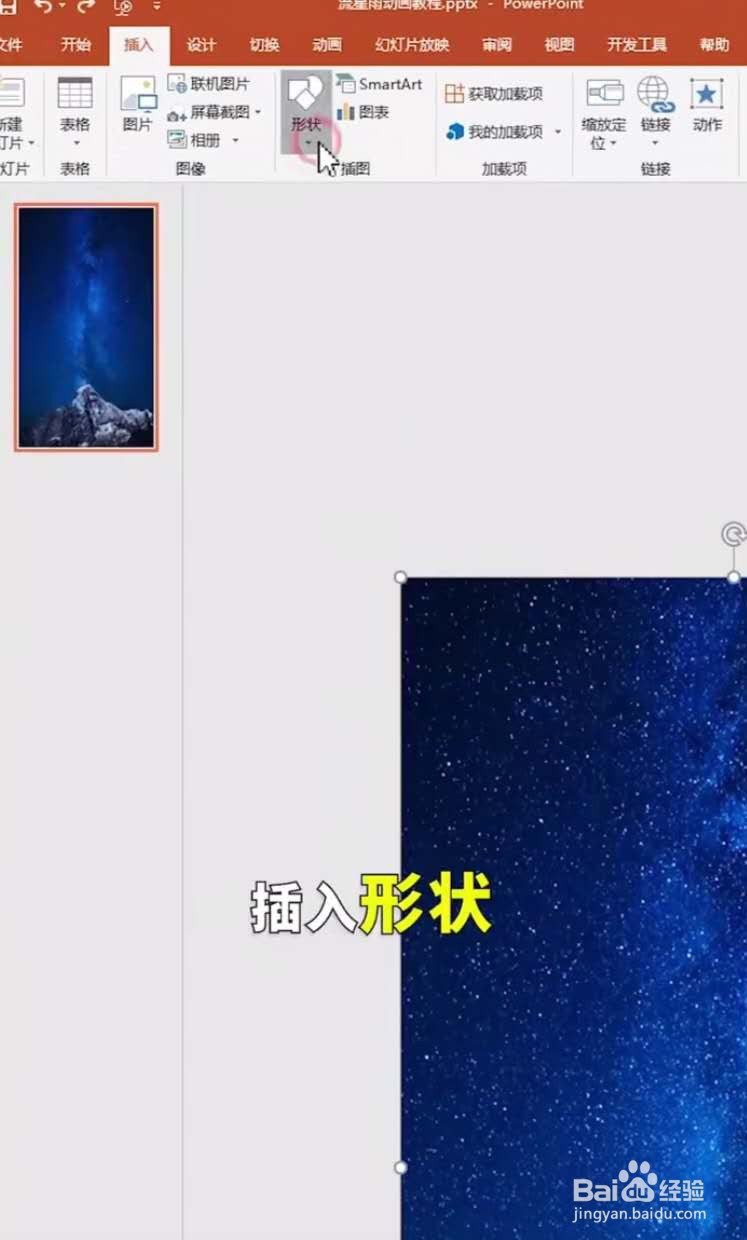
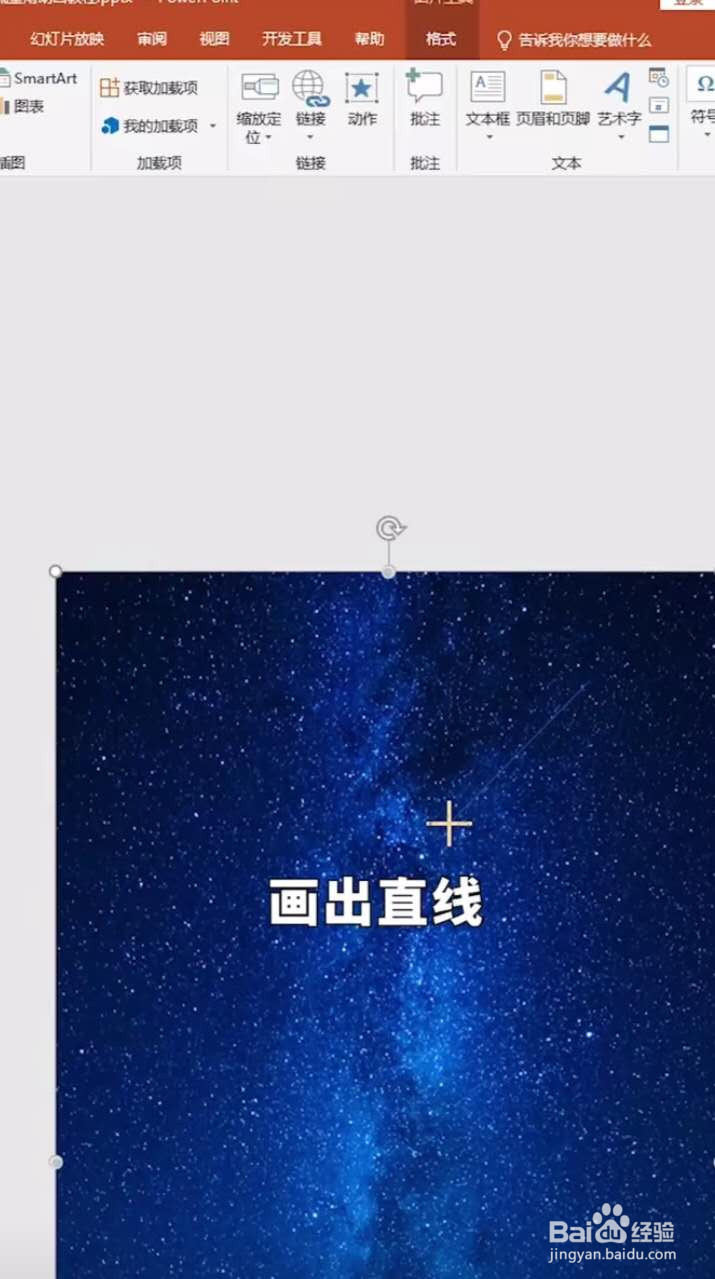
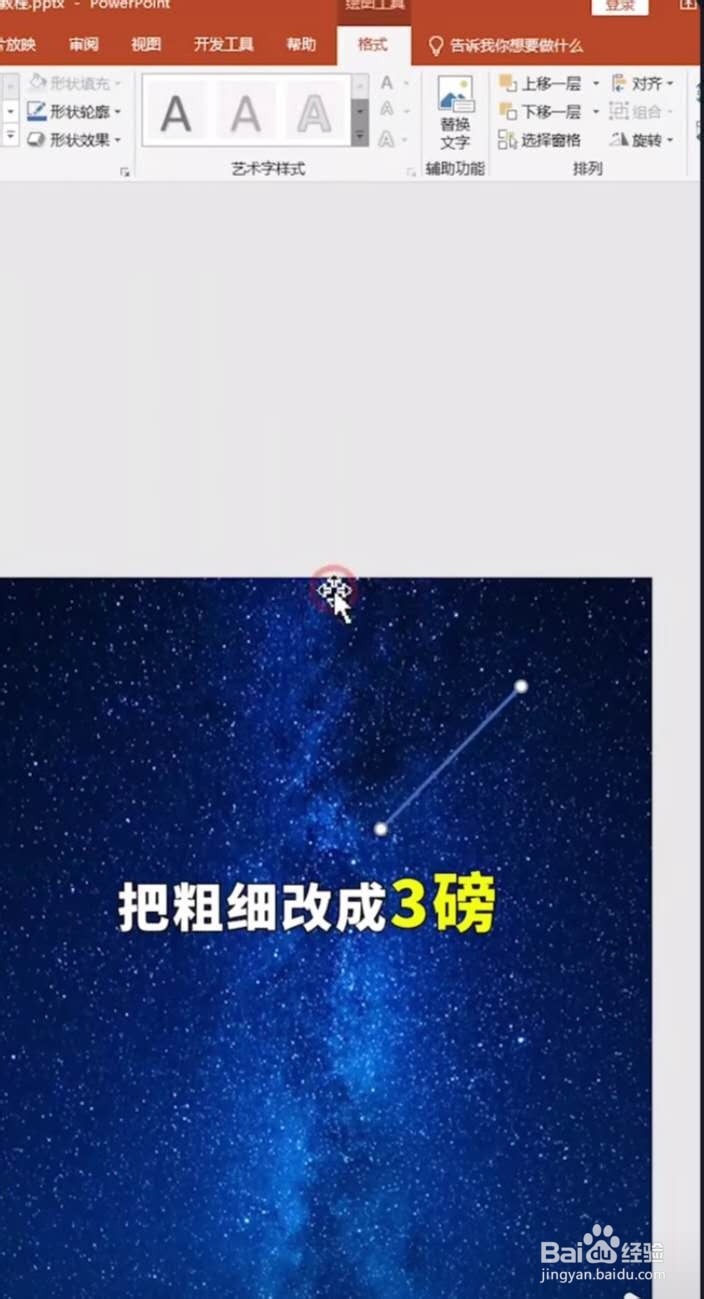
2、在插入菜单中插入—形状—直线,绘制一条直线,将直线线性设置为3磅
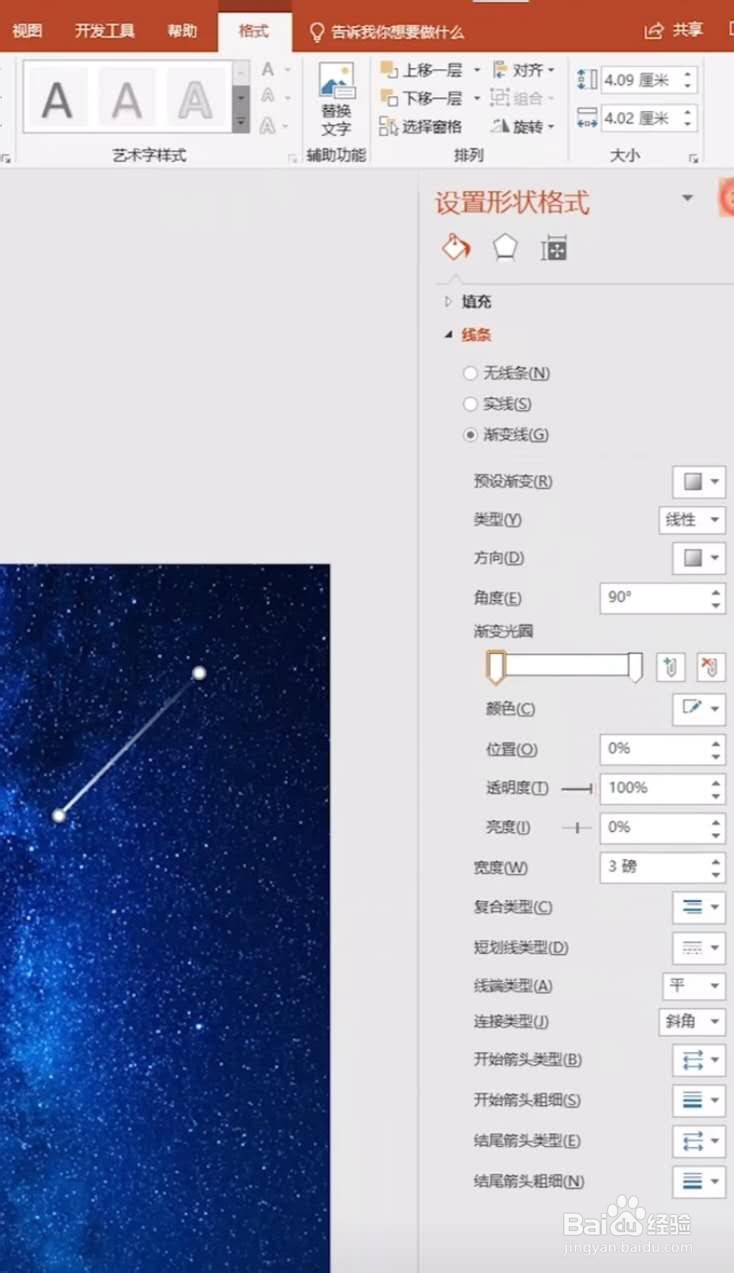
3、设置直线形状格式,在设置形状格式窗格中,将图片线条设置为渐变,将渐变光圈中间的两个渐变色块删除

4、左边的渐变色块颜色设置为白色透明度设置为100,右边渐变色块颜色也设置为白色,角度90度
5、将流星拖到页面外,给它添加动画

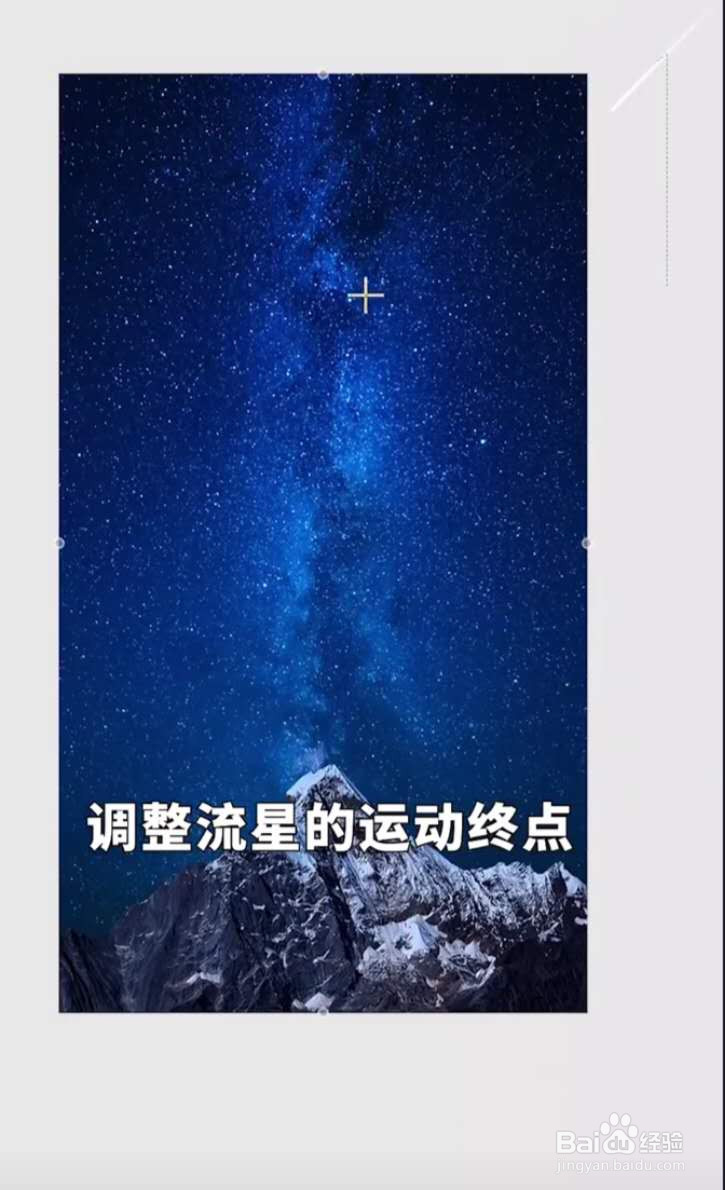
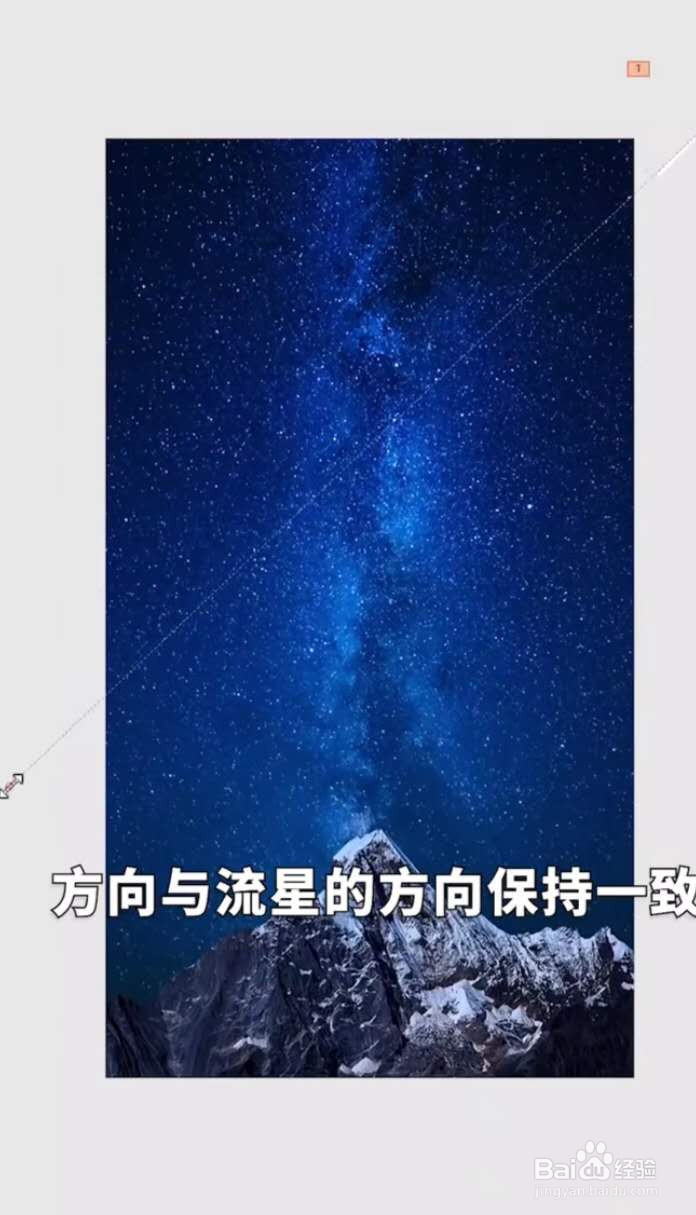
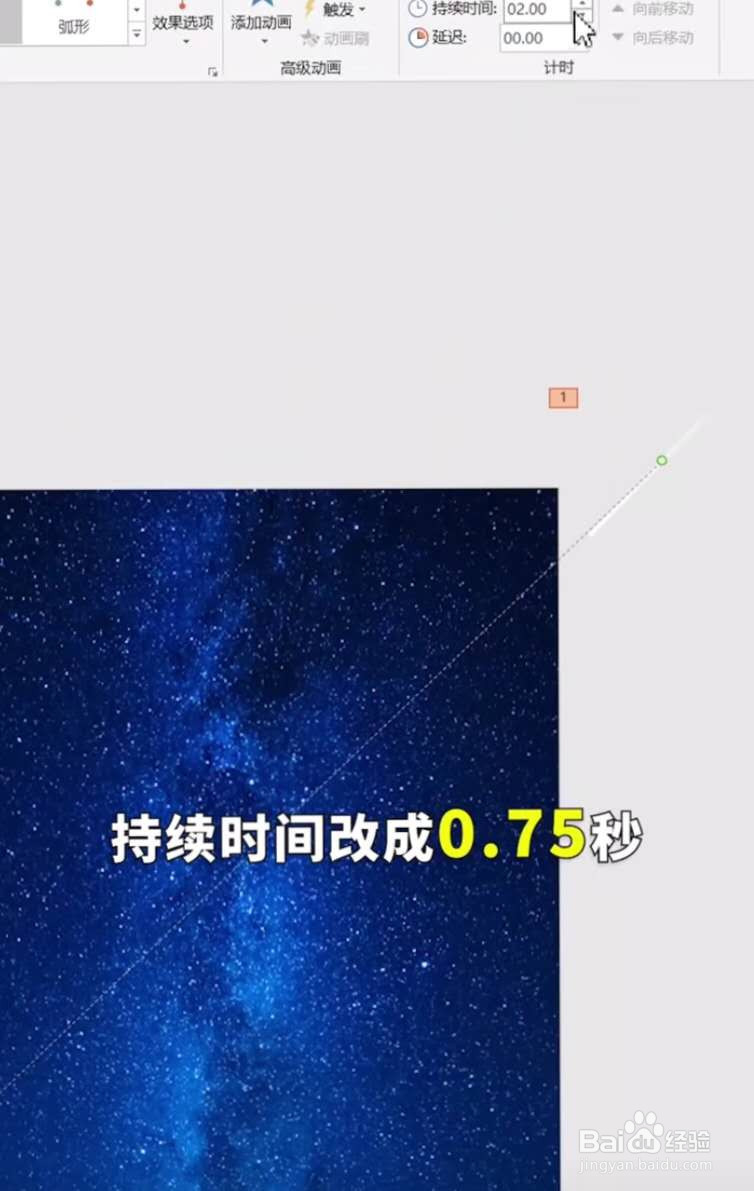
6、选择直线动画,绘制出动画运动轨迹,调整流星的运动终点,方向与流星的坠落方向一致,将持续时间设置为0.75秒

7、完成,多复制几颗流星就可以下一场美美的流星雨了

时间:2026-04-24 10:52:39
1、首先插入一张美丽的星空图片
2、在插入菜单中插入—形状—直线,绘制一条直线,将直线线性设置为3磅
3、设置直线形状格式,在设置形状格式窗格中,将图片线条设置为渐变,将渐变光圈中间的两个渐变色块删除
4、左边的渐变色块颜色设置为白色透明度设置为100,右边渐变色块颜色也设置为白色,角度90度
5、将流星拖到页面外,给它添加动画
6、选择直线动画,绘制出动画运动轨迹,调整流星的运动终点,方向与流星的坠落方向一致,将持续时间设置为0.75秒
7、完成,多复制几颗流星就可以下一场美美的流星雨了
