1、打开需要批量修改图片的wps文档
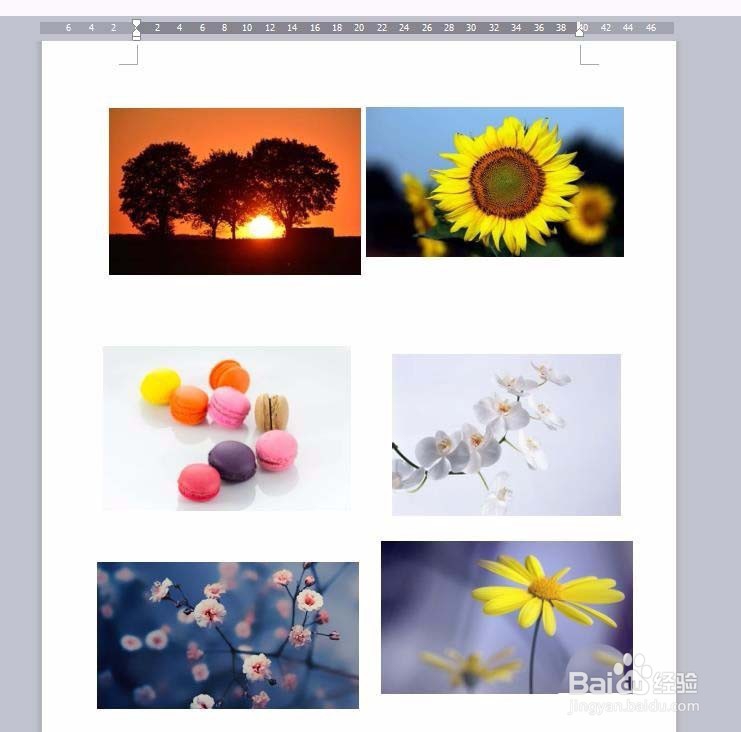
2、按住Ctrl键的同时,依次单击需要修改尺寸的图片
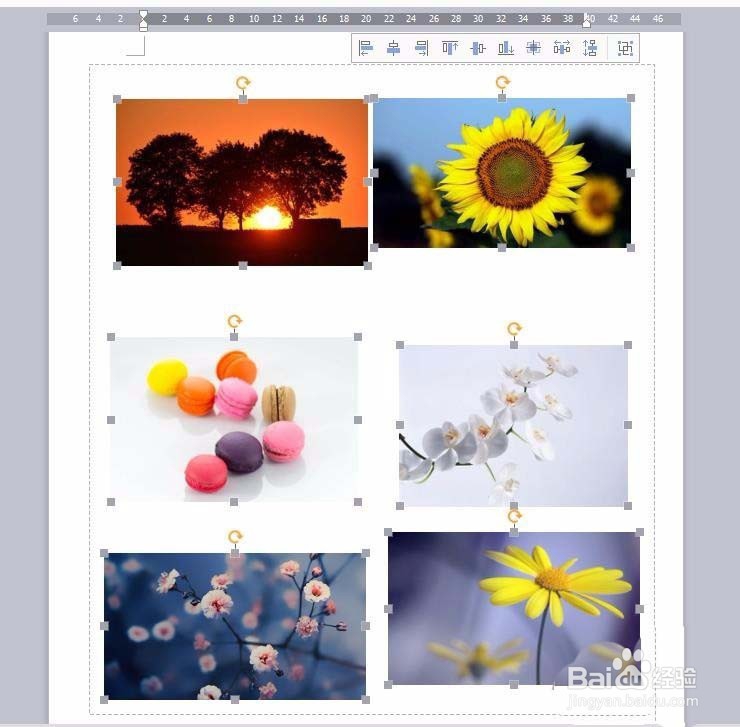
3、单击鼠标右键,选择“设置对象格式”

4、如下图所示,弹出“设置对象格式”对话框

5、切换至“大小”选项卡,根据自己的需要设置图片的高度和宽度,设置完成后单击“确定”按钮

6、如下图所示,图片被调整为相同大小

时间:2026-04-22 02:20:28
1、打开需要批量修改图片的wps文档
2、按住Ctrl键的同时,依次单击需要修改尺寸的图片
3、单击鼠标右键,选择“设置对象格式”
4、如下图所示,弹出“设置对象格式”对话框
5、切换至“大小”选项卡,根据自己的需要设置图片的高度和宽度,设置完成后单击“确定”按钮
6、如下图所示,图片被调整为相同大小
