PS如何制作弯曲变形的图片效果

 时间:2026-04-26 16:40:57

1、打开图片。

PS如何制作弯曲变形的图片效果

2、复制背景图层,隐藏背景图层。

PS如何制作弯曲变形的图片效果

3、点击编辑,自由变换。

PS如何制作弯曲变形的图片效果

4、通过图片外的调节点,调整图片大小及位置。

PS如何制作弯曲变形的图片效果

5、调整完毕,点击对勾,确定。

PS如何制作弯曲变形的图片效果

6、点击图像,图像旋转,90度逆时针。

PS如何制作弯曲变形的图片效果

7、点击滤镜,扭曲,切变。

PS如何制作弯曲变形的图片效果

8、弹出对话框,将线的中间部分向右拉。

PS如何制作弯曲变形的图片效果

9、对照预览合适后,点击确定。

PS如何制作弯曲变形的图片效果

10、点击图像,图像旋转,90度顺时针。

PS如何制作弯曲变形的图片效果

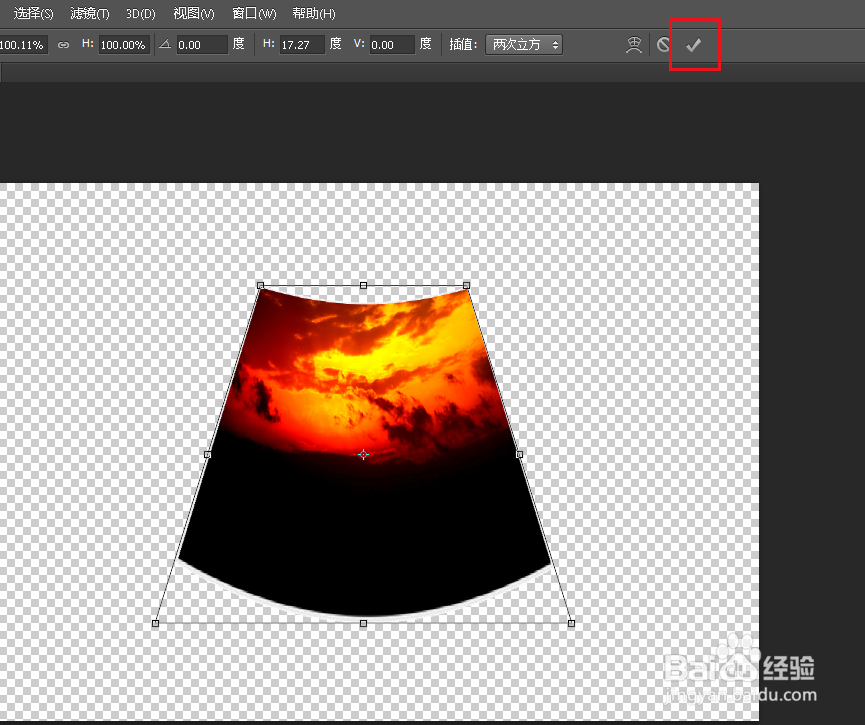
11、点击编辑,变换,透视。

PS如何制作弯曲变形的图片效果

12、将上边向里调整。

PS如何制作弯曲变形的图片效果

13、合适后,点击对勾,确定。

PS如何制作弯曲变形的图片效果

14、打开图层样式菜单,点击投影。

PS如何制作弯曲变形的图片效果

15、弹出对话框,确定。

PS如何制作弯曲变形的图片效果

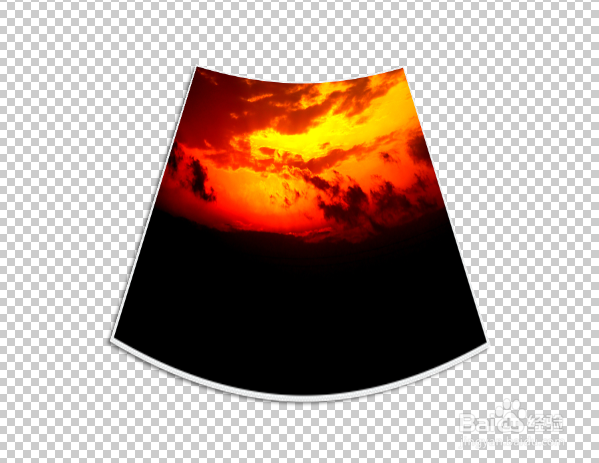
16、弯曲变形的图片效果制作完成。

PS如何制作弯曲变形的图片效果

  • 怎样用PS制作图像的反光效果
  • PS技巧怎么使用photoshop动作简易制作曲线图形
  • 怎么用PS制作图像边缘发光
  • ps怎么把一个图形分成两个
  • PS怎样制作光效
  • 热门搜索
    什么手机电池最耐用 两鬓白发是什么原因 放屁多是什么原因 李靖属什么生肖 最近有什么好看的电视剧 亲情是什么排比句 什么叫打飞机 bak是什么文件 等什么君真人照片 冒菜是什么