word怎么快速对齐多个名词

 时间:2024-10-14 08:56:00

1、如图为含有多个名词的文档示例。

word怎么快速对齐多个名词

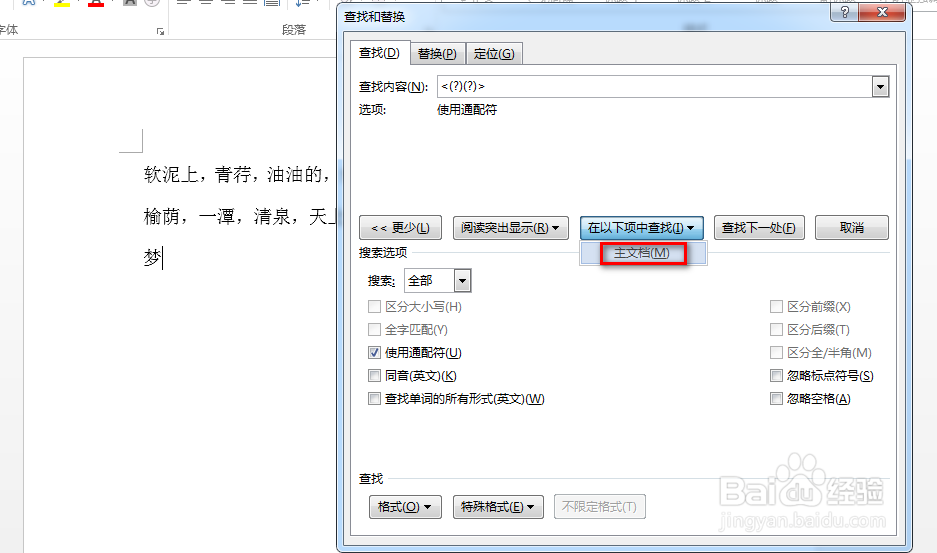
2、首先,快捷键Ctrl+H,并点击“查找”选项卡,在查找内容中输入“<(?)(?)>”,并点击“更多”,然后勾选“使用通配符”,具体如图所示:

word怎么快速对齐多个名词

3、接着,点击“在以下项中查找”中的主文档,最后点击“关闭”,具体如图所示:

word怎么快速对齐多个名词

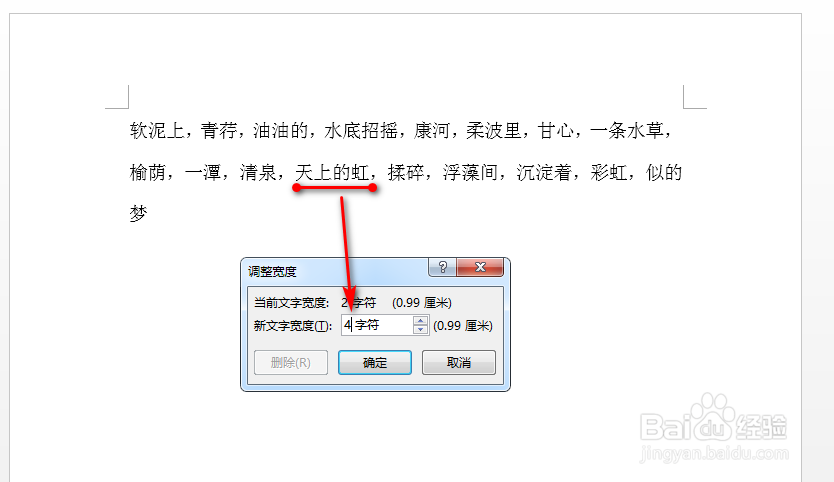
4、然后在“开始”选项卡下点击段落中的“调整宽度”,具体如图所示:

word怎么快速对齐多个名词

5、在弹出的对话框中,将新文字宽度进行调整,比如设置成文档的最大字符长度,也可以设置成其他值,最后点击“确定”,具体如图所示:

word怎么快速对齐多个名词

6、最后可以看到对齐的效果,具体如图所示:注意:如果效果不是很好,可以尝试在步骤5中,重新设置文字宽度。

word怎么快速对齐多个名词
  • word2016中如何批量对齐词组/文本
  • WORD如何快速将不同数量的名子或词进行对齐
  • WPS的word如何制作横向每页单个成语排版
  • 怎样在word左侧加密封线
  • WORD如何去除文字的拼音
  • 热门搜索
    黔西南旅游景点大全 长发怎么扎好看 黄豆的做法大全家常 微博怎么认证 演讲稿大全 粽子的做法大全 手游礼包大全 顺口溜大全 街边小吃大全 明朝皇帝列表及简介