1、打开photoshop软件,导入一张图片,如图所示
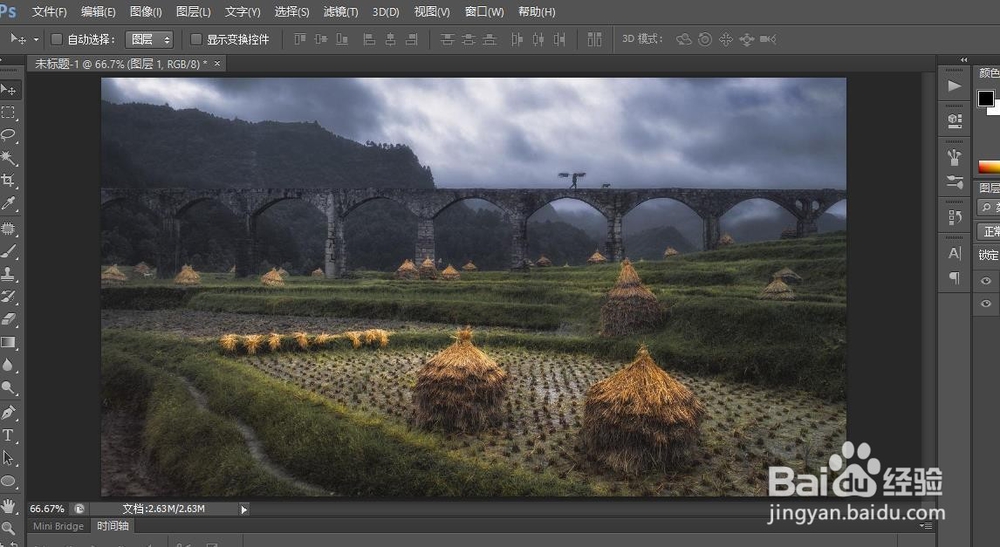
2、在工具栏找到矩形选框工具,并点击选择

3、现在可以在画布中拖动鼠标进行选择

4、在软件上方的设置面板中,选择固定比例选项
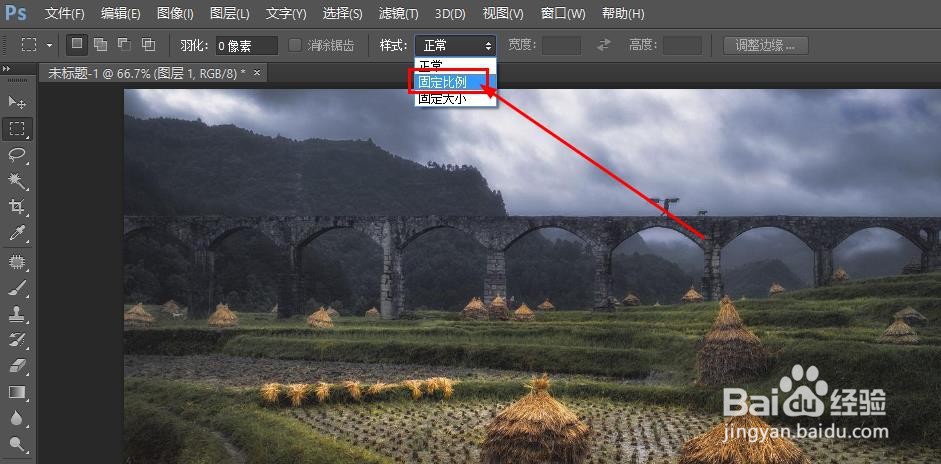
5、设置高宽比为宽16,高9
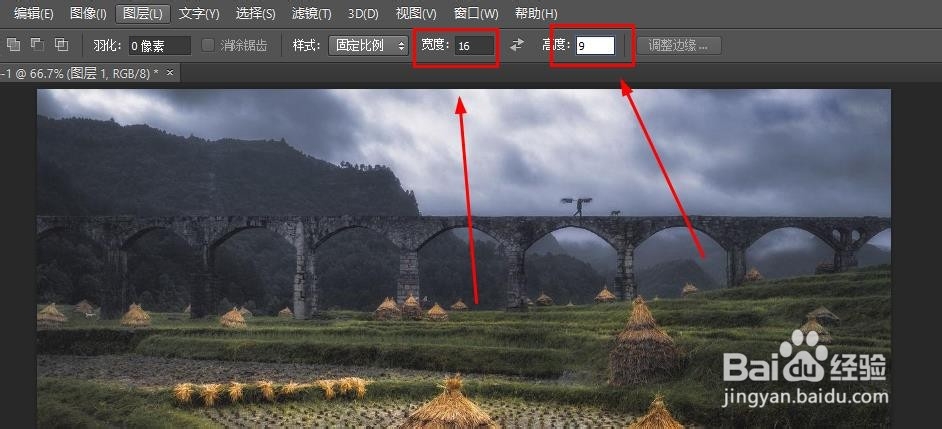
6、现在进行框选,就可以看到随着鼠标拖动出来选区高宽比是一定的

7、现在选择固定大小的选项
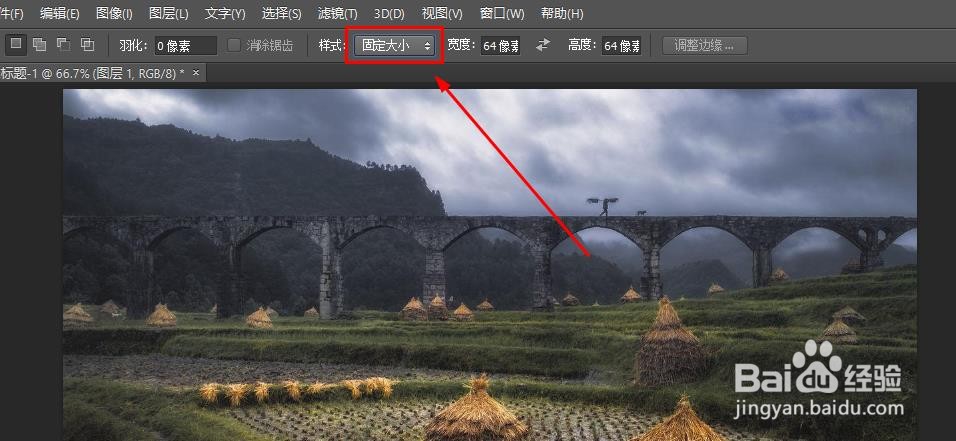
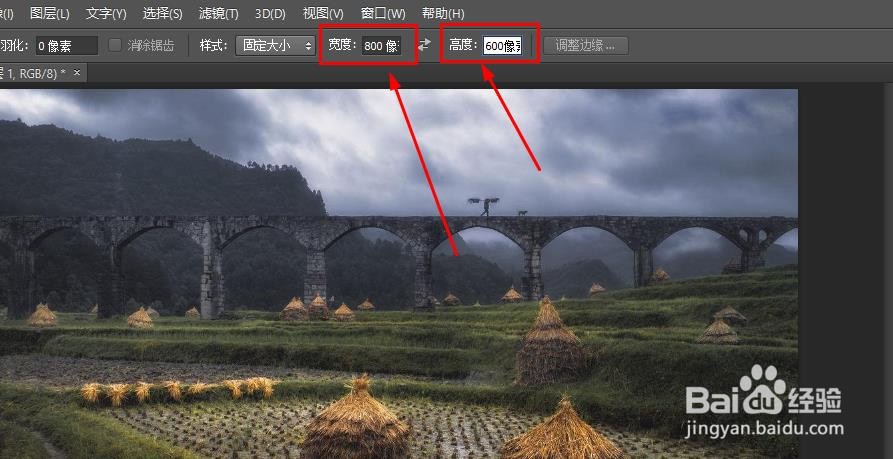
8、设置高和宽的像素值,如图所示
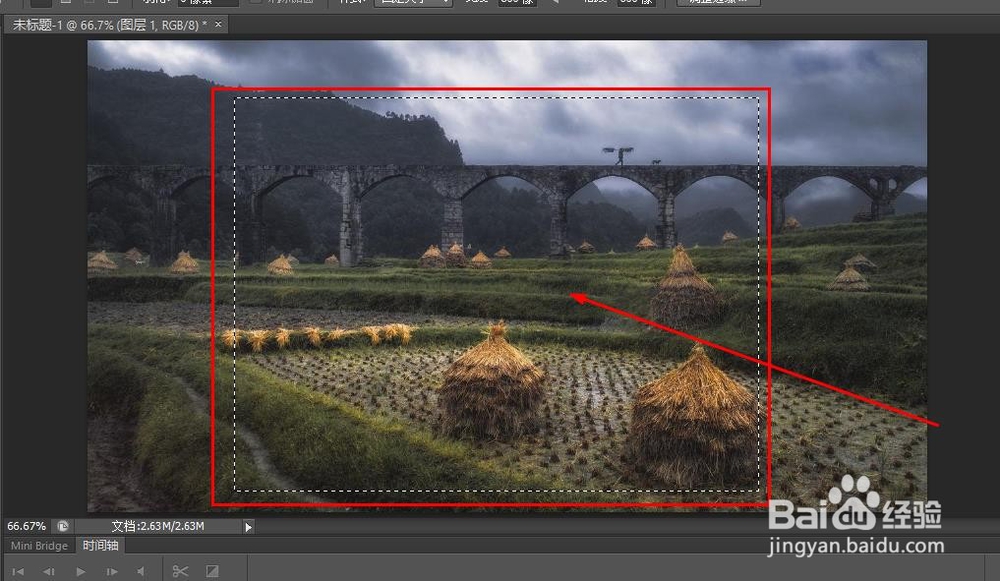
9、现在点击画布,就可以直接选择固定大小的区域了
时间:2026-04-29 00:32:55
1、打开photoshop软件,导入一张图片,如图所示
2、在工具栏找到矩形选框工具,并点击选择
3、现在可以在画布中拖动鼠标进行选择
4、在软件上方的设置面板中,选择固定比例选项
5、设置高宽比为宽16,高9
6、现在进行框选,就可以看到随着鼠标拖动出来选区高宽比是一定的
7、现在选择固定大小的选项
8、设置高和宽的像素值,如图所示
9、现在点击画布,就可以直接选择固定大小的区域了
