PPT演示文档如何插入资料带流程图

 时间:2026-04-24 12:02:38

1、打开PPT演示文档。

PPT演示文档如何插入资料带流程图

2、点击“插入”菜单。

PPT演示文档如何插入资料带流程图

3、点击“形状”菜单。

PPT演示文档如何插入资料带流程图

4、点击“资料带流程图”。

PPT演示文档如何插入资料带流程图

5、点击鼠标左键不放画线,资料带流程图插入成功,选中插入对象,点击“格式”,并点击“形式样式”。

PPT演示文档如何插入资料带流程图

6、点击“填充与线条”图标,修改对象样式。

PPT演示文档如何插入资料带流程图

7、点击“效果”图标,修改对象展示效果。

PPT演示文档如何插入资料带流程图

8、点击“大小与属性”图标,修改对象属性。

PPT演示文档如何插入资料带流程图

1、1、打开PPT演示文档。

2、点击“插入”菜单。

3、点击“形状”菜单。

4、点击“资料带流程图”。

5、点击鼠标左键不放画线,资料带流程图插入成功,选中插入对象,点击“格式”,并点击“形式样式”。

6、点击“填充与线条”图标,修改对象样式。
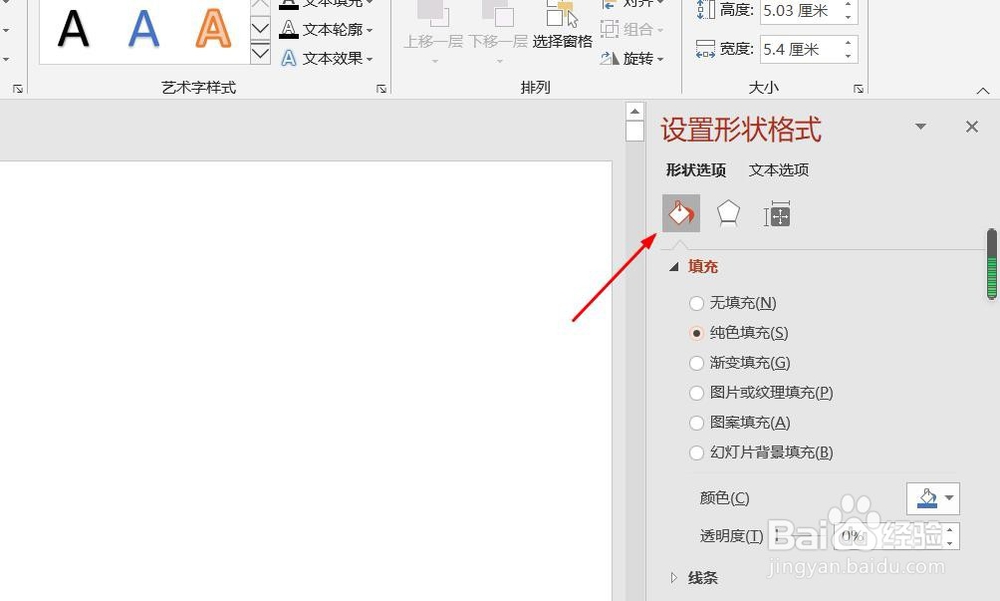
7、点击“效果”图标,修改对象展示效果。
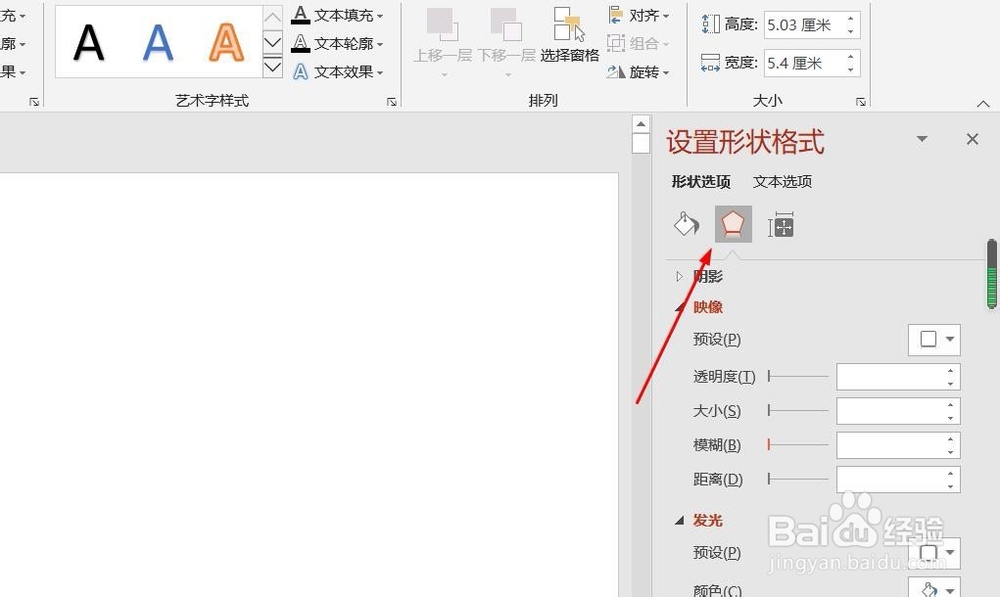
8、点击“大小与属性”图标,修改对象属性。

  • 企业如何加强科技研发平台建设
  • 金币卡怎么用
  • 滴答清单怎么设置应用字体大小
  • 在 Windows 10 中打开电源选项的 3 种方法
  • PPT的基础操作指南
  • 热门搜索
    手表进水了怎么办 玻尿酸原液怎么用 鳖怎么杀 你怎么舍得我难过简谱 没有打蛋器怎么将蛋清打发 点读笔怎么用 贫民窟声望怎么刷 电脑磁盘怎么清理 网盘怎么用 掉发怎么办